سبد خرید شما خالی است.

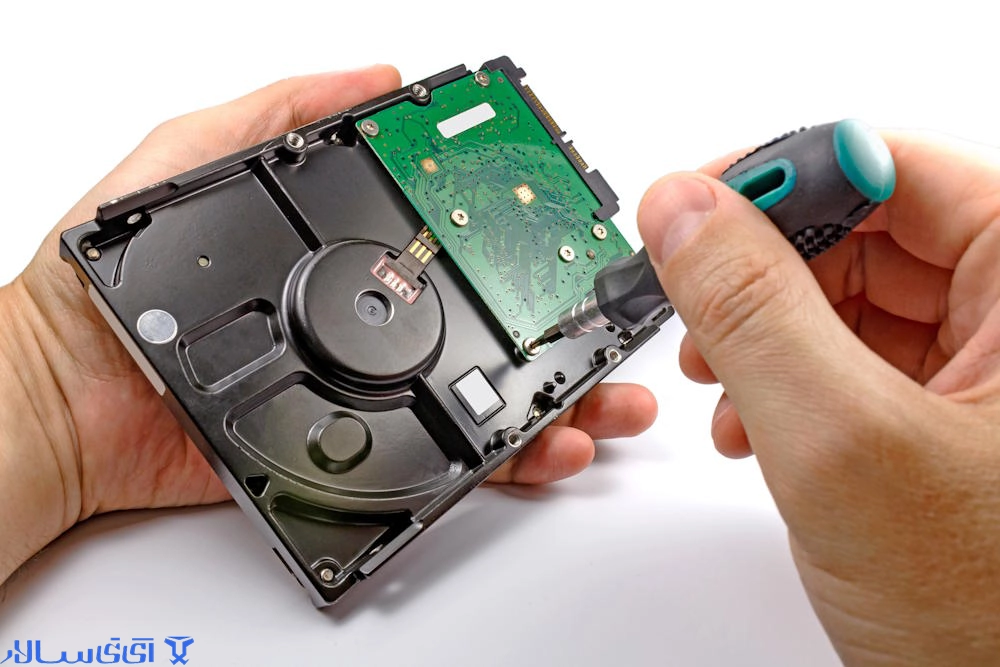
امروزه تسلط بر روش تست سلامت هارد اینترنال و اکسترنال به شما این قدرت را میدهد که پیش از وقوع فاجعه، از آن پیشگیری کنید. در ادامه همراه ما با بررسی تخصصی ابن موضوع باشید.
هارد دیسکها، چه از نوعی که درون کیس کامپیوتر شما جا خوش کردهاند و چه مدلهای قابل حملی که مدام همراهتان هستند، قطعاتی مکانیکی و الکترونیکی حساس به شمار میروند. روش تست سلامت هارد اینترنال و اکسترنال در واقع یک فرآیند پیشگیرانه است تا قبل از اینکه با صفحه مرگ آبی یا صدای تیکتیک ناهنجار مواجه شوید، از وضعیت حیاتی دادههایتان باخبر گردید.
هارد دیسکها به مرور زمان دچار فرسودگی میشوند و بخشهایی از آنها که ما به عنوان سکتور میشناسیم، ممکن است کارایی خود را از دست بدهند. اگر بدانید که چگونه علائم حیاتی حافظه خود را مانیتور کنید، ریسک از دست رفتن عکسهای خانوادگی یا پروژههای کاریتان به صفر نزدیک میشود.
درک مکانیزم S.M.A.R.T در پایش حافظه
تقریباً تمام درایوهای مدرن مجهز به سیستمی داخلی به نام S.M.A.R.T هستند. این مخفف در واقع به معنای فناوری خودنظارتی، تجزیه و تحلیل و گزارشدهی است. در هر روش تست سلامت هارد اینترنال و اکسترنال، اولین قدم استخراج دادههای این سیستم است. این گزارش به شما میگوید که هارد چند ساعت کار کرده، چند بار روشن و خاموش شده و آیا دمای عملیاتی آن در محدوده استاندارد قرار دارد یا خیر. نادیده گرفتن این اعداد مثل رانندگی با خودرویی است که چراغ چک آن روشن شده اما شما همچنان به گاز دادن ادامه میدهید.
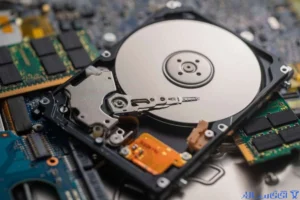
چرا باید وقت خود را صرف چک کردن قطعهای کنیم که به ظاهر درست کار میکند؟ پاسخ در پایداری سیستم شما نهفته است. استفاده از روش تست سلامت هارد اینترنال و اکسترنال مزایای متعددی دارد که فراتر از یک چکآپ ساده است.
بسیاری از اوقات، فایلهای شما بدون هیچ دلیلی باز نمیشوند یا هنگام کپی کردن با خطا مواجه میشوید. اینها نشانههای اولیه وجود بدسکتور (Bad Sector) هستند. با اجرای تستهای نرمافزاری دقیق، سیستم میتواند این نقاط آسیبدیده را شناسایی کرده و آنها را از مدار خارج کند تا داده جدیدی روی آنها نوشته نشود.
بهینهسازی سرعت سیستم: هاردی که در وضعیت سلامت پایینی قرار دارد، باعث کندی شدید ویندوز و فریز شدن برنامهها میشود.
تشخیص خرابی کابل و اتصالات: گاهی مشکل از خود هارد نیست و تستهای سلامت به شما نشان میدهند که نرخ خطای انتقال داده به دلیل کابل SATA یا رابط USB نامرغوب بالا رفته است.
اطمینان در خرید هارد دست دوم: اگر قصد خرید هارد کارکرده دارید، تنها راه اعتماد، مشاهده گزارش سلامت آن است.
در بحث روش تست سلامت هارد اینترنال و اکسترنال، باید به این نکته ظریف توجه داشت که ساختار هارد دیسکهای مکانیکی (HDD) با حافظههای خشک (SSD) کاملاً متفاوت است. در HDDها، تمرکز تست بر روی سلامت پلاترها و هد خواندن/نوشتن است، در حالی که در SSDها، موضوع اصلی “طول عمر سلولهای حافظه” و تعداد دفعات نوشتن روی آنهاست. ابزارهای مدرن امروزی میتوانند هر دو نوع را با دقت بسیار بالایی تحلیل کنند.
برای اجرای روش تست سلامت هارد اینترنال و اکسترنال، راههای متعددی پیش روی شماست؛ از ابزارهای داخلی خودِ ویندوز گرفته تا نرمافزارهای تخصصی که گزارشهای دقیقتری ارائه میدهند.
استفاده از ابزار CHKDSK در ویندوز: این روش کلاسیک با بررسی ساختار فایلسیستم، خطاهای منطقی را اصلاح کرده و تلاش میکند سکتورهای آسیبدیده را بازیابی کند.
نرمافزارهای شخص ثالث (مانند CrystalDiskInfo): این برنامهها با رابط کاربری ساده، وضعیت سلامت هارد را با رنگهای سبز (خوب)، زرد (هشدار) و قرمز (بحرانی) نمایش میدهند.
تستهای سنگین (Surface Test): در این متد، تمام سطح هارد به صورت بلوک به بلوک اسکن میشود تا کوچکترین نقص فیزیکی از چشم دور نماند.
| پارامتر تست | اهمیت فنی | وضعیت مطلوب |
| Reallocated Sectors Count | تعداد سکتورهای جایگزین شده | باید صفر باشد |
| Current Pending Sector | سکتورهای در انتظار بررسی | نباید عددی غیر از صفر باشد |
| Power On Hours | مجموع ساعات کارکرد | متناسب با عمر محصول |
| Temperature | دمای فعلی درایو | زیر ۴۵ درجه سانتیگراد |
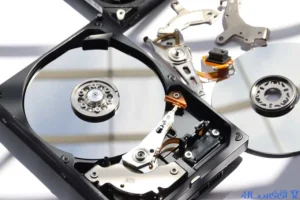
زمانی که ابزارهای ساده ویندوز پاسخگوی نیاز شما نیستند، باید به سراغ نرمافزارهای حرفهایتر بروید که لایههای زیرین سختافزار را بررسی میکنند. در اجرای روش تست سلامت هارد اینترنال و اکسترنال، استفاده از نرمافزاری مانند HD Tune یا Hard Disk Sentinel به شما این امکان را میدهد که تستهای موسوم به “تست سطح” (Surface Test) را انجام دهید.
این آزمایشها به جای بررسی ساختار نرمافزاری فایلها، مستقیماً به سراغ بررسی فیزیکی سکتورها میروند. اگر در هنگام تست، بلوکهای قرمزی را مشاهده کردید، این یعنی هارد شما دچار آسیب فیزیکی شده و هر لحظه ممکن است دادههایتان را از دست بدهید.
تفسیر خطاهای بحرانی و کدهای S.M.A.R.T
بسیاری از کاربران با دیدن جدول اعداد در گزارشهای سلامت گیج میشوند. در روش تست سلامت هارد اینترنال و اکسترنال، چند پارامتر کلیدی وجود دارد که حکم “چراغ قرمز” را دارند. به عنوان مثال، خطای Spin Up Time در هاردهای اینترنال نشاندهنده ضعف موتور یا مشکل در تامین برق هارد است. همچنین، پارامتر Uncorrectable Sector Count جدیترین هشدار برای یک هارد اکسترنال است؛ چرا که نشان میدهد دادههای موجود در آن سکتورها دیگر قابل بازگردانی نیستند و هارد در حال فروپاشی تدریجی است.
خرابی هارد یکی از رایجترین دلایل از دست رفتن اطلاعات است. چه هارد اینترنال کامپیوتر یا لپتاپ باشد و چه هارد اکسترنال، بررسی سلامت آن قبل از خرابی کامل اهمیت زیادی دارد. خوشبختانه برای تست سلامت هارد اینترنال و اکسترنال نیازی به تجهیزات خاص یا مراجعه به تعمیرکار نیست و کاربران عادی میتوانند در منزل و تنها با استفاده از ویندوز یا چند نرمافزار ساده، وضعیت هارد خود را بررسی کنند.
در ادامه، روشهای تست سلامت هارد اینترنال و اکسترنال در خانه را بهصورت مرحلهبهمرحله توضیح میدهیم.
ویندوز بهصورت پیشفرض ابزارهایی دارد که میتوان با آنها وضعیت کلی هارد را بررسی کرد. این روشها ساده هستند و برای کاربران مبتدی کاملاً مناسباند.
این روش یکی از سادهترین راهها برای شناسایی خطاهای منطقی و بدسکتورهای سطحی هارد است.
مراحل انجام کار:
وارد This PC شوید
روی درایو موردنظر (مثلاً Drive C یا هارد اکسترنال) راستکلیک کنید
گزینه Properties را انتخاب کنید
به تب Tools بروید
در بخش Error checking روی دکمه Check کلیک کنید
ویندوز شروع به اسکن هارد میکند و اگر خطایی وجود داشته باشد، آن را گزارش یا در صورت امکان اصلاح میکند. این روش هم برای هارد اینترنال و هم برای هارد اکسترنال قابل استفاده است.
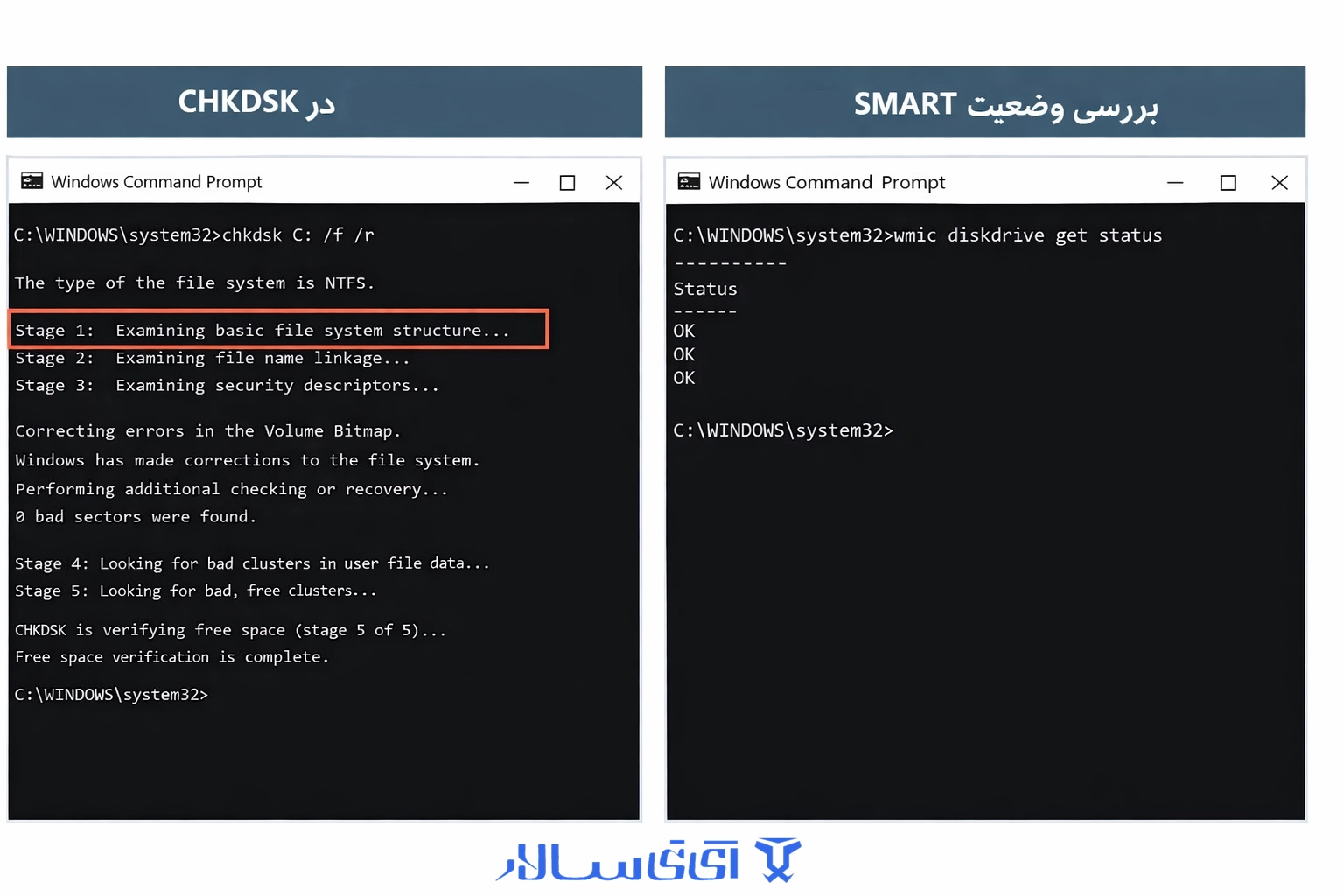
دستور CHKDSK یکی از ابزارهای قدرتمند داخلی ویندوز برای بررسی سلامت هارد است و میتواند مشکلات فایل سیستم و بدسکتورها را شناسایی کند.
مراحل استفاده:
در منوی Start عبارت cmd را جستجو کنید
روی Command Prompt راستکلیک کرده و گزینه Run as administrator را بزنید
دستور زیر را وارد کنید (بهجای X حرف درایو را بگذارید):
دکمه Enter را بزنید
اگر هارد در حال استفاده باشد، ویندوز از شما میپرسد که اسکن در ریاستارت بعدی انجام شود. با زدن Y و ریاستارت سیستم، فرآیند تست آغاز میشود.
فناوری SMART اطلاعات فنی مهمی درباره وضعیت هارد ارائه میدهد. برای مشاهده وضعیت کلی SMART میتوان از CMD استفاده کرد.
مراحل انجام:
Command Prompt را با دسترسی Administrator باز کنید
دستور زیر را وارد کنید:
اگر وضعیت هارد OK باشد یعنی از نظر SMART مشکلی گزارش نشده است. البته این روش جزئیات کامل ارائه نمیدهد و بیشتر برای بررسی سریع مناسب است.
اگر بخواهید بررسی دقیقتر و حرفهایتری انجام دهید، استفاده از نرمافزار بهترین گزینه است. این برنامهها اطلاعات دقیقی از عمر، دما، بدسکتورها و خطاهای هارد نمایش میدهند.
CrystalDiskInfo یکی از محبوبترین و سادهترین نرمافزارها برای تست سلامت هارد در منزل است.
ویژگیها:
نمایش وضعیت کلی سلامت (Good، Caution، Bad)
بررسی SMART
نمایش دما و ساعات کارکرد هارد
پشتیبانی از هارد اینترنال و اکسترنال
مراحل استفاده:
نرمافزار را دانلود و نصب کنید
برنامه را اجرا کنید
هارد موردنظر را انتخاب کنید
وضعیت سلامت در بالای صفحه نمایش داده میشود
اگر وضعیت Caution یا Bad باشد، یعنی هارد در معرض خرابی است و باید سریعاً از اطلاعات بکاپ بگیرید.
HD Tune یکی دیگر از ابزارهای کاربردی برای تست سلامت هارد اینترنال و اکسترنال است.
قابلیتها:
اسکن بدسکتور
بررسی سرعت خواندن و نوشتن
نمایش اطلاعات SMART
روش استفاده:
نرمافزار را اجرا کنید
از تب Health وضعیت SMART را بررسی کنید
وارد تب Error Scan شوید
روی Start کلیک کنید و منتظر بمانید
بلوکهای قرمز نشاندهنده بدسکتور هستند.
برای تست سلامت هارد اکسترنال چند نکته را حتماً رعایت کنید:
از کابل سالم و ترجیحاً کابل اصلی استفاده کنید
هارد را مستقیم به پورت USB پشت کیس یا لپتاپ وصل کنید
هنگام تست، هارد را جابهجا نکنید
اگر صداهای غیرعادی شنیدید، تست را متوقف کنید
این نکات باعث میشود نتیجه تست دقیقتر و ایمنتر باشد.
نشانههایی که نشان میدهد هارد شما در حال خراب شدن است
حتی قبل از تست نرمافزاری، برخی نشانهها میتوانند هشداردهنده باشند:
کند شدن شدید سیستم
دیر باز شدن فایلها
قطع و وصل شدن هارد اکسترنال
شنیدن صدای کلیک یا تقتق
ارورهای مکرر هنگام کپی فایل
در صورت مشاهده این علائم، تست سلامت هارد را جدی بگیرید.
اگر نتیجه تست نشان داد که هارد مشکل دارد:
فوراً از اطلاعات مهم بکاپ بگیرید
از نوشتن اطلاعات جدید روی هارد خودداری کنید
در صورت بد بودن وضعیت SMART، به فکر تعویض هارد باشید
هیچ نرمافزاری نمیتواند هارد در حال خرابی را کاملاً تعمیر کند، فقط میتوان از اطلاعات محافظت کرد.
وقتی برای خرید هارد اینترنال یا اکسترنال به فروشگاه مراجعه میکنید، نباید صرفاً به ظاهر نو و بستهبندی پلمب اکتفا کنید. یکی از مراحل حیاتی در روش تست سلامت هارد اینترنال و اکسترنال، تست کردن دستگاه بلافاصله پس از خرید است. حتی هاردهای نو هم ممکن است به دلیل ضربه در هنگام حمل و نقل، دچار نقص فنی باشند.
بررسی صدای هارد: هارد اینترنال سالم باید صدای چرخشی یکنواخت داشته باشد. هرگونه صدای تقتق یا سوت نشاندهنده نقص در بازوی مکانیکی است.
تست سرعت کپی: یک فایل حجیم (مثلاً ۵ گیگابایت) را کپی کنید. اگر سرعت مدام نوسان شدید دارد یا به صفر میرسد، سلامت هارد زیر سوال است.
بررسی زمان کارکرد: در هاردهای کارکرده، با استفاده از نرمافزار چک کنید که هارد چند روز یا چند ساعت روشن بوده است. اعداد بسیار بالا نشاندهنده پایان عمر نزدیک قطعه است.
دمای کارکرد: هاردی که در حالت عادی بالای ۵۰ درجه سانتیگراد حرارت تولید میکند، قطعاً دارای مشکل در مدارات الکترونیکی یا اصطکاک داخلی است.
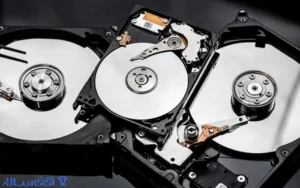
اگرچه هسته اصلی هر دو ممکن است مشابه باشد، اما در روش تست سلامت هارد اینترنال و اکسترنال، چالشهای متفاوتی وجود دارد. هاردهای اینترنال معمولاً در یک محیط ثابت و خنک درون کیس قرار دارند، بنابراین خرابی آنها اغلب ناشی از نوسانات برق یا استهلاک طبیعی است. اما هاردهای اکسترنال با خطراتی مثل جدا شدن ناگهانی کابل، ضربه و لرزش روبرو هستند.
در بسیاری از موارد که هارد اکسترنال در تستها “ناشناخته” یا “خراب” نمایش داده میشود، مشکل از خودِ دیسک نیست، بلکه برد تبدیل SATA به USB یا کابل رابط دچار قطعی شده است. قبل از اینکه هارد خود را دور بیندازید، حتماً آن را با یک کابل دیگر یا روی یک سیستم دیگر امتحان کنید. تستهای سلامت پیشرفته میتوانند خطاهای مربوط به رابط (Interface) را از خطاهای فیزیکی دیسک متمایز کنند.
اگر پس از استفاده از روش تست سلامت هارد اینترنال و اکسترنال، متوجه شدید که درایو شما در وضعیت بحرانی قرار دارد، ثانیهها اهمیت پیدا میکنند. این مراحل را به دقت دنبال کنید:
توقف نوشتن داده جدید: هرگونه کپی کردن فایل جدید روی هارد آسیبدیده، میتواند باعث گسترش بدسکتورها یا فشار به هد نیمهسوخته شود.
اولویتبندی بکآپ: ابتدا از حیاتیترین و سبکترین فایلها (مثل داکیومنتها و عکسها) شروع به کپی کردن کنید. فایلهای حجیم مثل فیلمها را در اولویت آخر قرار دهید.
عدم استفاده از نرمافزارهای ریکاوری: اگر فایلهایتان هنوز در دسترس هستند، هرگز از نرمافزارهای بازیابی اطلاعات استفاده نکنید؛ چرا که این برنامهها با فشار زیاد به موتور و هد هارد، ممکن است باعث مرگ کامل آن شوند.
جدا کردن هارد اکسترنال: اگر هارد اکسترنال شما مشکل دارد، آن را مدام به سیستم وصل و قطع نکنید. هر بار اتصال، یک شوک الکتریکی به درایو وارد میکند.
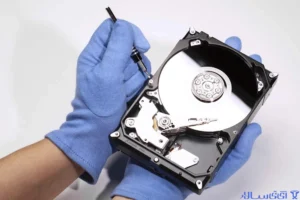
در نهایت، تسلط بر روش تست سلامت هارد اینترنال و اکسترنال به شما این قدرت را میدهد که پیش از وقوع فاجعه، از آن پیشگیری کنید. هارد دیسکها قطعاتی با عمر محدود هستند و هیچ برندی “خرابنشدنی” نیست. بهترین استراتژی، داشتن یک برنامه منظم برای چک کردن سلامت هارد (مثلاً هر سه ماه یکبار) و مهمتر از آن، داشتن حداقل دو نسخه پشتیبان از دادههای حیاتی در فضاهای مجزا است.
فراموش نکنید که هزینه یک نرمافزار تست یا چند دقیقه زمان برای بررسی گزارشهای S.M.A.R.T، بسیار کمتر از هزینههای سرسامآور مراکز بازیابی اطلاعات یا حسرت از دست رفتن خاطرات دیجیتال شماست. با ابزارهای معرفی شده، همین امروز وضعیت سلامت حافظههای خود را بررسی کنید.
در بخش پایانی این راهنما، به بررسی سناریوهای خاص و سوالاتی میپردازیم که پس از اجرای روش تست سلامت هارد اینترنال و اکسترنال برای اکثر کاربران ایجاد میشود. دانستن اینکه چه زمانی باید به فکر جایگزینی هارد باشید و چه زمانی میتوانید با ترفندهای نرمافزاری عمر آن را طولانیتر کنید، کلید مدیریت هوشمندانه تجهیزات ذخیرهسازی است.
پاسخ به این سوال بستگی به نوع بدسکتور دارد. اگر بدسکتور از نوع منطقی (Soft Bad Sector) باشد که بر اثر قطع ناگهانی برق یا تداخل نرمافزاری ایجاد شده، با یک فرمت سطح پایین (Low Level Format) یا ابزارهایی مثل HDD Regenerator قابل ترمیم است. اما اگر بدسکتور فیزیکی (Hard Bad Sector) باشد، یعنی سطح پلاتر هارد آسیب دیده است؛ در این حالت هیچ راه تعمیری وجود ندارد و هارد تنها میتواند با استفاده از تکنیک “Remapping”، آن نقاط را نادیده بگیرد.
اعدادی که نرمافزارهایی مثل Hard Disk Sentinel نشان میدهند (مثلاً Health: 80%)، بر اساس الگوریتمهای تخمینی از دادههای S.M.A.R.T هستند. در روش تست سلامت هارد اینترنال و اکسترنال، اگر سلامت هارد شما زیر ۹۰ درصد آمد، باید بسیار هوشیار باشید. هرچند ممکن است هارد ماهها با سلامت ۷۰ درصد کار کند، اما پایداری آن برای ذخیره دادههای حیاتی دیگر تضمینشده نیست.
اگر به دنبال یک ابزار سبک و سریع هستید، CrystalDiskInfo بهترین گزینه است. اما اگر نیاز به اسکن عمیق سطح دیسک دارید، نسخه رایگان SeaTools (متعلق به شرکت سیگیت) یا Western Digital Dashboard برای هاردهای این برند، تستهای بسیار دقیقی را ارائه میدهند که با استانداردهای کارخانه مطابقت دارد.
¦ در صورت عدم داشتن زمان کافی جهت مطالعه مطالب بالا بر روی PDF زیر کلیک فرمایید.