سبد خرید شما خالی است.

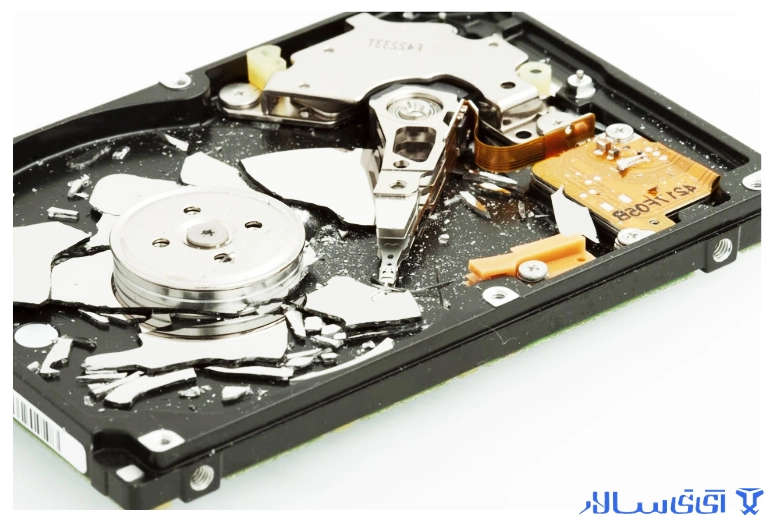
آیا لپتاپ یا کامپیوتر شما کند کار میکند یا صداهای عجیب دارد؟ علائم خرابی هارد لپ تاپ و کامپیوتر را بشناسید تا قبل از از دست رفتن دادهها، اقدام کنید. راهنمای کامل + نشانههای هشداردهنده و سوالات متداول.
هارد دیسک (Hard Disk Drive) قلب تپنده کامپیوتر شماست. تمام اطلاعات ارزشمند شما از سیستمعامل و نرمافزارها گرفته تا عکسهای خانوادگی، اسناد کاری و پروژههای هنری، روی همین قطعه ظریف ذخیره میشود. وقتی هارد شروع به خراب شدن میکند، معمولاً قبل از نابودی کامل، نشانههایی کوچک اما جدی از خود بروز میدهد. این علائم مثل زنگ هشدار عمل میکنند و اگر نادیده گرفته شوند، ممکن است به از دست رفتن غیرقابلجبران دادهها منجر شوند.
در این مقاله جامع، تمام علائم خرابی هارد لپ تاپ و کامپیوتر را موشکافانه بررسی میکنیم. هدف این است که شما بتوانید قبل از وقوع فاجعه، علائم را تشخیص دهید و برای پشتیبانگیری و تعویض بهموقع اقدام کنید. توجه داشته باشید که هاردهای SSD (Solid State Drive) نیز اگرچه مکانیکال نیستند، اما محدودیت عمر و علائم خرابی خاص خود را دارند که در این مقاله به هر دو نوع اشاره خواهیم کرد.
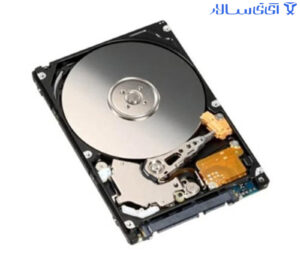
بسیاری از کاربران هنگام مشاهده اولین نشانههای ضعف در هارد، آن را به پای بدافزار، کندی اینترنت یا قدیمی بودن سیستم میگذارند. این تصور اشتباه، گرانترین اشتباه ممکن است. هارد دیسک یک قطعه مکانیکی با قطعات متحرک (صفحههای مغناطیسی، هد خواندن/نوشتن و موتور) است که به مرور زمان تحلیل میرود. در هاردهای SSD نیز سلولهای حافظه پس از تعداد مشخصی نوشتن و پاک کردن، فرسوده میشوند.
تشخیص زودهنگام علائم خرابی هارد لپ تاپ و کامپیوتر فرصت طلایی برای موارد زیر به شما میدهد:
پشتیبانگیری سریع از اطلاعات (Backup): میتوانید مهمترین فایلها را به هارد اکسترنال یا فضای ابری منتقل کنید.
جلوگیری از هزینههای بازیابی اطلاعات: بازیابی اطلاعات از هارد کاملاً خراب شده میتواند صدها یا حتی هزاران دلار هزینه داشته باشد و همیشه هم موفقیتآمیز نیست.
تعویض هارد در زمان مناسب: میتوانید هارد جدید را تهیه و سیستمعامل را روی آن نصب کنید بدون اینکه ناگهان با کامپیوتر از کار افتاده مواجه شوید.
افزایش عمر لپتاپ یا کامپیوتر: تعویض هارد در بسیاری از موارد بهمراتب مقرونبهصرفهتر از خرید دستگاه جدید است.
در این بخش اصلی مقاله، هر نشانه را با جزییات کامل توضیح میدهیم. این لیست بر اساس میزان شیوع و شدت خطر مرتب شده است.
اگر هارد شما از نوع HDD (مکانیکی) است، صداها اولین و مهمترین زنگ خطری هستند که هشدار میدهند. هر صدایی خارج از صدای معمولی و یکنواخت چرخش دیسک، نشانه خرابی قریبالوقوع است. این صداها عبارتند از:
تلق تلق یا کلیک (Clicking sound): شبیه به این است که چیزی به دیسک ضربه میزند. معمولاً نشانه مشکل در هد خواندن/نوشتن یا بازوهای محرک آن است. به این سندرم «Click of Death» یا «صدای مرگ» میگویند.
جیرجیر یا ساییدن (Grinding or scraping): این صدا بسیار خطرناک است و احتمال دارد هد مستقیماً به صفحه مغناطیسی دیسک برخورد کند. اگر این صدا را شنیدید، فوراً سیستم را خاموش کنید.
لرزش شدید یا وزوز (Buzzing or vibrating): این صدا معمولاً به علت بالانس نبودن موتور یا گیر کردن اسپیندل رخ میدهد و نشانه خرابی بلبرینگهاست.
صدای بوق ممتد از بایوس (Beep from BIOS): در برخی لپتاپها، هنگام روشن شدن و ناتوانی در شناسایی هارد، بایوس یک سری بوق مشخص تکرار میکند که لیست کدهای آن در دفترچه مادربرد آمده است.
نکته مهم برای لپتاپ: لپتاپها به دلیل جمعوجور بودن و حساسیت به ضربه، بیشتر در معرض خرابیهای مکانیکی هارد هستند. اگر صدای کلیک از داخل لپتاپ میشنوید، دیگر به آن اعتماد نکنید.
یکی از شایعترین علائم خرابی هارد لپ تاپ و کامپیوتر، کندی غیرعادی است. تفاوت بین کندی معمولی (ناشی از پر بودن حافظه یا بدافزار) و کندی ناشی از خرابی هارد در الگوهای آن مشخص میشود:
کندی فوتیج (Stuttering): سیستم عامل هر چند ثانیه یکبار برای چند لحظه قفل میکند (مثل لکنت زبان).
زمان طولانی برای باز شدن پوشهها: حتی پوشههای خالی هم با تاخیر زیاد باز میشوند.
هنگ کردن در حین کپی فایل: کپی یک فایل کوچک ممکن است ناگهان متوقف شود و سپس با سرعت کم ادامه یابد.
نوار وضعیت سبز رنگ (Green bar): در ویندوز، وقتی نوار سبز رنگ در بالای پنجره File Explorer به کندی حرکت میکند یا کلا متوقف میشود، نشانه وجود بدسکتور (Bad Sector) روی هارد است. سیستم بارها و بارها سعی در خواندن آن بخش دارد.
دلیل فنی: هارد دیسک برای خواندن دادهها مجبور است بارها یک بخش را دوباره بخواند (Retry) تا خطای CRC را تصحیح کند. این فرآیند زمان را به شدت افزایش میدهد.
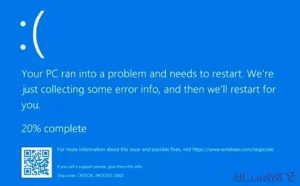
آیا صفحه آبی ویندوز (Blue Screen of Death) را بیشتر از حد معمول میبینید؟ اگر خطاهایی مثل UNMOUNTABLE_BOOT_VOLUME، KERNEL_DATA_INPAGE_ERROR، CRITICAL_STRUCTURE_CORRUPTION یا BAD_SYSTEM_CONFIG_INFO ظاهر میشوند، به احتمال زیاد هارد شما در حال مرگ است.
این خطاها یعنی ویندوز نمیتواند فایلهای حیاتی را از هارد بخواند یا اطلاعات نوشته شده روی هارد خراب شدهاند. اگر بعد از ریستارت، خطاها ادامه پیدا کنند یا با دایلگهایی مثل «Repairing disk errors» مواجه شوید، قضیه جدی است.
یکی از آخرین و وحشتناکترین نشانهها وقتی است که کامپیوتر یا لپتاپ را روشن میکنید، پیام Boot Device Not Found، No Bootable Device یا Hard Disk Error روی صفحه سیاه ظاهر میشود.
این حالت میتواند موقتی باشد (با چند بار ریستارت درست شود) اما اگر تکرار شود، یعنی بوت سکتور هارد یا جدول پارتیشن (MBR/GPT) آسیب دیده است. گاهی اوقات بایوس دیگر هارد را نمیبیند که این نشانه خرابی کامل برد کنترلر یا موتور هارد است.
آیا بدون دلیل مشخص، فایلهای شما باز نمیشوند؟ پیام «فایل خراب است» (Corrupted File) دریافت میکنید؟ یا اسم فایلها به کاراکترهای بیربط تبدیل شده است؟ اینها از بارزترین علائم خرابی هارد لپ تاپ و کامپیوتر در سطح منطقی (Logical Failure) هستند.
وقتی یک بدسکتور در فضایی قرار میگیرد که فایل مهم شما ذخیره شده، هارد دیگر نمیتواند آن فایل را به طور کامل و سالم بخواند. همچنین ممکن است هنگام ذخیره یک سند جدید، خطای «دستگاه ورودی/خروجی (I/O) وجود ندارد» بگیرید. به هیچ وجه این خطاها را نادیده نگیرید.
بدسکتورها در هاردهای قدیمی طبیعی هستند، اما اگر تعدادشان به سرعت زیاد شود، زنگ خطری بزرگ است. برای بررسی بدسکتورها میتوانید از ابزارهایی مثل CHKDSK در ویندوز یا نرمافزارهای تخصصی مثل CrystalDiskInfo و HDDScan استفاده کنید.
علائم وجود بدسکتور:
زمان بسیار طولانی برای فرمت سریع (Quick Format)
خطاهای نصب ویندوز یا نرمافزارها
هنگ کردن نرمافزارهای سنگین مثل بازیها یا نرمافزارهای ویرایش ویدئو
هشدار: اجرای chkdsk /f /r ممکن است در برخی موارد به هارد در حال مرگ فشار بیشتری وارد کند. بهتر است اول از اطلاعات خود پشتیبان بگیرید.
هارد دیسکها معمولاً بین ۳۰ تا ۴۵ درجه سانتیگراد کار میکنند. دمای بالای ۵۰ درجه برای مدت طولانی، عمر هارد را به شدت کاهش میدهد. اگر قسمت پایین لپتاپ یا کیس کامپیوتر به حدی داغ میشود که نمیتوانید دست بگذارید و فن مدام با حداکثر دور کار میکند، احتمالاً هارد شما در حال احتضار است.
داغ شدن بیش از حد میتواند ناشی از اصطلاک بلبرینگها، کار کردن مداوم هارد برای تصحیح خطاها یا تهویه ضعیف باشد. گرمای زیاد، به نوبه خود خرابی هارد را تسریع میکند.
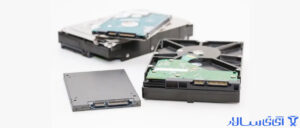
S.M.A.R.T. مخفف (Self-Monitoring, Analysis, and Reporting Technology) فناوری است که وضعیت حیاتی هارد را پایش میکند. پارامترهایی مثل نرخ خطای خواندن، تعداد بخشهای مجدداً اختصاص داده شده (Reallocated Sectors Count)، زمان چرخش به حالت آماده و… را زیر نظر دارد.
اگر هنگام بوت، پیامی شبیه به S.M.A.R.T. Status Bad – Backup and Replace دیدید، به هیچ عنوان وارد ویندوز نشوید و فوراً از اطلاعاتتان پشتیبان بگیرید. همچنین با نرمافزارهایی مثل CrystalDiskInfo یا Hard Disk Sentinel میتوانید وضعیت SMART را ببینید. اگر وضعیت «بحرانی (Critical)» یا «بد (Bad)» نشان داد، هارد یک پای در قبر دارد.
آیا در My Computer، روی درایو D: کلیک میکنید اما پیام «نیاز به فرمت دارد» (Do you want to format?) ظاهر میشود؟ یا اینکه ویندوز پیشنهاد میدهد قبل از استفاده، درایو را فرمت کنید؟ این یکی از فریبندهترین علائم خرابی است.
هرگز در این شرایط روی «فرمت» کلیک نکنید. معمولاً جداول سیستم فایل (FAT، NTFS) آسیب دیدهاند ولی دادههای خام هنوز روی هارد وجود دارند. باید با نرمافزارهای بازیابی اطلاعات یا متخصص مشورت کنید.
اگر آنتیویروس نصب نمیشود، آپدیت ویندوز بارها و بارها با خطا مواجه میشود یا در حین نصب یک بازی با خطای «فایل منبع خراب است» مواجه میشوید در حالی که فایل نصب را سالم دانلود کردهاید، باز هم باید به هارد مشکوک شوید. هارد دیسک در حال خرابی، دادهها را در حین استخراج یا نصب به درستی ذخیره نمیکند.
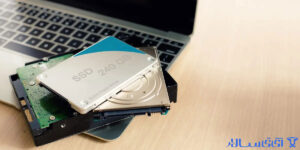
اگرچه هاردهای SSD قطعه متحرک ندارند، اما بینقص نیستند. علائم خرابی هارد لپ تاپ و کامپیوتر در SSDها کمی متفاوت است:
وارد شدن به حالت Read-Only: ناگهان نمیتوانید فایلی را ذخیره یا پاک کنید. SSD به دلیل فرسودگی سلولها خودش را قفل میکند تا حداقل اطلاعات فعلی قابل خواندن باشند.
عدم شناسایی در بایوس: SSD ممکن است به دلیل خرابی کنترلر یا مشکل در فریمور ناگهان ناپدید شود.
کندی شدید در نوشتن (Write Speed): سرعت نوشتن به کمتر از ۱۰ مگابایت بر ثانیه میرسد در حالی که سرعت خواندن نرمال است. این نشانه پر شدن بافر و فرسودگی سلولهاست.
بروز خطاهای BAD SECTOR در ابزارهای چک: گرچه SSD از نظر فیزیکی بدسکتور ندارد، اما خرابی منطقی باعث میشود سلولهایی قابل نوشتن نباشند.
نکته مهم: در SSD، بازیابی اطلاعات پس از خرابی کامل بسیار سختتر و گرانتر از HDD است. بنابراین پشتیبانگیری منظم اهمیت مضاعفی دارد.
اکنون که با علائم خرابی هارد لپ تاپ و کامپیوتر آشنا شدید، نوبت اقدام عملی است:
مهمترین فایلها را از دست ندهید. روی یک فلش مموری، هارد اکسترنال یا فضای ابری (گوگل درایو، واندرایو، پیکلود) کپی کنید.
اگر سیستم مدام کرش میکند، با لایو لینوکس یا ویندوز PE بوت شوید و فایلها را کپی کنید.
CrystalDiskInfo: وضعیت کلی سلامت (Good, Caution, Bad) و دمای هارد را نمایش میدهد.
HD Tune: سرعت خواندن و خطاها را بررسی میکند.
SeaTools (برای هاردهای Seagate) یا Data Lifeguard (برای وسترن دیجیتال): ابزار رسمی سازنده.
اگر یکی یا چند علامت جدی (کلیک، صفحات آبی مکرر، عدم شناسایی، وضعیت Bad) مشاهده کردید، تعویض هارد اجتنابناپذیر است. امروزه استفاده از SSD بهجای HDD قدیمی نه تنها مشکل خرابی را حل میکند، بلکه سرعت کامپیوترتان را چند برابر میکند.
اگر از اطلاعاتتان پشتیبان نگرفتهاید و هارد کاملاً از کار افتاده است، به یک مرکز بازیابی داده مراجعه کنید. در خانه هیچ کاری انجام ندهید؛ باز کردن هارد در محیط غیرتمیز (Clean Room) باعث نابودی قطعی دادهها میشود.
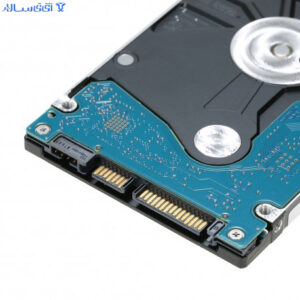
اگرچه علائم اصلی یکی است، اما در لپتاپها عوامل زیر میتوانند خرابی هارد را تسریع کنند:
ضربه و جابجایی: برخلاف کامپیوتر رومیزی که سر جایش است، لپتاپ مدام تکان میخورد. ضربات جزئی در طول زمان به هارد مکانیکی آسیب میزند.
گرمای بیش از حد در فضای بسته: لپتاپ روی پتو یا بالش گرمای وحشتناکی تولید میکند که هارد را میکشد.
نوسان باتری: قطع و وصل ناگهانی برق در لپتاپ با باتری خراب، به هارد فشار میآورد.
در کامپیوتر رومیزی، لرزش ناشی از فنهای نامیزان یا کیس نامرغوب، و نوسانات برق شهری از عوامل اصلی خرابی هستند.
شناخت علائم خرابی هارد لپ تاپ و کامپیوتر مهارتی است که هر کاربر کامپیوتری باید داشته باشد. هارد دیسک برخلاف پردازنده یا رم، یک قطعه مصرفی و فرسایشی است. صداهای غیرعادی، کندی فاجعهبار، صفحات آبی مرگ، بدسکتورهای فزاینده، از کار افتادن ناگهانی درایوها و خطاهای S.M.A.R.T. هشدارهایی هستند که نباید هیچکدام را نادیده بگیرید.
به یاد داشته باشید: مسئله «اگر» خراب میشود نیست، مسئله «کی» خراب میشود است. سختافزارها میمیرند، اما دادههای شما نباید با آنها بمیرند. با اولین نشانه خرابی، از اطلاعاتتان پشتیبان تهیه کنید، سپس برای تعویض هارد اقدام کنید. یک SSD جدید نه تنها سلامت دادههایتان را تضمین میکند، بلکه جان تازهای به سیستم قدیمی شما میبخشد.
هر لحظه که این مقاله را میخوانید، بهترین زمان برای چک کردن سلامت هارد خودتان است. یک بار نرمافزار CrystalDiskInfo را اجرا کنید و وضعیت را ببینید. اگر همه چیز سبز است، یک پشتیبان کلی بگیرید و نفس راحتی بکشید. اگر علامت زرد یا قرمز دیدید، زمان طلایی را از دست ندهید.
خیر. نرمافزارها فقط میتوانند خطاهای منطقی (مثل خرابی فایل سیستم یا بدسکتورهای نرم) را تا حدی ترمیم کنند. اگر هارد دچار خرابی مکانیکی (خرابی هد، سوختن برد، گیر کردن موتور) شده باشد، هیچ نرمافزاری نمیتواند آن را تعمیر کند.
هاردهای HDD معمولاً بین ۳ تا ۵ سال عمر مفید دارند. هاردهای SSD بسته به نوع سلول (QLC, TLC, MLC, SLC) بین ۵ تا ۱۰ سال یا بر اساس میزان نوشته شده (TBW) تعیین میشوند.
از لپتاپ در حین حرکت استفاده نکنید.
همیشه از کیفهای ضدضربه یا محافظدار استفاده کنید.
هارد مکانیکی لپتاپ را با SSD تعویض کنید (بهترین راه).
ویژگی Active Protection System (APS) در لپتاپهای لنوو یا HP را فعال کنید که با تشخیص حرکت ناگهانی، هد هارد را پارک میکند.
در اکثر موارد بله، اما در برخی لپتاپهای قدیمی، هارد در حالت صرفهجویی انرژی هد را پارک میکند و یک کلیک نرم ایجاد میکند. اگر صدای کلیک با کندی و خطا همراه نباشد، ممکن است طبیعی باشد. اما اگر کلیک تکرار شونده، بلند و همراه با توقف سیستم است، حتماً هارد مشکل دارد.
بله، اما فقط در لابراتوارهای تخصصی بازیابی اطلاعات با تعویض هد یا برد در محیط Clean Room به صورت موقت. هرگز خودتان هارد را باز نکنید و برق آن را وصل نکنید.
خاموش کردن کامل و سپس روشن کردن مجدد فشار کمتری به هارد وارد میکند. راهاندازی مجدد ممکن است باعث شود هارد بلافاصله دوباره شروع به کار کند بدون اینکه فرصت توقف کامل داشته باشد. در زمان بروز علائم خرابی، بهتر است سیستم را خاموش کنید، چند ثانیه صبر کنید و سپس روشن کنید.
معمولاً خیر. نصب ویندوز نیاز به نوشتن حجم زیادی داده روی هارد دارد. اگر بدسکتورهای زیادی وجود داشته باشند، نصب با خطا مواجه میشود. حتی اگر نصب شود، سیستم ناپایدار و کند خواهد بود.
مشکلات رم معمولاً باعث بوت نشدن با صفحه سیاه، بوق ممتد، یا ریستارتهای ناگهانی میشوند بدون اینکه فایلی خراب شود. مشکلات هارد اغلب فایلها را خراب میکنند، کندی ایجاد میکنند و خطاهای مرتبط با دیسک میدهند. برای اطمینان، از MemTest86 برای تست رم و از CrystalDiskInfo برای تست هارد استفاده کنید.
امیدواریم این مقاله جامع توانسته باشد دانش لازم برای تشخیص بهموقع علائم خرابی هارد لپ تاپ و کامپیوتر را در اختیار شما قرار دهد. با دقت به این نشانهها گوش دهید و هیچکدام را کوچک نشمارید. دادههای شما ارزشمندتر از هر قطعه سختافزاری هستند.