سبد خرید شما خالی است.

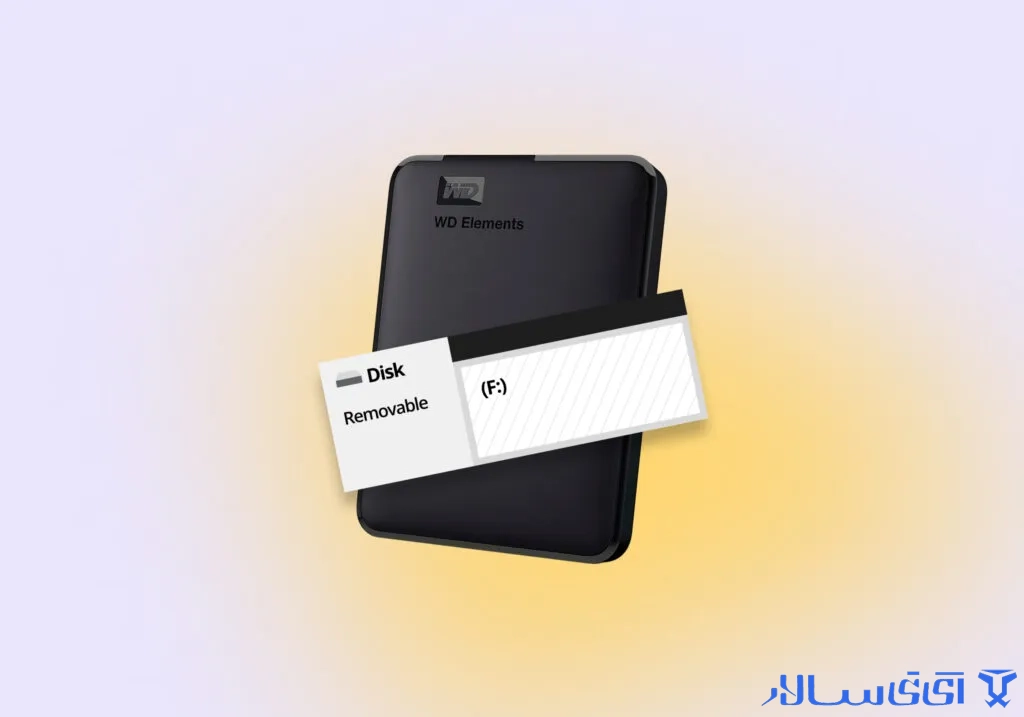
با دنبال کردن دقیق مراحل آموزش رفع مشکل Unallocated شدن هارد و استفاده از ابزارهای معرفی شده در ادامه، احتمال بازگشت دادههای شما بسیار بالاست.
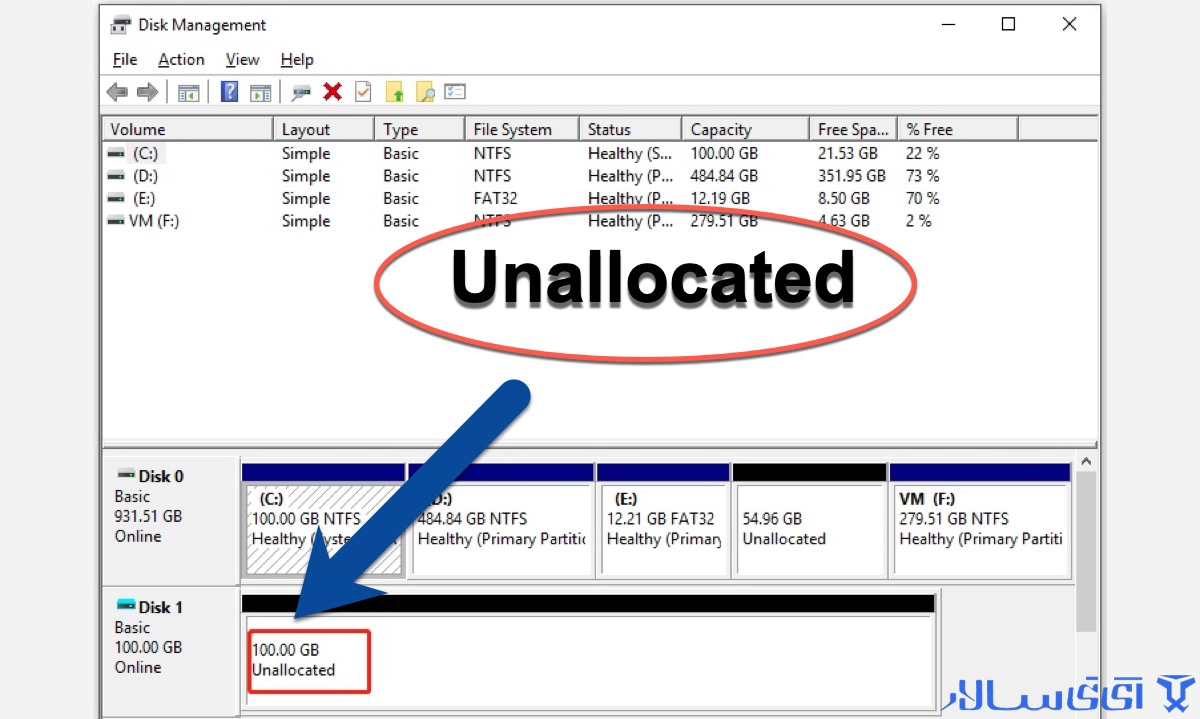
وقتی هارد اینترنال یا اکسترنال خود را به سیستم متصل میکنید و به جای پارتیشنهای همیشگی، با یک نوار سیاه رنگ در ابزار مدیریت دیسک مواجه میشوید، در واقع هارد شما دچار وضعیت “اختصاص نیافته” شده است. اما به زبان ساده، آموزش رفع مشکل Unallocated شدن هارد به چه معناست؟
این حالت زمانی رخ میدهد که سیستم عامل نمیتواند به جداول پارتیشنبندی دسترسی پیدا کند یا فضای دیسک به هیچ درایوی اختصاص داده نشده است. این اتفاق لزوماً به معنای سوختن سختافزار نیست، بلکه اغلب یک تداخل نرمافزاری در فایلسیستم یا رکوردهای بوت است که باعث میشود ویندوز تصور کند این فضا خالی و آماده پارتیشنبندی جدید است.
چرا یکباره با این چالش روبرو میشویم؟ نوسانات ناگهانی برق، جدا کردن غیرایمن انواع مدلهای هارد اکسترنال از درگاه USB، یا حملات ویروسی که Master Boot Record را هدف قرار میدهند، از اصلیترین متهمان هستند. در چنین شرایطی، سیستم فایل ممکن است به حالت RAW تغییر پیدا کند.
درک آموزش رفع مشکل Unallocated شدن هارد مستلزم این است که بدانید اطلاعات شما هنوز روی سکتورها وجود دارند، اما “آدرسدهی” آنها از بین رفته است. این مثل کتابخانهای است که فهرست کتابهایش گم شده؛ کتابها سر جایشان هستند، اما شما نمیدانید کدام در کدام طبقه است.
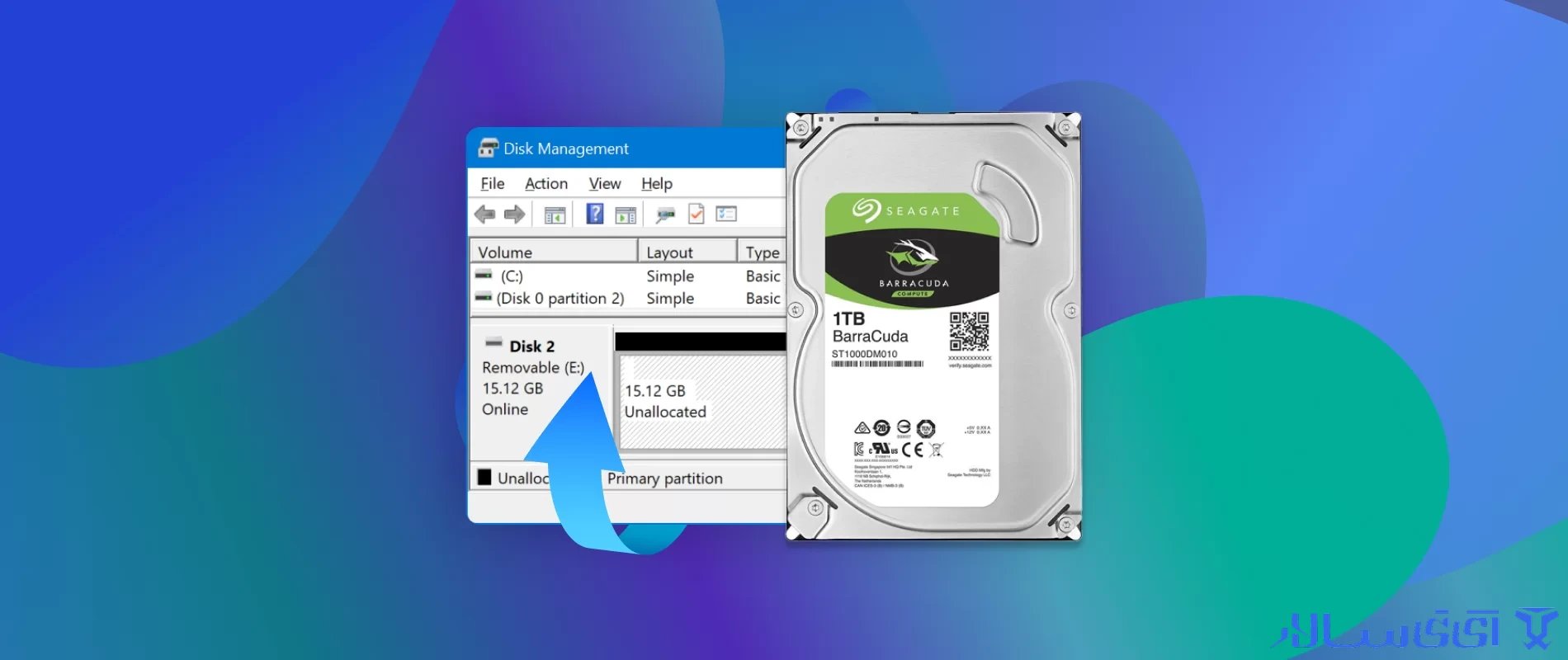
تسلط بر روشهای بازیابی دیسک، شما را از مراجعه به مراکز تعمیراتی گرانقیمت بینیاز میکند. آموزش رفع مشکل Unallocated شدن هارد در سناریوهای مختلفی کاربرد دارد که هر کدام استراتژی خاص خود را میطلبد.
احیای هاردهای اکسترنال و فلش مموریها
بیشترین آمار بروز این مشکل مربوط به حافظههای جانبی است. به دلیل جابجایی مدام بین دستگاههای مختلف (مانند تلویزیون، لپتاپ و کنسول بازی)، احتمال آسیب به ساختار پارتیشن افزایش مییابد.
صرفهجویی در هزینه: با یادگیری گامهای نرمافزاری، دیگر نیازی به پرداخت هزینههای گزاف بازیابی اطلاعات نخواهید داشت.
جلوگیری از حذف دائمی دادهها: بسیاری از کاربران در مواجهه با این مشکل، هارد را فرمت میکنند. اما با استفاده از روشهای صحیح، میتوانید پارتیشن را بدون فرمت کردن برگردانید.
مدیریت فضای ذخیرهسازی: گاهی این مشکل پس از نصب ویندوز یا پارتیشنبندی ناقص رخ میدهد که باید فضای گم شده را به درایوهای موجود الصاق کرد.
چرا باید به دنبال یک راهکار استاندارد باشیم؟ استفاده از ابزارهای غیرتخصصی ممکن است وضعیت را از یک خطای نرمافزاری به یک آسیب فیزیکی تبدیل کند. آموزش رفع مشکل Unallocated شدن هارد به صورت اصولی مزایای زیر را به همراه دارد:
یکپارچگی دادهها: در روشهای حرفهای، جدول پارتیشن (Partition Table) بازنویسی میشود بدون اینکه سکتورهای حاوی داده دستکاری شوند.
سرعت در بازگشت به کار: اگر هارد حاوی دیتابیسهای شبکه یا فایلهای دوربین مداربسته باشد، هر ثانیه توقف سیستم خسارتبار است.
سازگاری با انواع دیسک: متدهای استاندارد روی تمامی برندها از جمله هاردهای وسترن دیجیتال، سیگیت و توشیبا به خوبی جواب میدهند.
| وضعیت دیسک | نشانه ظاهری در ویندوز | قابلیت بازیابی اطلاعات |
| Unallocated | نوار سیاه در Disk Management | بسیار بالا (بدون فرمت) |
| RAW | پیام نیاز به فرمت در هنگام باز کردن | بالا (با ابزارهای تخصصی) |
| Offline | دیسک شناسایی شده اما غیرفعال است | نیاز به تغییر وضعیت در کنسول |
| Not Initialized | پیام مقداردهی اولیه دیسک | نیاز به بازسازی MBR یا GPT |
زمانی که با نوار سیاه رنگ در کنسول مدیریتی دیسک روبرو میشوید، اولین و ایمنترین مسیر، استفاده از ابزارهای بومی ویندوز است. در این بخش از آموزش رفع مشکل Unallocated شدن هارد، به سراغ قدرتمندترین ابزار یعنی Diskpart میرویم.
این محیط خط فرمان به شما اجازه میدهد تا بدون واسطههای گرافیکی، مستقیماً با هسته مدیریت دیسک در ارتباط باشید. گاهی اوقات سیستم به دلیل تداخل در امضای دیسک (Disk Signature)، فضای هارد را خارج از دسترس قرار میدهد که با چند دستور ساده در این محیط قابل حل است.
استفاده از کنسول Disk Management برای تخصیص مجدد
اگر فضای اختصاص نیافته ناشی از حذف یک پارتیشن قدیمی باشد و شما نیازی به دادههای قبلی ندارید، سادهترین راه “ایجاد درایو جدید” است. اما اگر هدف شما آموزش رفع مشکل Unallocated شدن هارد به گونهای است که فضای گم شده به درایو فعلی (مثلاً درایو C) اضافه شود، باید از گزینه Extend Volume استفاده کنید. دقت داشته باشید که برای این کار، فضای خالی باید دقیقاً در سمت راست پارتیشن مورد نظر قرار داشته باشد.
یکی از بخشهای تخصصی در آموزش رفع مشکل Unallocated شدن هارد، تشخیص نوع جدول پارتیشنبندی دیسک است. اگر هارد شما قدیمی است یا ظرفیت آن کمتر از ۲ ترابایت است، احتمالاً از ساختار MBR استفاده میکند. اما هاردهای مدرن و پرظرفیت از ساختار GPT بهره میبرند.
ترمیم Master Boot Record (MBR)
در بسیاری از موارد، تنها به دلیل خرابی چند بایت ابتدایی هارد که وظیفه معرفی پارتیشنها به بایوس را دارد، کل درایو به صورت Unallocated دیده میشود.
ترمیم با Command Prompt: استفاده از دستوراتی نظیر bootrec /fixmbr در محیط عیبیابی ویندوز میتواند جان دوبارهای به هارد شما ببخشد.
تبدیل فرمت بدون پاک شدن داده: در موارد خاص، تغییر نوع دیسک از دینامیک به بیسیک میتواند مشکل اختصاص نیافتن فضا را حل کند، هرچند این کار ریسک بالایی دارد و باید با نرمافزارهای تخصصی انجام شود.
اگر پس از بارها تلاش برای اجرای مراحل آموزش رفع مشکل Unallocated شدن هارد، دیسک شما همچنان به حالت اختصاص نیافته برمیگردد، احتمالاً با پدیده “سکتورهای بحرانی” یا خرابی فیزیکی هد روبرو هستید. در این شرایط، انتخاب یک هارد جدید با استانداردهای حفاظتی بالا ضروری است.
هاردهای مخصوص دوربین مداربسته (Surveillance): این هاردها (مانند سری بنفش وسترن) برای نوشتن مداوم طراحی شدهاند و کمتر دچار پریدگی پارتیشن میشوند.
استفاده از SSD برای سیستم عامل: به دلیل نبود قطعات مکانیکی، درایوهای حالت جامد در برابر شوکهای فیزیکی که عامل اصلی Unallocated شدن هستند، بسیار مقاومترند.
بررسی سلامت با S.M.A.R.T: همیشه قبل از خرید هارد استوک یا کارکرده، گزارش سلامت آن را بررسی کنید تا مطمئن شوید سابقه جابجایی پارتیشن یا خطای Read/Write ندارد.
| ابزار رفع مشکل | سطح کاربر | کاربرد اصلی |
| Disk Management | مبتدی | ایجاد درایو جدید و افزایش حجم |
| Diskpart (CMD) | متوسط | پاکسازی ساختار دیسک و حل تداخلها |
| TestDisk | حرفهای | بازیابی پارتیشنهای حذف شده بدون فرمت |
| MiniTool Partition | عمومی | جابجایی فضای خالی و تغییر فرمت دیسک |
زمانی که ابزارهای داخلی ویندوز مانند دیسک منجمنت پاسخگوی نیاز شما نیستند، باید به سراغ نرمافزارهای شخص ثالث (Third-party) بروید که به صورت اختصاصی برای بازسازی جداول پارتیشن طراحی شدهاند.
در این بخش از آموزش رفع مشکل Unallocated شدن هارد، تمرکز ما بر بازگرداندن پارتیشنهای گمشده بدون تغییر در محتوای آنهاست. نرمافزارهایی مانند AOMEI Partition Assistant یا MiniTool Partition Wizard دارای قابلیتی به نام Partition Recovery Wizard هستند که کل سطح دیسک را اسکن کرده و ردپای پارتیشنهای قبلی را پیدا میکنند.
این فرآیند با شناسایی هدرهای سیستم فایل (NTFS یا FAT32) انجام میشود و به شما اجازه میدهد تنها با یک کلیک، نوار سیاه اختصاص نیافته را دوباره به یک درایو سالم و دارای حرف (Drive Letter) تبدیل کنید.
همیشه پیشگیری بهتر از درمان است. برای اینکه دیگر نیازی به جستجوی آموزش رفع مشکل Unallocated شدن هارد نداشته باشید، رعایت چند نکته فنی در نگهداری سیستم ضروری است.
استفاده از منبع تغذیه (UPS): نوسان برق و خاموش شدن ناگهانی سیستم، قاتل اصلی جدول پارتیشنهاست. یک قطع برق ساده میتواند در میانه عملیات نوشتن، آدرسدهی سکتورها را با اختلال جدی روبرو کند.
جدا کردن ایمن (Safely Remove): هرگز هارد اکسترنال را بدون غیرفعال کردن از طریق آیکون مربوطه در تسکبار جدا نکنید. این کار باعث میشود حافظه کش هارد به درستی تخلیه نشود و ساختار دیسک به حالت RAW یا Unallocated برود.
مانیتورینگ سلامت هارد: نصب نرمافزارهای پایش وضعیت سلامت هارد دیسک به شما هشدار میدهد که چه زمانی طول عمر مکانیکی درایو رو به پایان است تا قبل از اختصاص نیافته شدن فضا، از دادههای خود نسخه پشتیبان تهیه کنید.
برای اینکه فرآیند آموزش رفع مشکل Unallocated شدن هارد را به بهترین شکل به پایان برسانید، این موارد را به ترتیب اولویت بررسی کنید:
بررسی کابل و پورت: ابتدا هارد را با یک کابل دیگر و در یک پورت SATA یا USB متفاوت تست کنید.
اسکن ویروس: برخی بدافزارها با هدف تخریب دسترسی به دادهها، جدول پارتیشن را مخفی میکنند.
استفاده از متد پارتیشن ریکاوری: قبل از هرگونه فرمت یا ایجاد درایو جدید، شانس خود را با نرمافزارهای بازیابی پارتیشن امتحان کنید.
بروزرسانی درایورها: مطمئن شوید درایور Storage Controller در بخش Device Manager به درستی نصب شده است.
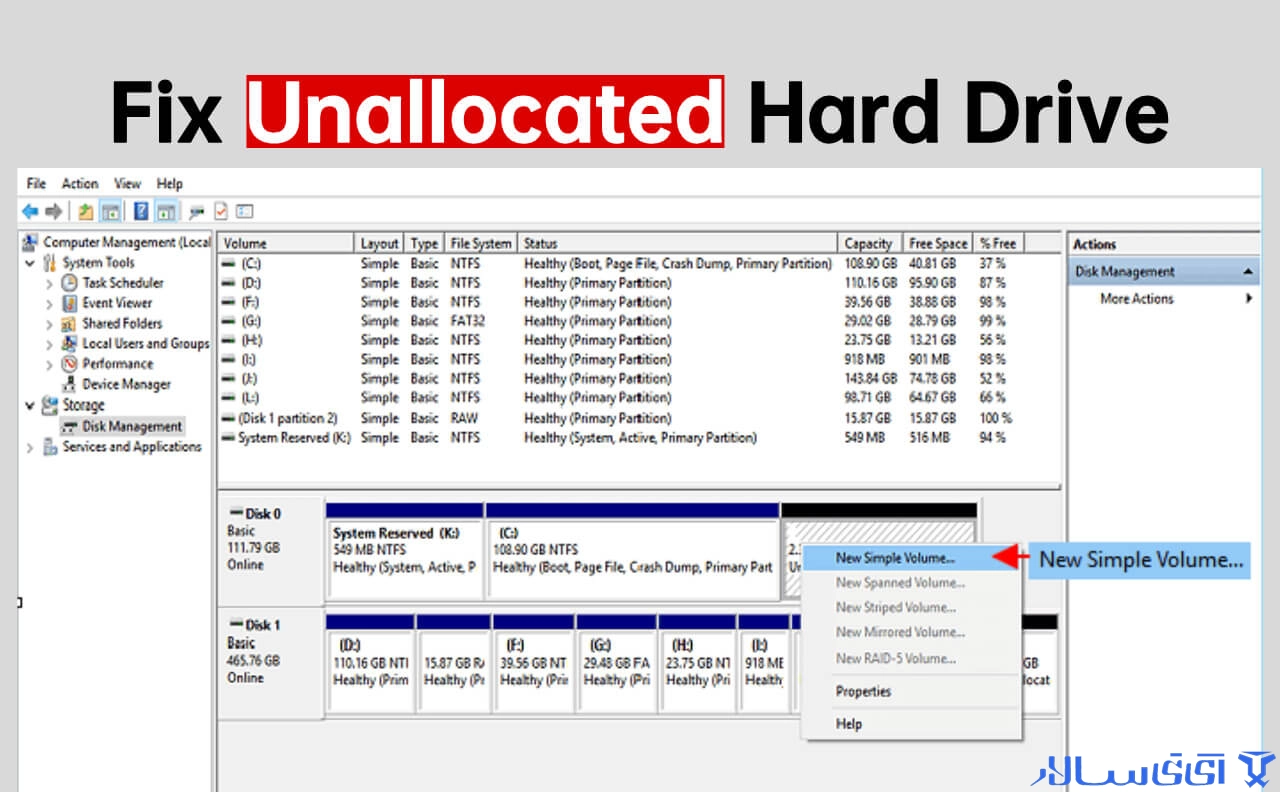
در نهایت، مواجهه با فضای اختصاص نیافته در هارد، اگرچه در ابتدا ترسناک به نظر میرسد، اما در اکثر مواقع یک خطای منطقی قابل حل است. با دنبال کردن دقیق مراحل آموزش رفع مشکل Unallocated شدن هارد و استفاده از ابزارهای معرفی شده، احتمال بازگشت دادههای شما بسیار بالاست. به یاد داشته باشید که در دنیای دیجیتال، هیچ چیز به اندازه یک نسخه پشتیبان منظم (Backup) نمیتواند امنیت اطلاعات شما را تضمین کند.
دنیای سختافزار و نرمافزار مدام در حال تغییر است و هاردهای مدرن SSD و NVMe اگرچه پایداری بیشتری دارند، اما همچنان در برابر خطاهای فایلسیستم مصون نیستند. با دانش فنی که امروز کسب کردید، حالا میتوانید به عنوان یک تکنسین خانگی، مشکلات ذخیرهسازی خود را به راحتی مدیریت کنید.
در این بخش به برخی از پرتکرارترین ابهاماتی که کاربران در جریان اجرای آموزش رفع مشکل Unallocated شدن هارد با آنها برخورد میکنند، پاسخ میدهیم:
بله؛ اگر شما روی فضای سیاه کلیک راست کرده و یک درایو جدید بسازید، سیستم عامل آن فضا را فرمت میکند. اگر اطلاعات داخل هارد برایتان مهم است، هرگز نباید درایو جدید بسازید؛ بلکه باید از نرمافزارهای بازیابی پارتیشن استفاده کنید.
این مشکل زمانی رخ میدهد که فضای اختصاص نیافته دقیقاً بعد از پارتیشن مورد نظر شما نباشد. برای حل این مشکل در آموزش رفع مشکل Unallocated شدن هارد، باید از نرمافزارهای مدیریت پارتیشن برای جابجا کردن (Move) فضای خالی به مجاورت درایو هدف استفاده کنید.
احتمالاً جدول پارتیشنبندی دیسک شما (MBR/GPT) دچار آسیب جدی شده یا امضای دیجیتال دیسک پریده است. در این حالت استفاده از دستور Clean در محیط Diskpart و سپس مقداردهی اولیه (Initialize) مجدد دیسک راهگشا خواهد بود.