سبد خرید شما خالی است.

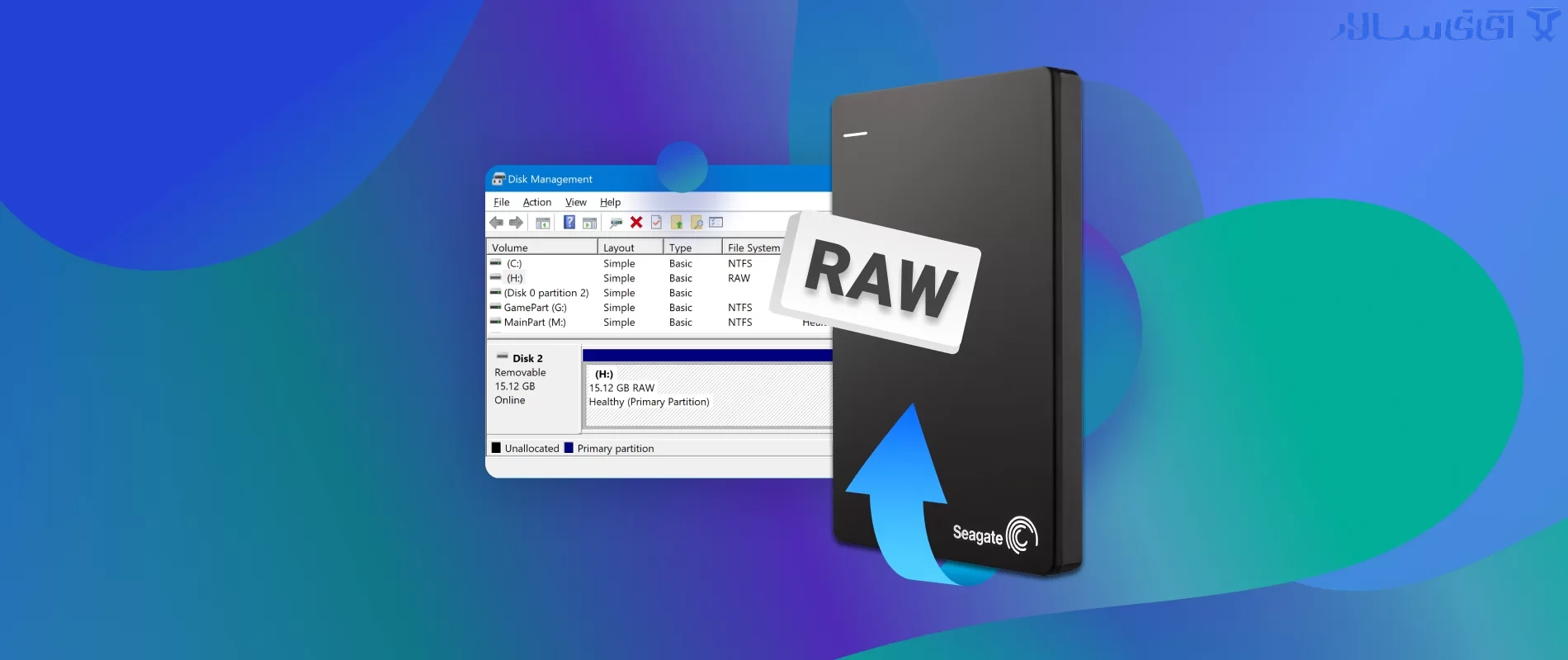
در آموزش رفع مشکل RAW شدن هارد اکسترنال به صورت گام به گام بررسی میکنیم که با استفاده از ابزارهای درست، در اکثر مواقع میتوان اطلاعات را بدون کوچکترین آسیبی بازگرداند.
تصور کنید هارد اکسترنال خود را به سیستم متصل میکنید و به جای دسترسی به پوشههای خانوادگی یا پروژههای کاری، با پیامی مواجه میشوید که از شما میخواهد درایو را فرمت کنید. این دقیقاً لحظهای است که با پدیده RAW مواجه شدهاید. در واقع، حالت RAW یک فرمت فایل نیست؛ بلکه وضعیتی است که در آن سیستمعامل ویندوز نمیتواند ساختار فایل (مانند NTFS یا exFAT) را تشخیص دهد.
به زبان ساده، هارد شما مانند کتابخانهای شده است که تمام کتابهایش وجود دارند، اما فهرست و شمارهگذاری قفسهها از بین رفته است. آموزش رفع مشکل RAW شدن هارد اکسترنال به صورت گام به گام به شما کمک میکند تا این “فهرست” را دوباره احیا کنید بدون اینکه لزوماً اطلاعات خود را قربانی کنید.
چرا این اتفاق میافتد؟ همیشه پای یک خرابی سختافزاری در میان نیست. گاهی اوقات قطع ناگهانی اتصال هارد بدون زدن گزینه “Eject”، نوسانات برق در پورت USB، یا حتی فعالیت ویروسها باعث تخریب جداول پارتیشن (Partition Table) میشود.
در موارد تخصصیتر، آسیب دیدن سکتور صفر یا همان MBR (Master Boot Record) مقصر اصلی است. وقتی ویندوز نمیتواند بخش ابتدایی هارد را بخواند، کل محتوا را به صورت خام یا RAW نمایش میدهد. دانستن این دلایل در رفع مشکل RAW شدن هارد External بسیار حیاتی است، زیرا روش برخورد با یک خطای نرمافزاری ساده با یک هارد که سکتورهای بد (Bad Sectors) فیزیکی دارد، کاملاً متفاوت است.
استفاده از این راهنما تنها برای هارد اکسترنال نیست؛ بلکه برای فلشمموریها و کارتهای حافظه دوربین که با خطای “Disk not formatted” روبرو میشوند نیز کاربرد دارد. هدف نهایی ما در آموزش رفع مشکل RAW شدن هارد اکسترنال، بازگرداندن دسترسی به دادهها با کمترین ریسک ممکن است.
یک قانون نانوشته در دنیای سختافزار وجود دارد: “اول نجات داده، بعد تعمیر قطعه”. اگر اطلاعات روی هارد برای شما حیاتی است، هرگز قبل از بازیابی (Data Recovery) اقدام به فرمت کردن نکنید.
نرمافزارهای تخصصی با اسکن سکتور به سکتور، میتوانند فایلها را حتی از یک درایو RAW استخراج کنند. پس از آنکه خیالتان از بابت فایلها راحت شد، میتوانید از ابزارهای سیستمی ویندوز برای بازسازی فرمت هارد استفاده کنید. این رویکرد دو مرحلهای، تفاوت بین یک متخصص و یک کاربر معمولی را مشخص میکند.
بزرگترین مزیت دنبال کردن آموزش رفع مشکل RAW شدن هارد اکسترنال، صرفهجویی در هزینههای گزاف مراکز بازیابی اطلاعات است.
حفظ ساختار اصلی: در برخی روشها، شما میتوانید بدون پاک کردن چیزی، سیستم فایل را از RAW به NTFS برگردانید.
عیبیابی رایگان: با استفاده از دستورات داخلی ویندوز مانند CMD، نیازی به خرید نرمافزارهای گرانقیمت ندارید.
افزایش طول عمر قطعه: با شناسایی و ایزوله کردن سکتورهای خراب در حین تعمیر، هارد شما دوباره قابل اعتماد میشود.
| وضعیت درایو | نشانه در ویندوز | احتمال بازیابی موفق |
| RAW (نرمافزاری) | پیام Format Disk / خطای CHKDSK | بسیار بالا (نزدیک ۱۰۰٪) |
| RAW (بدسکتور شدید) | کندی شدید سیستم / صدای تقتق | متوسط – نیاز به تجهیزات جراحی هارد |
| RAW (تخریب پارتیشن) | نمایش فضای Unallocated | بالا با ابزارهای Partition Recovery |
وارد بخش حساس آموزش رفع مشکل RAW شدن هارد اکسترنال میشویم. اگر ویندوز از شما میخواهد دیسک را فرمت کنید، فعلاً دکمه “Cancel” را بزنید. اولین و سادهترین حرکت، استفاده از ابزار مدیریت دیسک (Disk Management) است.
گاهی اوقات تنها با تغییر نام درایو (Drive Letter)، ویندوز مجبور به بازخوانی مجدد پارتیشن میشود و مشکل به سادگی حل میگردد. اما اگر این روش جواب نداد، باید به سراغ ابزارهای قدرتمندتر برویم.
بسیاری از کاربران تصور میکنند دستور chkdsk معجزه میکند، اما نکته کلیدی در آموزش رفع مشکل RAW شدن هارد اکسترنال این است که این دستور اغلب روی درایوهای RAW خطا میدهد. با این حال، استفاده از دستوراتی نظیر diskpart برای بررسی وضعیت پارتیشنها بسیار راهگشا است.
گام اول: کلید Windows + R را بزنید و عبارت cmd را به صورت Admin اجرا کنید.
گام دوم: تایپ کنید diskpart و اینتر بزنید.
گام سوم: با دستور list disk هارد مورد نظر را پیدا کنید و با select disk X (به جای X شماره هارد) آن را انتخاب کنید.
در این مرحله میتوانید وضعیت سلامت درایو را بررسی کنید. اگر درایو شما “Online” است اما سیستم فایل شناسایی نمیشود، شانس بازگرداندن پارتیشن بدون فرمت بسیار بالاست.
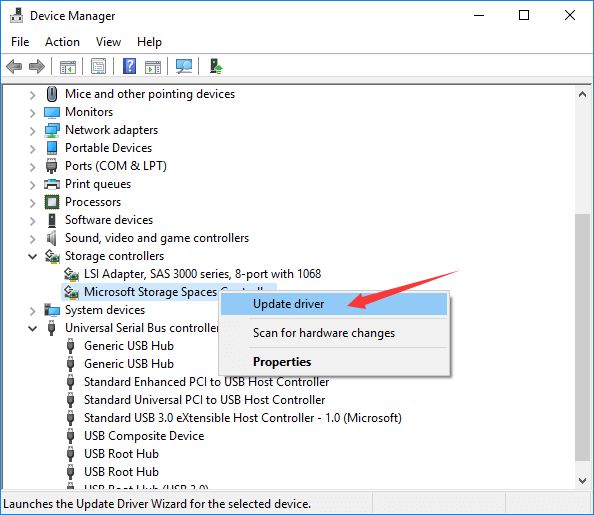
در این بخش از آموزش رفع مشکل RAW شدن هارد اکسترنال، به سراغ ابزارهایی میرویم که فراتر از ویندوز عمل میکنند. نرمافزارهایی که بر پایه “Partition Recovery” طراحی شدهاند، میتوانند جداول MBR یا GPT آسیبدیده را بازسازی کنند.
این روش زمانی کاربرد دارد که جدول پارتیشن شما پاک شده باشد. نرمافزار با اسکن ابتدا و انتهای هارد، اثرات سیستم فایل قبلی (مثلاً NTFS) را پیدا کرده و با بازنویسی کدهای هگزادسیمال، درایو را به حالت اول برمیگرداند. این فرآیند بسیار سریعتر از بازیابی فایل به فایل است و هارد شما دقیقاً با همان ساختار پوشهبندی قبلی ظاهر میشود.
اگر روشهای سیستمی ویندوز با شکست مواجه شدند، در آموزش رفع مشکل RAW شدن هارد اکسترنال توصیه میشود از ابزارهای شخص ثالث (Third-party) استفاده کنید. این برنامهها دارای الگوریتمهای اختصاصی هستند که محدودیتهای ویندوز در خواندن درایوهای آسیبدیده را دور میزنند. آنها میتوانند به صورت مجازی پارتیشن را سوار (Mount) کرده و اجازه دهند اطلاعات را به جای دیگری کپی کنید.
شاید برایتان سوال پیش بیاید که بعد از رفع این مشکل، آیا هارد فعلی قابل اعتماد است؟ در واقع، بروز مداوم وضعیت RAW میتواند نشانه نزدیک شدن به پایان عمر هارد باشد. در این بخش از آموزش رفع مشکل RAW شدن هارد اکسترنال، چند نکته برای خرید جایگزین مطمئن ارائه میدهیم:
تکنولوژی ذخیرهسازی: اگر هارد شما مدام جابجا میشود، به جای HDD به سراغ SSD اکسترنال بروید که در برابر ضربه و نوسان برق بسیار مقاومتر است.
پشتیبانی از لرزشگیر: برخی برندها دارای سنسورهای سقوط و لرزش هستند که در لحظه خطر، هد هارد را پارک میکنند تا از RAW شدن ناگهانی جلوگیری شود.
گارانتی معتبر: همیشه هاردی بخرید که خدمات پس از فروش آن شامل بررسی سلامت سکتورها باشد.
| روش تعمیر | سطح دشواری | ریسک از دست دادن داده |
| تغییر Drive Letter | بسیار ساده | صفر |
| استفاده از TestDisk (Open Source) | بالا | کم (نیاز به تخصص) |
| فرمت و بازیابی (Recovery) | متوسط | بالا (اگر اطلاعات جدید ریخته شود) |
| بازسازی MBR/GPT | متوسط | بسیار کم |
در بخش پایانی از آموزش رفع مشکل RAW شدن هارد اکسترنال، باید با این حقیقت روبرو شویم که گاهی ریشه مشکل، فراتر از اختلالات نرمافزاری است. اگر هارد شما در مدیریت دیسک به صورت “No Media” نمایش داده میشود یا ظرفیت آن را صفر نشان میدهد، احتمالاً برد الکترونیکی (PCB) یا هد خواندن/نوشتن دچار آسیب شده است.
در چنین شرایطی، اصرار بر استفاده از نرمافزارهای بازیابی میتواند آسیب را عمیقتر کند. اما اگر هارد شناسایی میشود و فقط سیستم فایل آن شکسته است، آخرین راهکار نرمافزاری، استفاده از فرمت سطح پایین (Low Level Format) پس از نجات دادههاست تا سکتورهای ضعیف بازسازی شوند.
اگر تمام مراحل قبلی آموزش رفع مشکل RAW شدن هارد اکسترنال را طی کردید و همچنان به درایو دسترسی ندارید، باید از الگوریتمهای Deep Scan استفاده کنید.
اسکن عمیق: نرمافزارهایی که ساختار فایل را بر اساس امضاهای دیجیتال (File Signatures) شناسایی میکنند، میتوانند عکسها و اسناد شما را حتی بدون وجود جدول پارتیشن پیدا کنند.
انتقال به مقصد امن: همیشه اطلاعات بازیابی شده را روی یک حافظه مجزا (داخلی سیستم یا یک فلش دیگر) کپی کنید. هرگز فایلها را روی همان هارد RAW شده برنگردانید.
برای اینکه دیگر نیازی به جستجوی آموزش رفع مشکل RAW شدن هارد اکسترنال نداشته باشید، این عادتهای کوچک اما حیاتی را در کار با تجهیزات ذخیرهسازی لحاظ کنید:
جداسازی ایمن (Safely Remove): همیشه قبل از کشیدن کابل، از طریق آیکون پایین ویندوز اتصال را قطع کنید. این کار به هد اجازه میدهد در جای امن خود قرار بگیرد.
استفاده از پورتهای اصلی: هارد را به پورتهای جلوی کیس وصل نکنید؛ این پورتها اغلب نوسان ولتاژ دارند. پورتهای پشت کیس مستقیم به مادربرد متصل هستند و پایدارترند.
پشتیبانگیری (Backup): هارد اکسترنال وسیلهای برای “نگهداری” دائم نیست، بلکه برای “انتقال” یا نسخه دوم است. همیشه یک کپی از فایلهای حیاتی خود در فضای ابری یا هارد دوم داشته باشید.
بررسی سلامت با ابزار SMART: به صورت دورهای با نرمافزارهای مانیتورینگ، سلامت سکتورهای هارد خود را چک کنید تا قبل از RAW شدن، از خرابی باخبر شوید.
در نهایت، مواجهه با درایو RAW پایان زندگی دیجیتال شما نیست. همانطور که در این آموزش رفع مشکل RAW شدن هارد اکسترنال بررسی کردیم، با کمی صبر و استفاده از ابزارهای درست، در اکثر مواقع میتوان اطلاعات را بدون کوچکترین آسیبی بازگرداند. تکنولوژی ذخیرهسازی اطلاعات به همان اندازه که قدرتمند است، ظرافتهای خاص خود را دارد و درک این ظرافتها، شما را از استرسهای ناشی از فقدان دیتا مصون میدارد.
هارد شما، مخزن خاطرات و تلاشهای کاری شماست. با انتخاب محصولات باکیفیت و رعایت پروتکلهای ایمنی، اجازه ندهید یک نوسان برق ساده یا یک لحظه عجله در جدا کردن کابل، شما را به دردسر بیندازد.
در این قسمت به برخی از دغدغههای همیشگی شما در فرآیند آموزش رفع مشکل RAW شدن هارد اکسترنال پاسخ میدهیم:
۱. آیا فرمت سریع (Quick Format) اطلاعات را برای همیشه پاک میکند؟ خوشبختانه خیر. فرمت سریع فقط آدرسدهیها را پاک میکند. اگر به اشتباه هارد RAW را فرمت کردید، تا زمانی که اطلاعات جدیدی روی آن نریزید، شانس بازیابی فایلها با نرمافزار بسیار بالاست.
۲. چرا دستور CHKDSK برای هارد من اجرا نمیشود؟ این یکی از رایجترین سوالات در آموزش رفع مشکل RAW شدن هارد اکسترنال است. ویندوز فقط روی درایوهایی که سیستم فایل (مانند NTFS) دارند چکر را اجرا میکند. وقتی درایو RAW است، ویندوز اساساً نمیداند با چه چیزی روبروست، بنابراین خطا میدهد. ابتدا باید پارتیشن را اصلاح کنید و سپس CHKDSK بزنید.
۳. آیا استفاده از هاردهای ضد ضربه مانع از RAW شدن میشود؟ هاردهای ضد ضربه در برابر سقوط فیزیکی مقاوم هستند، اما اختلال RAW اغلب ریشه در نوسانات الکتریکی یا قطع ناگهانی در حین انتقال دیتا دارد. بنابراین حتی با داشتن بهترین هارد، رعایت اصول ایمنی اتصال الزامی است.