سبد خرید شما خالی است.

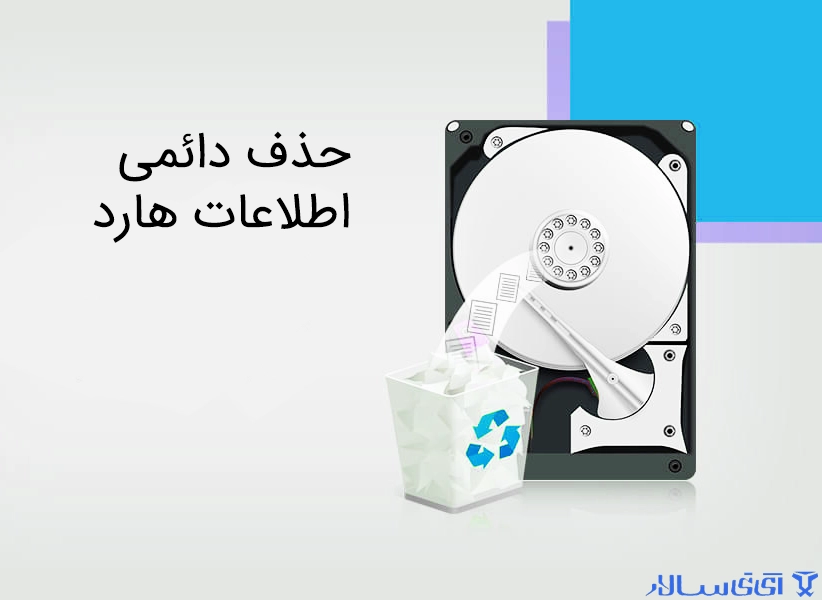
آموزش کامل و گام به گام حذف دائمی اطلاعات هارد بدون امکان بازیابی. معرفی روشهای نرمافزاری و فیزیکی، بهترین ابزارها برای پاک کردن امن دادهها قبل از فروش کامپیوتر یا انتقال هارد دیسک.
آیا تا به حال فایلی را از هارد دیسک خود پاک کردهاید، اما بعداً نگران شدهاید که کسی بتواند آن را برگرداند؟ شاید قصد فروش کامپیوتر خود را دارید و نمیخواهید اطلاعات شخصی، عکسها، اسناد مالی یا رمزهای عبورتان به دست افراد ناآشنا بیفتد. واقعیت این است که حذف معمولی یا حتی فرمت کردن ویندوز برای پاک شدن قطعی اطلاعات کافی نیست. در ادامه دقیقاً یاد میگیرید حذف دائمی اطلاعات هارد چگونه ممکن است و از چه روشهایی میتوانید برای جلوگیری از هرگونه ریکاوری فایلها استفاده کنید.
زمانی که شما یک فایل را در ویندوز از طریق Delete یا Shift + Delete حذف میکنید، سیستم عامل فقط اشارهگر (Reference) آن فایل را در فایل سیستم (مثل NTFS یا FAT32) برمیدارد. خود دادهها همچنان روی حافظه ذخیرهسازی باقی میمانند تا زمانی که بخش جدیدی روی آن ناحیه نوشته شود. ابزارهای بازیابی اطلاعات مانند Recuva، EaseUS Data Recovery و TestDisk میتوانند به راحتی این فایلها را بازگردانند.
فرمت کردن یک پارتیشن هم به همین شکل است. فرمت سریع (Quick Format) فقط جدول فایلها را بازنویسی میکند و دادهها سر جای خود هستند. حتی فرمت کامل (Full Format) در هاردهای مکانیکی ممکن است تمام سکتورها را صفر نکند.
نتیجه: اگر به دنبال حذف دائمی اطلاعات هارد هستید، باید از روشهایی استفاده کنید که دادهها را به طور فیزیکی بازنویسی یا غیرقابل خواندن کنند.
در این بخش اصلی، تمام روشهای کاربردی و استاندارد برای حذف دائمی اطلاعات هارد را بررسی میکنیم. این روشها از نظر امنیت، سرعت و کاربرد متفاوت هستند.
متداولترین و امنترین روش نرمافزاری برای حذف دائمی اطلاعات هارد، بازنویسی سکتورها با الگوهای تصادفی یا ثابت است. نرمافزارهای تخصصی به جای حذف فایلها، روی تمام فضای هارد یا فضای خالی آن، بارها و بارها دادههای بیمعنی مینویسند. به این کار «پاکسازی امن» گفته میشود.
استانداردهای معروف بازنویسی:
DOD 5220.22-M (استاندارد وزارت دفاع آمریکا): ۳ یا ۷ بار بازنویسی با الگوهای مشخص.
Gutmann Method: سی و پنج بار بازنویسی (برای هاردهای قدیمی MFM/RLL مناسب است، امروزه کمتر نیاز است).
Zero Fill: فقط یک بار صفر کردن کل هارد (برای کاربر عادی کافی است).
Random Data: یک یا چند بار نوشتن اطلاعات تصادفی.
مزایا و معایب:
| مزایا | معایب |
|---|---|
| بدون نیاز به ابزار فیزیکی | زمانبر بودن برای هاردهای بزرگ |
| قابل اجرا روی هاردهای سالم | روی هاردهای خراب یا دارای بخش بد (Bad Sector) کار نمیکند |
| اطلاعات به طور قطعی غیرقابل بازیابی میشوند | برخی SSDها به دلیل Wear Leveling ممکن است دادهها را جابجا نگه دارند |
در ادامه چند نرمافزار قدرتمند و رایگان و پولی را معرفی میکنم که دقیقاً برای آموزش حذف دائمی اطلاعات هارد طراحی شدهاند.
الف) CCleaner (بخش Drive Wiper)
CCleaner ابزار معروف پاکسازی ویندوز است. در بخش Tools > Drive Wiper میتوانید یک درایو کامل یا فقط فضای خالی را با استانداردهای مختلف بازنویسی کنید.
ب) Eraser
یک ابزار متنباز و رایگان. Eraser به منوی راست کلی ویندوز اضافه میشود و میتوانید فایل، پوشه یا کل درایو را با الگوریتم دلخواه پاک کنید.
ج) DBAN (Darik’s Boot and Nuke)
مخصوص حذف کل هارد دیسک. با DBAN یک دیسک بوت شونده (CD یا فلش) میسازید و هارد را قبل از نصب ویندوز پاک میکنید.
د) Hard Disk Scrubber
ابزار ساده و قابل حمل (Portable) برای بازنویسی کل هارد یا پارتیشن.
ه) KillDisk
نسخه رایگان آن تا سرعت محدود کار میکند، اما از استانداردهای نظامی پشتیبانی میکند.
هاردهای SSD به دلیل تکنولوژی Wear Leveling و TRIM با هاردهای مکانیکی (HDD) تفاوت اساسی دارند. در SSD، کنترلر داخلی دادهها را در سلولهای مختلف جابجا میکند تا عمر درایو افزایش یابد. بنابراین حتی بعد از بازنویسی یک سکتور به صورت نرمافزاری، کپی قدیمی ممکن است هنوز در جایی دیگر باقی بماند.
مطالعه بیشتر :
فرمان ATA Secure Erase: این دستور از طریق نرمافزارهای مخصوص (مثل Parted Magic یا HDDErase) به کنترلر SSD میگوید که تمام سلولها را در سطح فیزیکی پاک کند. این روش سریع و کاملاً امن است.
BitLocker + حذف کلید (Encryption قبل از حذف): اگر SSD شما با BitLocker یا سایر نرمافزارهای رمزنگاری تمام دیسک (Full Disk Encryption) رمز شده باشد، فقط کافی است کلید رمزگشایی را پاک کنید. بدون کلید، دادهها قابل بازیابی نیستند.
نرمافزار اختصاصی سازنده: سامسونگ، کینگستون، کروشال و دیگر برندها ابزارهایی دارند که Secure Erase را انجام میدهند.
توجه: روشهای بازنویسی چندباره (مثل Gutmann) روی SSD نه تنها بیفایده هستند، بلکه عمر SSD را کاهش میدهند.
اگر اطلاعات فوقحساس دارید یا هارد شما خراب است و نرمافزارها کار نمیکنند، راه آخر نابودی فیزیکی است. این روش برای کاربران عادی افراطی به نظر میرسد، اما برای مراکز نظامی، بانکها یا شرکتهای بزرگ استاندارد است.
دریل کردن (Drilling): با مته روی پلیترها (دیسکهای گرد در هارد مکانیکی) چند سوراخ ایجاد کنید.
چکش زدن: پلیترها را خرد کنید.
اسید یا حرارت: ذوب کردن پلیترها با اسید کلریدریک یا مشعل.
دستگاه خردکن صنعتی (Industrial Shredder): هارد را به قطعات ریز تبدیل میکند.
نکته امنیتی: برای هاردهای SSD، کافی است چیپهای حافظه NAND را به طور فیزیکی بشکنید یا خُرد کنید. پلیتری در کار نیست.
قبل از اینکه وارد آموزش حذف دائمی اطلاعات هارد شویم، یک جدول تصمیمگیری سریع به شما کمک میکند:
| وضعیت شما | روش پیشنهادی |
|---|---|
| فروش کامپیوتر با هارد HDD | DBAN یا Eraser با استاندارد ۱ بار صفر کردن |
| فروش کامپیوتر با هارد SSD | ATA Secure Erase یا نرمافزار سازنده |
| هارد خراب که به ویندوز نمیآید | Live Linux + hdparm برای Secure Erase یا تخریب فیزیکی |
| امنیت متوسط (اطلاعات شخصی) | ۱ یا ۲ بار بازنویسی با نرمافزار رایگان |
| امنیت بالا (اسناد مالی، تجاری) | استاندارد DOD 5220.22-M (۳ بار) |
| حداکثر امنیت (اسرار صنعتی، نظامی) | تخریب فیزیکی + گواهی نابودی |
در این بخش، سه روش ساده و اثباتشده را قدمبهقدم توضیح میدهم. شما میتوانید یکی را بر اساس نیاز و سطح دسترسی خود انتخاب کنید.
دانلود DBAN از وبسایت رسمی (dban.org).
ساخت دیسک بوت: با Rufus یا Etcher یک فلش USB بوت شونده بسازید.
سیستم را از فلش بوت کنید.
در منوی DBAN، گزینه Interactive را انتخاب کنید.
هارد مورد نظر را با Space انتخاب کرده و Enter بزنید.
روش پاکسازی را روی autonuke (یک بار بازنویسی تصادفی) یا dod5220.22-m بگذارید.
صبر کنید تا فرایند تمام شود (ممکن است چندین ساعت طول بکشد).
اگر نمیخواهید کل ویندوز را پاک کنید، اما میخواهید فایلها و پوشههای خاص یا تمام فضای خالی درایو C را پاک کنید:
نصب Eraser از وبسایت رسمی.
راست کلیک روی فایل یا پوشه → Eraser → Erase.
برای پاک کردن فضای خالی: Eraser را باز کنید → New Task → Target → Unused space on drive → انتخاب درایو.
استاندارد بازنویسی را روی US DoD 5220.22-M (3 passes) بگذارید.
اجرای Task.
دانلود و نصب نرمافزار اختصاصی SSD خود (مثلاً Samsung Magician، Kingston SSD Manager، Crucial Storage Executive).
بکاپ کامل بگیرید (چون همه چیز پاک میشود).
در نرمافزار گزینه Secure Erase یا Sanitize را پیدا کنید.
یک فلش بوت شونده (اگر نرمافزار خواست) بسازید یا اگر نرمافزار در ویندوز اجرا شد، دستور را بدهید.
تأیید کنید که SSD دیگر قابل بازیابی نیست.
پاسخ کوتاه: خیر، اگر حذف دائمی اطلاعات هارد به درستی با روشهای استاندارد انجام شود، حتی آزمایشگاههای حرفهای جرمیابی هم نمیتوانند داده را برگردانند. تنها استثناها:
استفاده از روش ضعیف (مثل یک بار فرمت سریع).
هارد SSD بدون Secure Erase و فقط با بازنویسی.
هارد مکانیکی دارای بخش بد (Bad Sector) که نرمافزار نتواند به آن دسترسی داشته باشد. در این صورت با میکروسکوپ نیروی اتمی (MFM) ممکن است برخی بیتها شناسایی شوند، اما هزینه آن فوقالعاده بالاست و برای کاربر عادی کاملاً غیرممکن است.
برای اطمینان ۹۹.۹۹٪، کافی است:
روی HDD: دو بار بازنویسی با الگوی تصادفی و سپس صفر.
روی SSD: ATA Secure Erase.
روی هر دو: رمزنگاری کامل قبل از استفاده.
مطالعه بیشتر:
بسیاری از کاربران فکر میکنند با کارهای زیر اطلاعاتشان کاملاً پاک میشود، اما سخت در اشتباهند:
انتقال فایل به سطل زباله و خالی کردن آن: باز هم قابل بازیابی.
فرمت سریع: فقط جدول فایل پاک میشود.
نصب مجدد ویندوز بدون حذف پارتیشن: اطلاعات قبلی در فولدر Windows.old باقی میماند.
پاک کردن رجیستری: ربطی به دادههای روی هارد ندارد.
استفاده از Disk Cleanup ویندوز: فقط فایلهای موقت را پاک میکند.
اگر قصد فروش لپتاپ یا کامپیوتر دارید، بهترین روش به ترتیب:
همه بکاپ بگیرید.
از BitLocker یا Veracrypt برای رمزنگاری کل دیسک استفاده کنید (قبلاً).
حالا که رمز شده، کلید را پاک کنید یا Secure Erase اجرا کنید.
یک ویندوز تمیز نصب کنید تا خریدار فکر کند سیستم سالم است، اما دیگر هیچ راهی برای برگرداندن اطلاعات قبلی شما ندارد.
برای گارانتی (مثل تعمیر لپتاپ): فقط اطلاعات حساس را قبل از ارسال به تعمیرگاه با Eraser حذف امن کنید. نیازی به پاک کردن کل هارد نیست.
حذف دائمی اطلاعات هارد یک نیاز جدی در دنیای امروز است، از حفظ حریم خصوصی گرفته تا پیشگیری از سرقت هویت. در این مقاله ثابت کردیم که حذف ساده فایلها یا فرمت کردن هرگز کافی نیست. برای پاک شدن قطعی و غیرقابل بازیابی، باید:
از روش بازنویسی (Overwrite) با نرمافزارهای معتبر مثل Eraser، DBAN یا CCleaner استفاده کنید.
برای SSD حتماً ATA Secure Erase را به کار ببرید و از بازنویسی چندباره پرهیز کنید.
در موارد فوقحساس، تخریب فیزیکی (دریل، خردکن) آخرین راه است.
به یاد داشته باشید که استانداردهای نظامی مثل DOD 5220.22-M برای کاربر عادی امنیت بالایی ایجاد میکند.
هیچگاه بدون بکاپ اقدام به پاک کردن نکنید، مگر اینکه قطعاً به آن اطلاعات نیاز ندارید.
با اجرای یکی از روشهای گفتهشده در این مطالب، میتوانید با خیال راحت کامپیوتر خود را بفروشید، هارد دیسک قدیمی را دور بیندازید یا اطلاعات حساس را برای همیشه نابود کنید.
خیر. نصب مجدد فقط پارتیشن سیستم را بازنویسی میکند. بسیاری از فایلهای قبلی در پارتیشنهای دیگر یا حتی فضای خالی باقی میمانند و قابل بازیابی هستند.
برای HDD: یک بار صفر کردن (Zero Fill) با ابزارهایی مثل HDD Low Level Format Tool حدود ۱ تا ۳ ساعت برای ۱ ترابایت زمان میبرد. برای SSD: Secure Erase معمولاً کمتر از ۱ دقیقه طول میکشد.
بله، اگر از روش نرمافزاری (بازنویسی یا Secure Erase) استفاده کرده باشید، هارد کاملاً سالم میماند و میتوانید دوباره ویندوز نصب کنید. تخریب فیزیکی به معنی پایان کار هارد است.
بله، Eraser و DBAN رایگان و بسیار قدرتمند هستند. فقط مطمئن شوید استاندارد بازنویسی را حداقل روی یک بار بازنویسی با داده تصادفی تنظیم کنید.
روش Gutmann (۳۵ بار) برای هاردهای مدرن SATA بیش از حد است و مزیتی نسبت به ۳ بار بازنویسی ندارد، اما اگر کامل انجام شود، دادهها غیرقابل بازیابی میشوند.
تا حد زیادی بله. فرمت سطح پایین روی هاردهای مکانیکی قدیمی تمام سکتورها را بازنویسی میکند. اما روی SSD بهتر است از Secure Erase استفاده کنید.
در ویندوز: Task Manager را باز کنید → Performance tab → Disk 0 یا Disk 1 – در کنار آن نوشته SSD یا HDD. همچنین در Device Manager → Disk Drives میتوانید مدل را جستجو کنید.
نه، با روشهای درست (مثلاً سه بار بازنویسی با داده تصادفی روی HDD یا Secure Erase روی SSD) حتی آزمایشگاههای پیشرفته نیز موفق نخواهند شد. این روشها تأیید شده مراکز امنیتی هستند.