سبد خرید شما خالی است.

کند شدن حافظه SSD یکی از مشکلات رایج کاربران است که میتواند باعث کاهش سرعت سیستم شود. در این مقاله با مهمترین دلایل کند شدن حافظه SSD، روشهای افزایش سرعت و راهکارهای جلوگیری از افت عملکرد SSD آشنا شوید.
حافظههای SSD طی سالهای اخیر به دلیل سرعت بسیار بالا، مصرف انرژی کمتر، مقاومت بیشتر در برابر ضربه و عملکرد پایدار، جایگزین هارددیسکهای سنتی (HDD) شدهاند. بسیاری از کاربران پس از نصب SSD، افزایش چشمگیر سرعت بوت سیستم، اجرای نرمافزارها و انتقال فایلها را تجربه میکنند. اما این سرعت همیشگی نیست و ممکن است پس از گذشت مدتی، عملکرد SSD نسبت به روزهای اول کاهش پیدا کند.
کند شدن حافظه SSD به این معناست که عملیات خواندن و نوشتن اطلاعات دیگر با همان سرعت اولیه انجام نمیشود. در چنین شرایطی ممکن است روشن شدن ویندوز زمان بیشتری طول بکشد، برنامهها دیرتر اجرا شوند، انتقال فایلها با سرعت پایینتری انجام شود یا حتی هنگام اجرای چند برنامه به صورت همزمان، سیستم با تأخیر مواجه شود.
بسیاری از کاربران تصور میکنند هر زمان SSD کند شد، یعنی عمر آن به پایان رسیده است؛ در حالی که در اغلب مواقع، کاهش سرعت SSD ناشی از تنظیمات نرمافزاری، نحوه استفاده، پر شدن ظرفیت حافظه یا حتی مشکلات سختافزاری قابل رفع است. به همین دلیل شناخت دقیق علت کند شدن حافظه SSD اهمیت زیادی دارد؛ زیرا در بسیاری از موارد بدون نیاز به تعویض حافظه، میتوان عملکرد اولیه آن را تا حد زیادی بازیابی کرد.
در این مقاله به صورت کاملاً تخصصی اما با زبانی ساده، تمام عوامل مؤثر بر کاهش سرعت SSD را بررسی خواهیم کرد و سپس روشهای کاربردی برای افزایش سرعت و جلوگیری از افت عملکرد این حافظه را توضیح میدهیم.
برخلاف هارددیسکهای مکانیکی که عملکرد آنها وابسته به قطعات متحرک است، حافظههای SSD از تراشههای حافظه فلش NAND استفاده میکنند. این موضوع باعث میشود سرعت آنها بسیار بیشتر باشد؛ اما همین ساختار نیز محدودیتهای خاص خود را دارد.
هر سلول حافظه NAND تعداد مشخصی چرخه نوشتن و پاک کردن (Program/Erase Cycle) را تحمل میکند. البته این موضوع به معنی خراب شدن سریع SSD نیست، بلکه کنترلر داخلی SSD با استفاده از فناوریهایی مانند Wear Leveling، Garbage Collection و TRIM تلاش میکند عمر حافظه را افزایش دهد.
اما زمانی که شرایط زیر ایجاد شود، کنترلر SSD مجبور میشود عملیات بیشتری انجام دهد و همین موضوع باعث افت سرعت میشود:
به همین دلیل کاهش سرعت SSD معمولاً نتیجه مجموعهای از عوامل است، نه فقط یک دلیل خاص.

قبل از بررسی علتها، بهتر است بدانید چه علائمی نشان میدهد که SSD دیگر مانند گذشته سریع نیست.
| علت | میزان تأثیر | امکان رفع |
|---|---|---|
| پر بودن ظرفیت SSD | بسیار زیاد | ✅ |
| غیرفعال بودن TRIM | زیاد | ✅ |
| خرابی سلولهای حافظه | زیاد | تا حدی |
| قدیمی بودن Firmware | متوسط | ✅ |
| درایور نامناسب | زیاد | ✅ |
| دمای بالای SSD | زیاد | ✅ |
| استفاده از رابط SATA قدیمی | متوسط | بستگی دارد |
| اجرای برنامههای زیاد در پسزمینه | متوسط | ✅ |
| ویروس و بدافزار | زیاد | ✅ |
| پایان عمر SSD | بسیار زیاد | ❌ (نیاز به تعویض) |
یکی از مهمترین موضوعاتی که کاربران هنگام مواجه شدن با کاهش سرعت SSD باید بدانند، این است که افت عملکرد همیشه به معنی خرابی سختافزار نیست. در بسیاری از مواقع، عوامل مختلفی به صورت همزمان باعث کاهش سرعت میشوند. برخی از این عوامل به سیستمعامل مربوط هستند، برخی به نحوه استفاده از حافظه و برخی نیز به خود SSD ارتباط دارند.
در ادامه تمامی این دلایل را به صورت کامل بررسی میکنیم.
مهمترین علت کند شدن حافظه SSD، پر شدن فضای ذخیرهسازی آن است.
برخلاف تصور بسیاری از کاربران، SSD زمانی بهترین عملکرد را دارد که بخشی از فضای آن خالی باشد. کنترلر داخلی SSD برای مدیریت صحیح دادهها به فضای آزاد نیاز دارد تا بتواند عملیات نوشتن، جابهجایی بلوکها و پاکسازی سلولها را به سرعت انجام دهد.
زمانی که بیش از ۸۵ تا ۹۰ درصد ظرفیت SSD پر شود، فضای کافی برای این عملیات وجود ندارد و کنترلر مجبور میشود دادهها را بارها جابهجا کند. همین موضوع باعث کاهش محسوس سرعت خواندن و نوشتن اطلاعات میشود.
برای مثال اگر یک SSD با ظرفیت ۵۱۲ گیگابایت داشته باشید و بیش از ۴۷۰ گیگابایت آن پر باشد، احتمال کاهش سرعت بسیار زیاد خواهد بود.
راهکار:
قابلیت TRIM یکی از مهمترین فناوریهای SSD است که بسیاری از کاربران حتی نام آن را هم نشنیدهاند.
زمانی که یک فایل را حذف میکنید، در واقع اطلاعات آن بلافاصله از روی SSD پاک نمیشود. دستور TRIM به سیستم اطلاع میدهد که این بلوکها دیگر مورد استفاده نیستند و کنترلر میتواند در زمان مناسب آنها را پاکسازی کند.
اگر TRIM غیرفعال باشد، SSD تصور میکند تمام بلوکها همچنان دارای اطلاعات هستند و هنگام نوشتن دادههای جدید، ابتدا باید عملیات پاکسازی انجام دهد. این فرآیند باعث کاهش سرعت نوشتن اطلاعات خواهد شد.
خوشبختانه در نسخههای جدید ویندوز، TRIM معمولاً به صورت پیشفرض فعال است؛ اما در برخی شرایط مانند نصب سیستمعامل قدیمی، استفاده از درایورهای نامناسب یا برخی تنظیمات BIOS ممکن است غیرفعال شود.

بسیاری از SSDهای مدرن بخشی از ظرفیت خود را به صورت مخفی برای مدیریت بهتر اطلاعات اختصاص میدهند که به آن Over Provisioning گفته میشود.
این فضای رزرو شده به کنترلر کمک میکند تا:
اگر ظرفیت SSD تقریباً به طور کامل اشغال شود، کنترلر دیگر فضای کافی برای این مدیریت هوشمند نخواهد داشت و در نتیجه سرعت کاهش پیدا میکند.
گرما یکی از دشمنان اصلی تجهیزات الکترونیکی است و SSD نیز از این قاعده مستثنی نیست.
زمانی که دمای SSD از محدوده استاندارد (معمولاً بالاتر از ۷۰ درجه سانتیگراد) عبور کند، بسیاری از مدلها برای جلوگیری از آسیب، به صورت خودکار سرعت خود را کاهش میدهند. این ویژگی که با نام Thermal Throttling شناخته میشود، اگرچه از سختافزار محافظت میکند، اما میتواند باعث افت محسوس عملکرد شود.
این مشکل بیشتر در SSDهای NVMe پرسرعت و سیستمهایی با تهویه نامناسب دیده میشود.
راهکارهای کاهش دما:
یکی از مواردی که بسیاری از کاربران به آن توجه نمیکنند، Firmware یا سیستمعامل داخلی SSD است. Firmware وظیفه مدیریت کنترلر، نحوه ذخیرهسازی دادهها، اصلاح خطاها و بهینهسازی عملکرد حافظه را بر عهده دارد.
شرکتهای سازنده SSD مانند سامسونگ، وسترن دیجیتال، کروشیال، کینگستون، سیگیت و سایر برندها، بهصورت دورهای نسخههای جدید Firmware را منتشر میکنند. این بهروزرسانیها معمولاً شامل رفع باگها، افزایش سازگاری با نسخههای جدید ویندوز، بهبود مدیریت حافظه و حتی افزایش سرعت خواندن و نوشتن اطلاعات هستند.
اگر Firmware SSD مدت زیادی بهروزرسانی نشده باشد، ممکن است عملکرد آن نسبت به حالت استاندارد کاهش پیدا کند یا برخی مشکلات نرمافزاری باعث افت سرعت شوند.
راهکار
نکته: هنگام بهروزرسانی Firmware از اطلاعات مهم خود نسخه پشتیبان تهیه کنید تا در صورت بروز مشکل، دادهها از بین نروند.
درایورها نقش واسطه بین سیستمعامل و سختافزار را دارند. اگر درایور کنترلر SATA یا NVMe قدیمی، ناسازگار یا خراب باشد، ممکن است سرعت SSD بهطور محسوسی کاهش پیدا کند.
در برخی مواقع پس از نصب مجدد ویندوز، سیستم بهجای استفاده از درایور اصلی مادربرد، از درایور عمومی ویندوز استفاده میکند که عملکرد مناسبی ندارد.
این موضوع بهویژه در SSDهای NVMe اهمیت بیشتری پیدا میکند؛ زیرا درایور اختصاصی سازنده معمولاً عملکرد بهتری نسبت به درایور پیشفرض ویندوز ارائه میدهد.
راهکار
گاهی مشکل از خود SSD نیست، بلکه به نحوه اتصال آن مربوط میشود.
برای مثال اگر یک SSD SATA III را به پورتی متصل کنید که فقط از SATA II پشتیبانی میکند، حداکثر سرعت انتقال اطلاعات تقریباً نصف خواهد شد.
همچنین در برخی مادربردها، همه درگاههای M.2 از سرعت یکسانی برخوردار نیستند و ممکن است تنها یکی از آنها از PCIe x4 پشتیبانی کند.
بنابراین انتخاب اسلات یا پورت صحیح، تأثیر مستقیمی بر عملکرد SSD دارد.
یکی از رایجترین اشتباهات در تنظیمات BIOS، استفاده از حالت IDE است.
در سیستمهای جدید، کنترلر ذخیرهسازی باید روی حالت AHCI قرار داشته باشد. این حالت امکاناتی مانند:
را فراهم میکند.
اگر کنترلر روی IDE تنظیم شده باشد، SSD هرگز با حداکثر توان خود کار نخواهد کرد.
بدافزارها تنها باعث سرقت اطلاعات نمیشوند؛ بلکه بسیاری از آنها بهطور مداوم در حال خواندن یا نوشتن اطلاعات روی حافظه هستند.
این موضوع باعث میشود:
در چنین شرایطی کاربر تصور میکند SSD خراب شده، در حالی که مشکل اصلی مربوط به فعالیت مخرب بدافزارها است.
راهکار
برخی نرمافزارها بدون اطلاع کاربر دائماً در پسزمینه فعالیت میکنند.
نمونههایی مانند:
همگی ممکن است در حال نوشتن یا خواندن اطلاعات از SSD باشند.
هرچه تعداد این برنامهها بیشتر باشد، بار کاری SSD نیز افزایش پیدا میکند.
ویندوز برای افزایش سرعت جستجوی فایلها، اطلاعات موجود در SSD را ایندکس میکند.
اگرچه این قابلیت معمولاً مفید است، اما روی سیستمهایی که دائماً فایلهای جدید ایجاد میکنند، ممکن است باعث افزایش عملیات نوشتن شود.
در بسیاری از سیستمهای خانگی این ویژگی مشکل خاصی ایجاد نمیکند، اما روی برخی کامپیوترها غیرفعال کردن Indexing میتواند بخشی از افت سرعت را کاهش دهد.
بسیاری از SSDهای امروزی دارای حافظه کش (Cache) از نوع DRAM یا SLC Cache هستند.
این حافظه نقش بسیار مهمی در حفظ سرعت نوشتن اطلاعات دارد.
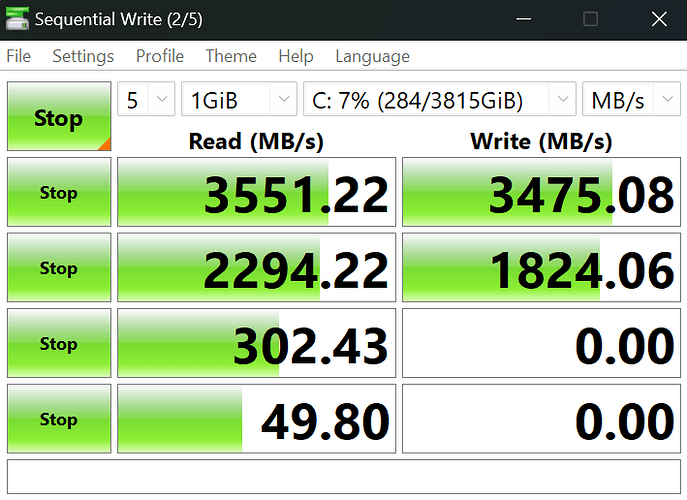
هنگامی که حجم زیادی از اطلاعات بهصورت پیوسته روی SSD نوشته میشود، حافظه کش پر شده و کنترلر مجبور میشود مستقیماً روی حافظه NAND اطلاعات را ثبت کند.
در این حالت ممکن است سرعت انتقال از حدود ۵۰۰۰ مگابایت بر ثانیه به کمتر از ۸۰۰ یا حتی ۳۰۰ مگابایت بر ثانیه کاهش پیدا کند.
این موضوع کاملاً طبیعی است و در اکثر SSDهای اقتصادی مشاهده میشود.
اگر SSD دائماً برای کارهای زیر استفاده شود:
فشار زیادی به کنترلر و سلولهای حافظه وارد خواهد شد.
این موضوع علاوه بر کاهش عمر SSD، در بلندمدت میتواند موجب افت عملکرد نیز شود.
تمام حافظههای SSD دارای عمر مشخصی هستند.
هر سلول NAND تنها تعداد معینی عملیات نوشتن و پاک کردن را تحمل میکند.
اگرچه SSDهای امروزی معمولاً چندین سال بدون مشکل کار میکنند، اما استفاده بسیار سنگین میتواند باعث فرسوده شدن سلولها شود.
در این شرایط کنترلر مجبور میشود از سلولهای جایگزین استفاده کند که ممکن است کمی سرعت را کاهش دهد.
علائم این مشکل عبارتاند از:
اگر مقدار RAM سیستم کافی نباشد، ویندوز از فایل Page File روی SSD استفاده میکند.
در این حالت، SSD دائماً در حال خواندن و نوشتن اطلاعات خواهد بود.
هرچه میزان استفاده از Page File بیشتر شود، فشار روی SSD نیز افزایش پیدا کرده و ممکن است سیستم کندتر احساس شود.
گاهی کاربران تصور میکنند مشکل از SSD است؛ در حالی که ارتقای حافظه RAM میتواند بخش زیادی از این مشکل را برطرف کند.
یکی از مهمترین دلایل کاهش سرعت، خرید SSDهای ارزانقیمت و غیراصل است.
برخی محصولات بینامونشان از تراشههای بازیافتی یا کنترلرهای بسیار ضعیف استفاده میکنند.
در نتیجه:
همیشه توصیه میشود SSD را از برندهای معتبر و فروشندگان قابل اعتماد تهیه کنید.
در برخی سازمانها از قابلیتهایی مانند BitLocker یا نرمافزارهای رمزنگاری استفاده میشود.
اگر پردازنده سیستم ضعیف باشد یا عملیات رمزنگاری دائماً انجام شود، ممکن است کاربر کاهش سرعت را به SSD نسبت دهد؛ در حالی که بخشی از این تأخیر ناشی از پردازشهای امنیتی است.
در SSDهای SATA، خرابی کابل SATA یا کیفیت پایین آن میتواند باعث کاهش سرعت انتقال داده یا بروز خطاهای مکرر شود.
همچنین خرابی کنترلر SATA روی مادربرد یا وجود اشکال در اسلات M.2 نیز ممکن است عملکرد SSD را تحت تأثیر قرار دهد.
اگر بدون دلیل مشخص سرعت SSD کاهش پیدا کرده است، بررسی کابلها و پورتهای اتصال میتواند راهگشا باشد.
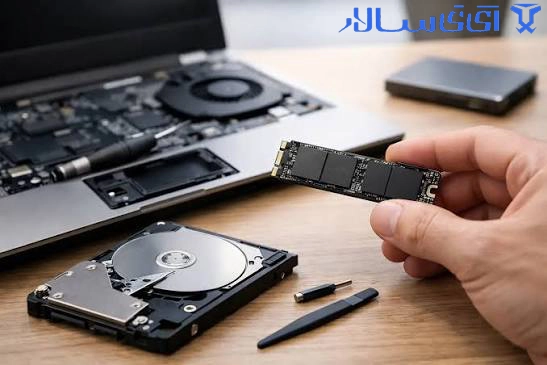
قبل از هر اقدامی بهتر است ابتدا منشأ مشکل را پیدا کنید. بررسی موارد زیر میتواند به شناسایی علت کمک کند.
| مورد بررسی | دلیل اهمیت |
|---|---|
| میزان فضای خالی SSD | پر بودن حافظه یکی از رایجترین دلایل افت سرعت است. |
| سلامت SSD (SMART) | مشخص میکند آیا حافظه دچار فرسودگی یا خطا شده است یا خیر. |
| دمای SSD | دمای بالا باعث کاهش خودکار سرعت میشود. |
| وضعیت TRIM | غیرفعال بودن آن سرعت نوشتن را کاهش میدهد. |
| نسخه Firmware | نسخههای قدیمی ممکن است عملکرد ضعیفتری داشته باشند. |
| نوع رابط اتصال | استفاده از SATA II یا اسلات نامناسب، سرعت را محدود میکند. |
| برنامههای پسزمینه | مصرف زیاد منابع دیسک میتواند علت کندی باشد. |
| وضعیت ویندوز و درایورها | مشکلات نرمافزاری نیز روی عملکرد SSD تأثیر میگذارند. |
اگر پس از مدتی احساس میکنید عملکرد سیستم نسبت به گذشته کاهش یافته است، قبل از اینکه به فکر تعویض SSD باشید، بهتر است روشهای بهینهسازی آن را امتحان کنید. در بسیاری از موارد، بدون صرف هزینه و تنها با چند تغییر ساده میتوان بخش زیادی از سرعت اولیه SSD را بازیابی کرد.
در ادامه، مهمترین و مؤثرترین راهکارهای افزایش سرعت SSD را بررسی میکنیم.
یکی از مهمترین اصول نگهداری SSD این است که هرگز ظرفیت آن را کاملاً پر نکنید.
کنترلر SSD برای مدیریت اطلاعات، انجام فرآیند Garbage Collection و اجرای فناوری Wear Leveling به فضای آزاد نیاز دارد. هرچه فضای خالی کمتر باشد، عملیات نوشتن اطلاعات پیچیدهتر شده و سرعت کاهش پیدا میکند.
بهترین حالت این است که همواره بین ۱۵ تا ۲۰ درصد ظرفیت SSD خالی باشد.
برای مثال:
| ظرفیت SSD | فضای خالی پیشنهادی |
|---|---|
| 256 گیگابایت | حدود 40 گیگابایت |
| 512 گیگابایت | حدود 80 گیگابایت |
| 1 ترابایت | حدود 150 تا 200 گیگابایت |
| 2 ترابایت | حدود 300 گیگابایت |
TRIM یکی از مهمترین قابلیتهای SSD است که باعث میشود بلوکهای حذفشده سریعتر برای استفاده مجدد آماده شوند.
اگر این قابلیت غیرفعال باشد، عملیات نوشتن اطلاعات به مرور کندتر خواهد شد.
در ویندوزهای جدید معمولاً TRIM بهصورت پیشفرض فعال است، اما بهتر است هر چند وقت یکبار وضعیت آن بررسی شود.
شرکتهای تولیدکننده SSD معمولاً نسخههای جدید Firmware را منتشر میکنند که شامل موارد زیر هستند:
بهروزرسانی Firmware بهتر است از طریق نرمافزار رسمی سازنده انجام شود.
برخلاف هارددیسکهای مکانیکی، SSD نیازی به Defragment ندارد.
ویندوزهای جدید به جای Defrag، فرآیند Optimize را اجرا میکنند که شامل ارسال دستور TRIM و بهینهسازی ساختار فایلها است.
بهتر است این قابلیت فعال باقی بماند تا ویندوز بهصورت دورهای SSD را بهینهسازی کند.
گاهی تصور میشود SSD کند شده، اما مشکل از تعداد زیاد برنامههایی است که هنگام روشن شدن ویندوز اجرا میشوند.
برنامههایی مانند:
همگی زمان بوت سیستم را افزایش میدهند.
هرچه تعداد این برنامهها کمتر باشد، سیستم سریعتر اجرا خواهد شد.
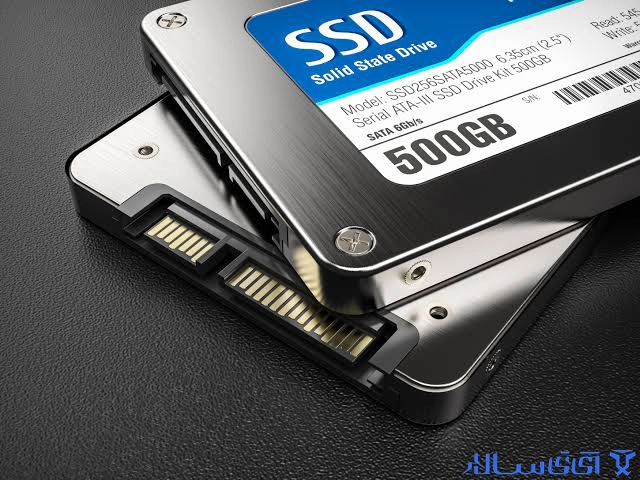
در طول زمان، ویندوز و نرمافزارها هزاران فایل موقت ایجاد میکنند.
اگرچه این فایلها مستقیماً باعث خراب شدن SSD نمیشوند، اما فضای ذخیرهسازی را اشغال کرده و باعث کاهش فضای آزاد خواهند شد.
بهتر است بهصورت دورهای فایلهای موقت پاک شوند.
تقریباً تمام SSDهای جدید اطلاعاتی تحت عنوان SMART ارائه میدهند.
این اطلاعات شامل موارد زیر است:
بررسی دورهای این اطلاعات باعث میشود قبل از بروز مشکل جدی، از وضعیت حافظه مطلع شوید.
اگر از SSDهای NVMe استفاده میکنید، دمای بالا میتواند باعث فعال شدن قابلیت Thermal Throttling شود.
برای جلوگیری از این موضوع:
مایکروسافت در بهروزرسانیهای مختلف، عملکرد سیستم ذخیرهسازی را بهبود میدهد.
همچنین مشکلات مربوط به NVMe، SATA، فایل سیستم و مدیریت حافظه نیز در بسیاری از آپدیتها اصلاح میشوند.
پس از نصب ویندوز، بهتر است درایورهای Chipset و Storage Controller را از سایت سازنده مادربرد یا لپتاپ دریافت و نصب کنید.
این موضوع مخصوصاً برای SSDهای NVMe اهمیت بیشتری دارد.
اگر حجم زیادی از فیلم، تصاویر یا فایلهای قدیمی را روی SSD نگهداری میکنید، بهتر است آنها را به یک HDD یا فضای ذخیرهسازی دیگر منتقل کنید.
SSD بیشتر برای موارد زیر مناسب است:
این کار باعث میشود فضای آزاد SSD حفظ شده و عملکرد آن بهتر باقی بماند.
قطع ناگهانی برق یا خاموش شدن اجباری سیستم هنگام نوشتن اطلاعات ممکن است باعث آسیب دیدن جدولهای مدیریت دادهها شود.
استفاده از UPS در سیستمهای رومیزی و نگهداری مناسب باتری لپتاپ میتواند احتمال بروز این مشکل را کاهش دهد.
اگر قصد خرید SSD جدید دارید، انتخاب محصول باکیفیت اهمیت زیادی دارد.
مدلهای معتبر معمولاً دارای ویژگیهای زیر هستند:
این عوامل علاوه بر افزایش طول عمر، باعث حفظ سرعت SSD در بلندمدت میشوند.
اگرچه SSDهای امروزی عمر بالایی دارند، اما بهتر است از انجام عملیات نوشتن غیرضروری خودداری شود.
برای مثال:
در صورت امکان بهتر است روی یک حافظه ثانویه انجام شوند.
اگر درصد سلامت SSD به میزان قابل توجهی کاهش یافته و خطاهای SMART افزایش پیدا کردهاند، بهینهسازی نرمافزاری دیگر تأثیر زیادی نخواهد داشت.
در این شرایط بهترین کار تهیه نسخه پشتیبان از اطلاعات و جایگزینی SSD با یک مدل جدید است.
بسیاری از کاربران بدون اینکه متوجه باشند، اقداماتی انجام میدهند که به مرور زمان باعث کاهش عملکرد SSD میشود.
رایجترین این اشتباهات عبارتاند از:
رعایت چند نکته ساده میتواند باعث شود SSD سالها با سرعت مناسب کار کند.
| اقدام | تأثیر بر عملکرد |
|---|---|
| خالی نگه داشتن ۱۵ تا ۲۰ درصد فضای SSD | بسیار زیاد |
| فعال بودن TRIM | بسیار زیاد |
| بررسی سلامت SMART | زیاد |
| بهروزرسانی Firmware | زیاد |
| کنترل دما | زیاد |
| حذف فایلهای اضافی | متوسط |
| نصب آخرین نسخه درایورها | متوسط |
| استفاده از سختافزار باکیفیت | زیاد |
| تهیه نسخه پشتیبان منظم | غیرمستقیم اما مهم |
| جلوگیری از خاموش شدن ناگهانی سیستم | زیاد |
کند شدن حافظه SSD لزوماً به معنای خراب شدن یا پایان عمر آن نیست. در بسیاری از مواقع، عواملی مانند پر شدن ظرفیت، غیرفعال بودن قابلیت TRIM، استفاده از Firmware قدیمی، دمای بالا، اجرای برنامههای متعدد در پسزمینه، درایورهای نامناسب یا تنظیمات نادرست سیستم باعث کاهش سرعت میشوند.
خوشبختانه بخش قابل توجهی از این مشکلات با چند اقدام ساده مانند آزاد کردن فضای ذخیرهسازی، بهروزرسانی Firmware، فعال بودن TRIM، بررسی سلامت SSD و کنترل دمای آن قابل رفع است. همچنین استفاده صحیح از SSD و رعایت نکات نگهداری، علاوه بر حفظ سرعت، میتواند طول عمر این حافظه را نیز افزایش دهد.
اگر با وجود انجام تمام راهکارهای ذکرشده همچنان افت سرعت شدید وجود داشته باشد و شاخصهای سلامت SSD نیز کاهش یافته باشند، احتمال فرسودگی سختافزار مطرح است و بهتر است نسبت به تعویض حافظه اقدام شود.
تا حدی بله. با گذشت زمان و افزایش حجم اطلاعات، ممکن است سرعت SSD نسبت به روزهای اول کمی کاهش پیدا کند، اما افت شدید معمولاً به دلیل وجود یک مشکل قابل بررسی و برطرف کردن است.
هرچه فضای آزاد SSD کمتر باشد، کنترلر برای مدیریت اطلاعات با محدودیت بیشتری مواجه میشود و سرعت خواندن و نوشتن کاهش مییابد. توصیه میشود همیشه حدود ۱۵ تا ۲۰ درصد ظرفیت SSD خالی بماند.
خیر. برخلاف هارددیسکهای مکانیکی، SSD نیازی به Defragment ندارد. ویندوزهای جدید بهجای Defrag از فرآیند Optimize و دستور TRIM برای بهینهسازی SSD استفاده میکنند.
بله. افزایش بیش از حد دمای SSD، بهویژه در مدلهای NVMe، ممکن است باعث فعال شدن قابلیت Thermal Throttling شود که بهصورت خودکار سرعت حافظه را برای جلوگیری از آسیب کاهش میدهد.
کاهش شدید سرعت، افزایش خطاهای SMART، نمایش Bad Block، هنگهای مکرر، خطا در کپی فایلها و کاهش محسوس سلامت SSD از مهمترین نشانههای نزدیک شدن به پایان عمر حافظه هستند.
در بسیاری از موارد بله. نسخههای جدید Firmware میتوانند مشکلات نرمافزاری را برطرف کرده، سازگاری با سیستمعامل را بهبود دهند و عملکرد SSD را بهینهتر کنند.
اگرچه قیمت پایین ممکن است وسوسهکننده باشد، اما SSDهای بیکیفیت معمولاً از کنترلرها و تراشههای ضعیفتری استفاده میکنند و ممکن است پس از مدت کوتاهی دچار افت سرعت یا کاهش عمر شوند. انتخاب محصولات برندهای معتبر معمولاً گزینه مطمئنتری است.