سبد خرید شما خالی است.

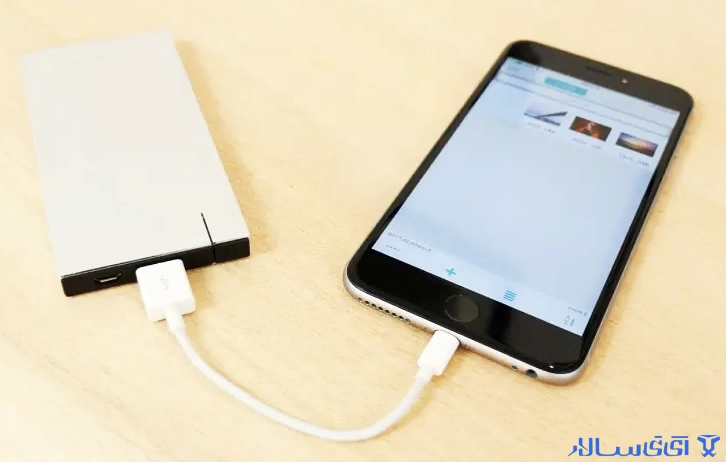
آموزش کامل و مرحله به مرحله نحوه اتصال هارد اکسترنال به گوشی اندروید و آیفون، بررسی قابلیت OTG، رفع مشکل شناسایی نشدن هارد، فرمتهای مناسب و نکات حیاتی برای جلوگیری از خرابی اطلاعات.
گوشیهای هوشمند امروزی دیگر فقط ابزاری برای تماس و پیامک نیستند؛ بلکه مرکز ثقل زندگی دیجیتال ما محسوب میشوند. از تماشای فیلم و مدیریت اسناد کاری گرفته تا عکاسی و ضبط ویدیوهای 4K، همه چیز روی این دستگاه کوچک خلاصه میشود. از سوی دیگر، هارد اکسترنال به عنوان امنترین و پُرظرفیتترین ابزار برای ذخیرهسازی اطلاعات، جایگاه ویژهای دارد. اما آیا تا به حال به این فکر کردهاید که چطور میتوانید این دو را مستقیماً به هم متصل کنید؟
اتصال هارد اکسترنال به گوشی یکی از آن قابلیتهای جادوییای است که زندگی را برای کاربران حرفهای بسیار ساده کرده است. تصور کنید بتوانید صدها گیگابایت فیلم، عکس، پشتیبان تلگرام، اسناد کاری و حتی فایلهای سنگین طراحی را بدون نیاز به کامپیوتر، مستقیم روی گوشی خود بیاورید یا از گوشی به هارد منتقل کنید. این دقیقاً همان چیزی است که در این مقاله به صورت گامبهگام و با ذکر تمام جزئیات فنی، بررسی خواهیم کرد.
اما نکته مهم اینجاست: اتصال هارد به گوشی اصلاً شبیه اتصال فلش مموری نیست. هاردهای اکسترنال باکیفیت انرژی بیشتری مصرف میکنند، سیستم فایل متفاوتی دارند و اگر بدون دانش کافی اقدام کنید، ممکن است نه تنها فایلی انتقال ندهید، بلکه کل اطلاعات هاردتان از دست برود و نیاز به ریکاوری هارد پیدا کنید. نگران نباشید؛ با رعایت نکاتی که در این مطلب میآموزید، کاملاً ایمن و حرفهای این کار را انجام خواهید داد.
قبل از اینکه سراغ مراحل اتصال هارد اکسترنال به گوشی بروید، باید چند اصل مهم را بدانید. اتصال هارد به گوشی مثل وصل کردن یک ماوس یا کیبورد ساده نیست؛ چراکه هارد دیسک یک قطعه مکانیکی (یا الکترونیکی در مدلهای SSD) با نیازمندیهای خاص است.
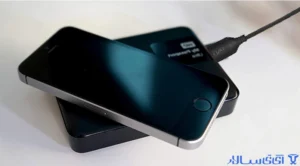
مهمترین شرط، قابلیتی به نام OTG (On-The-Go) است. OTG استانداردی است که به گوشی اجازه میدهد مانند یک میزبان (Host) عمل کند و به دستگاههای جانبی مثل هارد، فلش، کیبورد و ماوس متصل شود. اکثر گوشیهای اندرویدی میانرده و بالا رده تولید شده از سال ۲۰۱۶ به بعد، از OTG پشتیبانی میکنند. اما برخی مدلهای خیلی ارزان یا قدیمی ممکن است این قابلیت را نداشته باشند.
چطور بفهمیم گوشی ما OTG دارد؟
اپلیکیشنهای رایگانی مثل «USB OTG Checker» را از گوگلپلی نصب کنید.
یا به تنظیمات گوشی > بخش اتصالات / USB بروید؛ اگر گزینه «USB OTG» یا «Storage» به همراه گزینه فعالسازی دیدید، مشکل خاصی نیست.
برخی گوشیهای سامسونگ، شیائومی، هوآوی، آنر و وانپلاس به صورت پیشفرض OTG را پشتیبانی میکنند، اما گاهی باید در تنظیمات «OTG» را دستی فعال کنید.
این مهمترین تفاوت بین هارد و فلش مموری است. یک فلش مموری حداکثر ۰.۵ آمپر جریان میکشد، اما هاردهای مکانیکی ۲.۵ اینچی به حدود ۰.۵ تا ۱ آمپر در ولتاژ ۵ ولت نیاز دارند و هاردهای ۳.۵ اینچی (مخصوص دسکتاپ) اصلاً با گوشی کار نمیکنند مگر با منبع تغذیه جداگانه.
بنابراین در نحوه اتصال هارد اکسترنال به گوشی، ابتدا مشخص کنید:
اگر هارد شما ۲.۵ اینچی و از نوع SSD (بدون قطعات متحرک) باشد، به احتمال زیاد مستقیماً با یک کابل USB-C به USB-A یا USB-C به USB-C کار میکند.
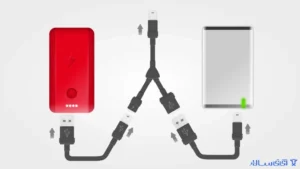
اگر هارد مکانیکی ۲.۵ اینچی باشد، ممکن است بعضی گوشیها نتوانند برق کافی بدهند؛ در این صورت باید از کابل Y شکل (دو سر USB-A) استفاده کنید که یک سر به هارد، یک سر به گوشی و یک سر به پاور بانک یا آداپتور برق متصل شود.
برای هاردهای ۳.۵ اینچی حتماً باید از آداپتور برق مجزا استفاده کنید و سپس از طریق OTG به گوشی متصل کنید (که عملاً برای موبایل چندان کاربردی نیست).
گوشیهای اندروید به طور پیشفرض از سیستم فایل FAT32 و exFAT پشتیبانی خوبی دارند اما NTFS (فرمت پیشفرض ویندوز) را اغلب نمیشناسند. اپل نیز در آیفونها با استفاده از فایلمنیجر «فایلها» میتواند exFAT و FAT32 را بخواند اما NTFS فقط حالت خواندن دارد، نه نوشتن.
قبل از اتصال هارد اکسترنال به گوشی، ببینید هارد شما با چه فرمتی است:
اگر فرمت NTFS است و گوشی اندروید دارید، دو راه دارید: یا هارد را روی کامپیوتر به exFAT تبدیل کنید (با بکاپ کامل اطلاعات) یا از اپلیکیشنهایی مثل Paragon NTFS & HFS+ استفاده کنید.
توصیه من: از exFAT استفاده کنید چون هم فایلهای بزرگ (بیش از ۴ گیگابایت) را پشتیبانی میکند و هم با اندروید و آیفون و ویندوز و مک سازگار است.
مطالعه بیشتر:
حالا که با مبانی آشنا شدید، بیایید تجهیزات لازم را آماده کنیم. نحوه اتصال هارد اکسترنال به گوشی بدون ابزار مناسب ممکن است غیرممکن یا خطرناک باشد.
برای گوشیهای با درگاه USB-C، به یک کابل USB-C به USB-A (مادگی) نیاز دارید یا مستقیماً تبدیل USB-C به USB-A. برای گوشیهای قدیمی با میکرو USB، کابل OTG مخصوص همان پورت لازم است. برای آیفونهای لایتنینگ، باید از اداپتور لایتنینگ به USB-A (اصلی یا معتبر) استفاده کنید.
همان کابلی که هارد را به کامپیوتر متصل میکنید. معمولاً یک سر USB micro-B (۳.۰) یا USB-C دارد و سر دیگر USB-A. اگر هارد از نوع SSD جدید با درگاه USB-C است، مستقیماً با کابل USB-C به USB-C به گوشی متصل میشود.
اگر هارد شما موقع اتصال صداهای کلیک یا چرخش ضعیف دارد، یعنی گوشی برق کافی نمیدهد. یک هاب USB فعال (Powered USB Hub) یا کابل Y OTG تهیه کنید. برخی کاربران حرفهای از پاور بانک با قابلیت خروجی ۵ ولت ۲ آمپر به همراه کابل OTG مخصوص تغذیه استفاده میکنند.
فایلمنیجر پیشفرض گوشی معمولاً هارد را نشان میدهد، اما برای کپی سنگین و مدیریت حرفهای، برنامههایی مثل Solid Explorer، X-plore یا MiXplorer بسیار قدرتمندتر هستند. برای آیفون، خود برنامه Files کافی است.
در این بخش به صورت عملی و مرحلهای نشان میدهیم اتصال هارد اکسترنال به گوشی در اندروید چگونه انجام میشود.
گوشی را آماده کنید: از تنظیمات > اتصالات > USB، گزینه OTG را فعال کنید (در برخی گوشیها خودکار است).
هارد را بررسی کنید: مطمئن شوید فرمت هارد exFAT یا FAT32 است.
وصل کردن فیزیکی: کابل OTG را به گوشی و سپس کابل هارد را به OTG وصل کنید. در نهایت هارد را به کابل خودش متصل کنید.
منتظر بمانید: معمولاً ظرف چند ثانیه، نوتیفیکیشنی با عنوان «USB drive connected» یا «External storage» ظاهر میشود.
باز کردن فایلها: وارد فایلمنیجر شوید؛ در بخش «Storage» یا «USB OTG» درایو هارد را مشاهده خواهید کرد.
انتقال فایل: فایلهای مورد نظر را انتخاب کرده، کپی یا جابهجا کنید. برای ایمنی بهتر است ابتدا کپی کنید و بعد از اطمینان، فایل اصلی را حذف کنید.
جدا کردن ایمن: قبل از بیرون کشیدن هارد، در نوتیفیکیشن گزینه Eject یا Unmount را بزنید تا از خرابی فایل سیستم جلوگیری شود.
اگر پس از اتصال، هارد روشن نمیشود یا گوشی ارور «USB device drawing too much power» داد:
از کابل Y استفاده کنید: کابل Y OTG تهیه کنید که یک سر آن به گوشی، یک سر به هارد و یک سر اضافه به پاور بانک یا شارژر دیواری وصل شود.
ترتیب اتصال: ابتدا سر تغذیه کابل Y را به پاور بانک (بدون وصل به گوشی) بزنید؛ سپس هارد را به کابل Y وصل کنید؛ بعد گوشی را به کابل Y متصل کنید.
بررسی مجدد: بعد از ۱۰ ثانیه، گوشی باید هارد را شناسایی کند.
در صورت عدم شناسایی: از یک هاب USB اکتیو استفاده کنید. یعنی هارد به هاب، هاب هم به شارژر و هم به گوشی از طریق OTG.
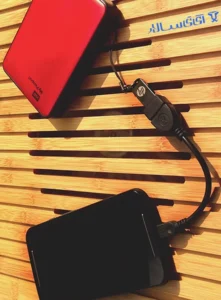
برخلاف تصور عمومی، اتصال هارد اکسترنال به گوشی آیفون نیز امکانپذیر است، اما محدودیتهای بیشتری دارد.
برای آیفونهای قدیمی (تا آیفون ۱۴) با درگاه لایتنینگ:
به اداپور لایتنینگ به USB 3 Camera Adapter (نسخه اصلی اپل) نیاز دارید. این اداپتور یک پورت لایتنینگ برای شارژ همزمان و یک پورت USB-A برای اتصال هارد دارد.
هارد باید فرمت exFAT یا FAT32 باشد (APFS و NTFS فقط خواندنی هستند).
هاردهای ۲.۵ اینچی مکانیکی معمولاً به دلیل مصرف برق بالا بدون منبع خارجی کار نمیکنند. حتماً از همان پورت لایتنینگ اداپتور، شارژر بزنید.
اپلیکیشن Files را باز کنید؛ هارد در بخش «Locations» ظاهر میشود. میتوانید فایلها را به «On My iPhone» یا عکسا را به Photos کپی کنید.
نکته مهم: آیفون نمیتواند به طور پیشفرض روی هارد بنویسد (فقط خواندن از هارد exFAT مجاز است مگر اینکه جیلبریک شده باشد). برای نوشتن باید فایل را روی خود گوشی کپی کنید.
آیفون ۱۵ پرو و بعدی دارای درگاه USB-C با پشتیبانی از USB 3.0 است که سرعت بالایی دارد.
کافی است یک کابل USB-C به USB-C (اگر هارد شما USB-C دارد) یا USB-C به USB-A (با استفاده از تبدیل) تهیه کنید.
قابلیت OTG در این گوشیها وجود دارد. اما باز هم برای هاردهای مکانیکی نیاز به تغذیه خارجی است. SSDهای USB-C به راحتی کار میکنند.
اپل در iOS 17 به بعد، پشتیبانی نسبتاً خوبی از درایوهای خارجی exFAT دارد. حتی میتوانید با اپلیکیشن Files فایلها را بین هارد و گوشی جابهجا کنید.
برای ضبط مستقیم ویدیوی ProRes روی هارد اکسترنال، همین روش کار میکند.
در مسیر نحوه اتصال هارد اکسترنال به گوشی، مشکلات متعددی ممکن است پیش آید. در ادامه مهمترین آنها را بررسی میکنیم.
علت: هارد نیاز به برق بیشتر دارد یا فرمت آن پشتیبانی نمیشود.
راهحل: از کابل Y یا هاب اکتیو استفاده کنید. فرمت هارد را به exFAT تغییر دهید.
علت: فرمت هارد NTFS است یا پارتیشن خراب دارد.
راهحل: روی کامپیوتر، فایل سیستم را به exFAT تبدیل کنید (قبل از آن بکاپ کامل بگیرید). اگر اطلاعات مهم دارید، اول ریکاوری کنید بعد فرمت کنید.
علت: ممکن است هارد با رمز BitLocker ویندوز قفل شده باشد.
راهحل: در اندروید برنامههایی مثل Paragon exFAT/NTFS میتوانند درایوهای رمزگذاری شده را باز کنند اما کار سادهای نیست. بهتر است رمزگشایی را در ویندوز انجام دهید.
علت: پورت USB گوشی ممکن است USB 2.0 باشد یا کابل OTG کیفیت پایینی دارد.
راهحل: از کابل OTG با کیفیت و کوتاه استفاده کنید. اگر گوشی شما USB 3.0 دارد (مانند برخی پرچمداران)، حتماً از کابل USB 3.0 استفاده کنید.
علت: فرمت هارد FAT32 است که حداکثر حجم فایل ۴ گیگابایت را پشتیبانی میکند.
راهحل: هارد را به exFAT فرمت کنید. اگر نمیتوانید، فایل را به چند بخش کوچکتر تقسیم کنید.
اتصال هارد اکسترنال به گوشی اگر بدون رعایت اصول انجام شود، میتواند به از دست رفتن اطلاعات منجر شود. این نکات را جدی بگیرید:
هیچ وقت بدون Eject کردن، کابل را خارج نکنید – این کار باعث خرابی جدول پارتیشن و نیاز به ریکاوری میشود.
از هارد در حین انتقال فایل تکان ندهید – مخصوصاً اگر هارد مکانیکی است؛ لرزش باعث آسیب فیزیکی به هد و دیسک میشود.
هارد را با گوشی شارژ نکنید – وقتی هارد به گوشی متصل است، گوشی باتری بیشتری مصرف میکند و ممکن است هارد دچار نوسان ولتاژ شود.
از هارد فقط برای پشتیبانگیری استفاده کنید، نه اجرای مستقیم برنامه – اندروید نمیتواند اپلیکیشنها را روی هارد اکسترنال نصب کند و اجرای مستقیم ویدیوی 4K از روی هارد ممکن است لگ ایجاد کند.
حتماً نسخه پشتیبان تهیه کنید – قبل از هر عملیات حجیم روی هارد، از اطلاعات مهم در جای دیگری (کامپیوتر یا فضای ابری) بکاپ بگیرید.
| روش اتصال | نیاز به برق اضافی | سرعت انتقال | پایداری | هزینه | مناسب برای |
|---|---|---|---|---|---|
| کابل OTG ساده | خیر (SSD یا فلش) | متوسط تا بالا | خوب | کم | هاردهای SSD و فلش |
| کابل Y به همراه پاور بانک | بله | متوسط | متوسط | متوسط | هاردهای مکانیکی ۲.۵ اینچ |
| هاب USB اکتیو | بله | بالا (با USB 3.0) | عالی | نسبتاً بالا | کارهای حرفهای و انتقال حجم بالا |
| وایرلس (هارد وایفایدار) | بله (باتری داخلی) | پایین تا متوسط | ضعیف (با قطعی) | بالا | کاربرانی که به کابل دسترسی ندارند |
| اتصال مستقیم USB-C به USB-C | خیر (SSD جدید) | خیلی بالا | عالی | کم | آیفون ۱۵ و بالاتر، گوشیهای پرچمدار |
توصیه : برای کاربر معمولی که هارد ۲.۵ اینچی قدیمی دارد، روش کابل Y + پاور بانک بهترین است. برای هاردهای SSD جدید و گوشیهای پرچمدار، کابل USB-C به USB-C بدون هیچ واسطهای عالی عمل میکند.
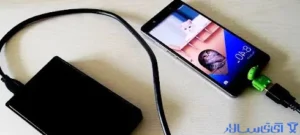
پاسخ قطعی بله است، اما با رعایت شرایط. اتصال هارد اکسترنال به گوشی یک قابلیت فوقالعاده کاربردی است که شما را از وابستگی به کامپیوتر نجات میدهد. با یادگیری نحوه اتصال هارد اکسترنال به گوشی میتوانید:
بلافاصله بعد از عکاسی سنگین با گوشی، فایلها را به هارد پشتیبانگیری کنید.
فیلمهای 4K ذخیرهشده روی هارد را مستقیماً روی گوشی تماشا کنید (بدون کپی).
فایلهای حجیم پروژههای کاری یا دانشگاهی را جابهجا کنید.
بدون نیاز به لپتاپ، بین دو هارد در سفر فایل انتقال دهید.
اما همیشه به خاطر داشته باشید: موفقیت در این کار به برق کافی، فرمت مناسب (exFAT) و کیفیت کابل OTG بستگی دارد. اگر هارد شما شناسایی نشد، وحشت نکنید. ابتدا منبع تغذیه را بررسی کنید، بعد فایل سیستم را، و در نهایت از اپلیکیشنهای جانبی استفاده کنید. در بدترین حالت، اگر اطلاعاتتان از دست رفت، پیش از هر اقدامی هارد را از دسترس خارج کرده و به متخصص ریکاوری اطلاعات مراجعه کنید؛ چرا که ادامه کار ناآگاهانه ممکن است دادهها را پاکتر کند.
به یاد داشته باشید: با افزایش ظرفیت گوشیها (تا ۱ ترابایت) باز هم هارد اکسترنال به خاطر هزینه کمتر به ازای هر گیگابایت، گزینه مقرونبهصرفهتری برای آرشیو طولانیمدت است.
خیر. گوشی باید از استاندارد USB OTG پشتیبانی کند. اکثر گوشیهای میانرده و بالای ۵ سال اخیر این قابلیت را دارند. برای اطمینان، اپ USB OTG Checker را نصب کنید.
بله، تا هر ظرفیتی که هارد پشتیبانی کند، گوشی محدودیتی ندارد (به شرط فرمت exFAT). فقط مسئله برق و فایل سیستم مهم است.
یعنی گوشی در حالت شارژ کردن دستگاه جانبی افتاده است. در تنظیمات USB، حالت «انتقال فایل» یا «File Transfer» را انتخاب کنید.
آیفونهای لایتنینگ حتماً به اداپتور دوربین (Camera Connection Kit) نیاز دارند. آیفون ۱۵ به بعد با USB-C میتواند مستقیماً وصل شود.
SSD بسیار بهتر است؛ چون برق کمتری میخورد، در برابر تکان مقاوم است و سرعت بیشتری دارد. HDD مکانیکی فقط در صورت تأمین برق خارجی و با احتیاط زیاد قابل استفاده است.
بله، به شدت. مخصوصاً با هاردهای مکانیکی. توصیه میکنم حتماً گوشی را بالای ۵۰ درصد شارژ کنید یا از هاب اکتیو با تغذیه مجزا استفاده کنید.
بله. اکثر پلیرهای محبوب مانند VLC یا MX Player میتوانند فایلهای ویدیویی را مستقیم از روی هارد اکسترنال پخش کنند.
اگر هارد قبلاً به کامپیوتر آلوده وصل شده باشد، ممکن است حاوی فایلهای مخرب مخصوص ویندوز (.exe) باشد که روی اندروید اجرا نمیشوند. اما باز هم توصیه میشود قبل از انتقال فایل، با آنتیویروس همراه مانند Malwarebytes اسکن کنید.