سبد خرید شما خالی است.

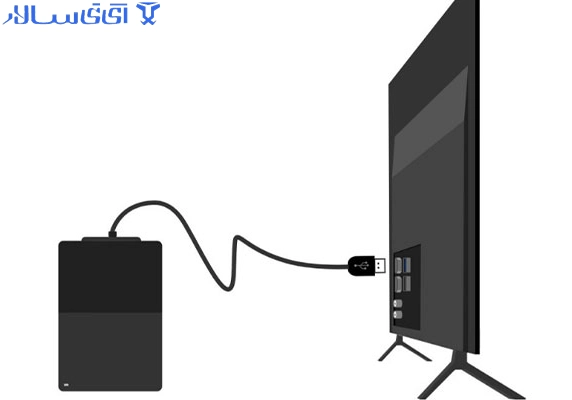
آموزش رفع مشکل اتصال هارد اکسترنال به تلویزیون به صورت گام به گام. از بررسی فرمت، پارتیشنبندی، درایور، USB و تنظیمات تا راهحلهای پیشرفته. اگر تلویزیون هارد شما را نمیخواند، این مقاله را از دست ندهید.
اتصال هارد اکسترنال به تلویزیون بهنظر ساده و سرراست میآید؛ هارد را ازطریق پورت USB به تلویزیون وصل میکنید و تمام. اما اینکار روی همۀ دستگاهها جواب نمیدهد و ممکن است نتوانید از آرشیو شخصیتان روی صفحۀ بزرگ تلویزیون لذت ببرید. رفع مشکل اتصال هارد اکسترنال به تلویزیون ممکن است خستهکننده به نظر برسد، آن هم زمانی که آماده تماشای فیلم یا سریال موردعلاقهتان شدهاید. درست وقتی حافظه خارجی را به تلویزیون وصل میکنید و منتظرید تا همهچیز بهراحتی کار کند، تلویزیون هارد را شناسایی نمیکند. نگران نباشید؛ در ادامه راهنمای کامل ارائه میشود تا دیگر هرگز با این معضل مواجه نشوید.
پیش از هر اقدامی باید بدانید مشکل از سه منشأ اصلی است: سختافزار (هارد، کابل، پورت تلویزیون)، نرمافزار (فرمت، پارتیشن، سیستم فایل) و توان الکتریکی (ولتاژ و آمپر تغذیه هارد). تلویزیونهای مدرن مانند سامسونگ، الجی، سونی، شیائومی و تیسیال هرکدام محدودیتهای خاص خود را دارند. در ادامه هرکدام را دقیق بررسی میکنیم.
| علت | علائم | میزان شیوع |
|---|---|---|
| فرمت ناسازگار (NTFS/exFAT vs FAT32) | پیغام «فرمت پشتیبانی نمیشود» | ۴۵٪ |
| کمبود جریان برق USB | هارد کلیک میکند یا چراغش چشمک میزند | ۳۰٪ |
| پارتیشن GPT در تلویزیون قدیمی | فقط پارتیشن MBR شناسایی میشود | ۱۵٪ |
| ظرفیت بالاتر از حد مجاز | هیچ واکنشی نشان نمیدهد | ۵٪ |
| کابل USB معیوب یا طولانی | قطع و وصل مکرر | ۵٪ |
حالا برویم سراغ آموزش رفع مشکل اتصال هارد اکسترنال به تلویزیون با جزئیات گامبهگام.
این بخش قلب مقاله است. تمام روشهای اثباتشده برای رفع مشکل اتصال هارد اکسترنال به تلویزیون را به ترتیب اولویت ارائه میدهیم. توصیه میشود مراحل را به همان ترتیب جلو بروید.
پیش از هر کاری مطمئن شوید خود هارد مشکل سختافزاری ندارد. هارد را به یک لپتاپ یا کامپیوتر با ویندوز یا مک وصل کنید. اگر هارد در کامپیوتر شناسایی شد (در This PC نمایش داده شد و فایلها قابل دسترسی بودند)، پس سلامت فیزیکی دارد. اگر نه، احتمال خرابی برد یا دیسک وجود دارد.
نکته طلایی: اگر هارد در کامپیوتر ظاهر شد اما در تلویزیون نه، یعنی مشکل از تنظیمات تلویزیون یا فرمت هارد است.
بزرگترین دشمن تلویزیون، فرمت NTFS است (البته برای تلویزیونهای قدیمی). ۹۰٪ تلویزیونهای تولید ۲۰۱۵ به قبل فقط FAT32 را میشناسند. تلویزیونهای جدیدتر exFAT، NTFS و FAT32 را پشتیبانی میکنند اما همه نه.
چگونه فرمت هارد را بررسی و تغییر دهیم؟
هارد را به کامپیوتر وصل کنید.
در ویندوز: My Computer را باز کنید، روی درایو هارد راستکلیک → Properties. در خط File system مینویسد FAT32، NTFS یا exFAT.
اگر فرمت NTFS است و تلویزیون شما مدل پایینرده یا قدیمی دارد، حتماً آن را به exFAT یا FAT32 تبدیل کنید.
هشدار مهم: فرمت کردن تمام اطلاعات هارد را پاک میکند. ابتدا از دیتا بکاپ بگیرید.
روش فرمت به exFAT در ویندوز:
وصل هارد → Computer → راستکلیک روی هارد → Format → File system: exFAT → Allocation unit size: Default → Start.
بهیاد داشته باشید FAT32 نمیتواند فایل بزرگتر از ۴ گیگابایت ذخیره کند. برای فیلمهای 4K حتماً از exFAT استفاده کنید.
اگر هارد شما بیش از ۲ ترابایت است، احتمالاً با پارتیشن GPT مقداردهی اولیه شده. بسیاری از تلویزیونها (حتی هوشمند) فقط پارتیشن MBR را میشناسند. برای رفع این مشکل:
هارد را به کامپیوتر وصل کنید.
نرمافزار MiniTool Partition Wizard یا Disk Management ویندوز را باز کنید.
روی هارد راستکلیک → Convert to MBR Disk (با احتیاط تمام دیتا پاک میشود).
اگر هارد شما کمتر از ۲ ترابایت است معمولاً MBR است.
یکی از شایعترین دلایل عدم شناسایی هارد در تلویزیون، کمبود جریان پورت USB تلویزیون است. هاردهای اکسترنال ۲.۵ اینچی معمولاً به ۵ وات (۵ ولت – ۱ آمپر) نیاز دارند اما بسیاری از تلویزیونها فقط ۰.۵ آمپر میدهند.
راهحلها:
استفاده از کابل USB با دو سر (Y-cable): یک سر به هارد، دو سر به دو پورت USB متفاوت تلویزیون.
استفاده از آداپتور برق جداگانه (پاوربانک یا شارژر ۵ ولت ۲ آمپر) از طریق کابل OTG یا کابل مخصوص.
هاب USB اکتیو (با برق جداگانه): هارد را به هاب و هاب را به تلویزیون وصل کنید.
نشانه نیاز به برق اضافه: هارد صداهای تیک تیک میدهد یا چراغ LED کم نور چشمک میزند.
هر تلویزیون حداکثر ظرفیت قابل پشتیبانی دارد:
تلویزیونهای ساده HD: حداکثر ۱ ترابایت
تلویزیونهای هوشمند ارزان (۲۰۱۶-۲۰۱۸): تا ۲ ترابایت
تلویزیونهای مدرن ۲۰۲۰ به بعد: تا ۸ ترابایت (بعضی سونی و سامسونگ تا ۱۶ ترابایت)
اگر هارد ۴ ترابایتی دارید اما تلویزیون شما فقط تا ۲ ترابایت را پشتیبانی میکند، باید هارد را به دو پارتیشن ۲ ترابایتی (با فرمت MBR) تقسیم کنید. تلویزیون فقط پارتیشن اول را میخواند.
عجیب اما واقعی: بعضی تلویزیونها (بهویژه برندهای چینی) نام فارسی، عربی یا حتی فاصله خالی در نام هارد را نمیپسندند. در کامپیوتر:
نام درایو را (Label) به صورت VIDEO_HDD یا MEDIA1 بدون فاصله و فقط کاراکتر انگلیسی بنویسید.
هیچ فایلی در ریشه هارد نباشد. تلویزیون بهتر پوشههای سطح اول مثل Movies، Music، Pictures را میشناسد.
تلویزیونهای مدرن معمولاً چند پورت USB دارند: یکی USB 2.0 و دیگری USB 3.0 (معمولاً آبی رنگ). پورت USB 3.0 جریان بیشتری میدهد و سرعت بالاتری دارد. حتماً هارد را به USB 3.0 (اگر دارد) و در غیر این صورت همه پورتها را یکی یکی امتحان کنید.
در سونی و سامسونگ بعضی پورتها فقط برای سرویس و آپدیت نرمافزار طراحی شدهاند و هارد معمولی را نمیخوانند.
برخی باگهای شناسایی هارد با آپدیت نرمافزار تلویزیون رفع میشوند. مسیر معمول:
تنظیمات تلویزیون → پشتیبانی (Support) → بروزرسانی نرمافزار → بهروزرسانی از طریق اینترنت یا USB.
حتماً از آخرین نسخه میانافزار استفاده کنید. پس از آپدیت، تلویزیون را ریستارت کنید.
تلویزیونهای اندرویدی زیرساخت لینوکس دارند اما ممکن است ext3/ext4 را نشناسند. فقط به exFAT، FAT32 یا NTFS (برای مدلهای جدید) اعتماد کنید.
اگر تمام روشها جواب نداد، احتمالاً تلویزیون دچار اختلال نرمافزاری شده. با ریست فکتوری (بازیابی تنظیمات کارخانه) مشکل برطرف میشود. توجه داشته باشید تنظیمات تصویر و صدا و اکانتها پاک میشود.
مطالعه بیشتر
اگر گامهای بالا کارساز نبود، این راهحلهای تخصصی را امتحان کنید:
Rufus (برای تبدیل هارد به حالت Bootable ولی نه!).
EaseUS Partition Master برای تغییر فرمت بدون از دست دادن دیتا (فقط FAT32 به NTFS بدون فرمت امکانپذیر است، نه عکس).
ممکن است هارد شما دارای بَد سکتور (Bad Sector) باشد. تلویزیون برخلاف کامپیوتر قدرت عبور از بخشهای خراب را ندارد. در این صورت هارد را با نرمافزار HDD Regenerator یا Victoria تعمیر کنید.
سادهترین راه تشخیص این است که یک هارد اکسترنال دیگر (ترجیحاً کوچک ۳۲ یا ۶۴ گیگابایتی با فرمت FAT32) را به تلویزیون وصل کنید. اگر آن هارد را شناسایی کرد، مشکل از هارد شماست؛ اگر نه، مشکل از تلویزیون است.
اگر تلویزیون اندروید (Google TV) دارید، اپلیکیشنهایی مثل X-plore File Manager یا VLC را نصب کنید. گاهی تلویزیون هارد را در منوی پیشفرض نمیشناسد اما این اپلیکیشنها آن را میبینند. این روش در بسیاری از تلویزیونهای تیسیال و Hisense جواب میدهد.
بیایید نگاهی به ۷ اشتباه مرگبار بیندازیم که باعث میشوند رفع مشکل اتصال هارد اکسترنال به تلویزیون سخت شود:
استفاده از کابل خیلی بلند (بیش از ۱ متر). کابل بلند افت ولتاژ ایجاد میکند.
نداشتن بکاپ – قبل از هر فرمتی پشتیبان بگیرید.
انتظار پخش هر فرمت ویدیویی – تلویزیون فقط کدکهای خاصی پشتیبانی میکند (H.264، MP4، AVI، MKV اما نه همیشه).
وصل کردن هارد هنگام روشن بودن تلویزیون – گاهی باعث شوک الکتریکی میشود. بهتر است هارد را خاموش وصل کنید.
ضبط برنامه تلویزیون روی هارد بدون فرمت کردن اول – بسیاری از تلویزیونها برای ضبط نیاز به فرمت اختصاصی دارند.
نادیده گرفتن برند هارد – بعضی هاردها مثل WD Elements با تلویزیونهای خاص سازگارند اما Seagate Expansion نه.
منوی تلویزیون را به درستی چک نکردن – گاهی هارد شناسایی شده اما باید از منوی Source یا Media Player آن را انتخاب کنید.
| برند | فرمت پیشنهادی | حداکثر ظرفیت | جریان USB |
|---|---|---|---|
| سامسونگ (سری QLED) | exFAT / NTFS | ۸ ترابایت | ۱ آمپر |
| الجی (webOS جدید) | exFAT / FAT32 | ۴ ترابایت | ۰.۵ آمپر |
| سونی (Android TV) | exFAT / FAT32 | ۱۶ ترابایت | ۰.۹ آمپر |
| شیائومی Mi TV | FAT32 (NTFS مشکلی ندارد) | ۲ ترابایت | ۰.۵ آمپر |
| تیسیال (Google TV) | exFAT | ۴ ترابایت | ۱ آمپر |
| ایکس ویژن (X-Vision) | FAT32 تنها | ۱ ترابایت | ۰.۵ آمپر |
نکته مهم: الجیهای قدیمی حتی exFAT را هم نمیشناسند. حتماً FAT32 استفاده کنید.
سناریو: شما یک هارد وسترن دیجیتال ۲ ترابایتی دارید که تا دیروز در تلویزیون سامسونگ ۲۰۱۷ کار میکرد، اما امروز دیگر شناسایی نمیشود. چه کار کنید؟
هارد را به کامپیوتر بزنید؛ کار میکند. → مشکل از هارد نیست.
در مدیریت دیسک پارتیشن را بررسی کنید: MBR است و فرمت NTFS.
تلویزیون سامسونگ ۲۰۱۷ از NTFS پشتیبانی میکند پس فرمت ایراد ندارد.
پورت USB جلو تلویزیون تست کنید → جواب نداد.
از کابل USB کوتاهتر (۳۰ سانتیمتری) استفاده کنید → هارد شناسایی شد! علت: کابل قبلی بلند و خراب بود.
سناریو ۲: تلویزیون الجی ۲۰۱۳ هیچ هاردی را نمیخواند.
راهحل: هارد را در کامپیوتر به FAT32 فرمت کنید (حتی اگر فایلهای بزرگ دارید، آنها را با نرمافزار HandBrake به چند قسمت تقسیم کنید).
نتیجه: فوراً شناسایی شد.
رفع مشکل اتصال هارد اکسترنال به تلویزیون اغلب ظرف ۱۰ دقیقه و با چند اقدام ساده حل میشود. مهمترین نکات:
اول فرمت: از exFAT یا FAT32 استفاده کنید.
دوم برق: اگر هارد کلیک میکند، از کابل Y یا منبع برق خارجی استفاده کنید.
سوم پارتیشن: اگر هارد بالای ۲ ترابایت است، حتماً MBR را جایگزین GPT کنید.
چهارم پورت: USB سعی کنید پورت ۳.۰ و کابل کوتاه (حداکثر نیم متر).
پنجم نرمافزار: اپلیکیشن مدیریت فایل روی تلویزیون نصب کنید.
ششم تست: با یک فلش مموری کوچک تست کنید تا مطمئن شوید پورت تلویزیون سالم است.
اگر پس از این شش مرحله همچنان هارد شناسایی نشد، احتمالاً تلویزیون شما از هاردهای خارجی پشتیبانی نمیکند. در این صورت بهترین راه خرید یک مدیا پلیر مجزا (مثل Xiaomi Mi Box S یا Amazon Fire Stick) است که هر هاردی با هر فرمتی را میخواند.
پاسخ: بستگی به تلویزیون دارد. بیشتر تلویزیونها فقط یک دستگاه USB را در لحظه مدیریت میکنند. بهتر است هارد را جدا کنید، سپس فلش را وصل کنید.
پاسخ: احتمالاً محدودیت ظرفیت است. هارد ۴ ترابایتی را به دو پارتیشن ۲ ترابایتی MBR تبدیل کنید یا از هارد ۱ ترابایتی استفاده کنید.
پاسخ: برای رفع مشکل اتصال، فرمت سریع کافی است. فرمت کامل فقط زمانبر است و فایده چندانی برای سازگاری با تلویزیون ندارد.
پاسخ: خیر. هیچ روش مستقیمی برای تبدیل NTFS به FAT32 بدون از دست دادن اطلاعات وجود ندارد. باید بکاپ بگیرید، فرمت کنید، سپس دوباره فایلها را کپی کنید.
پاسخ: یعنی تلویزیون ولتاژی از هارد دریافت کرده اما نتوانسته با آن ارتباط برقرار کند. محتملترین علت: کمبود برق، کابل معیوب یا فرمت ناسازگار.
پاسخ: از نظر شناسایی تفاوتی ندارد، اما SSD به جریان کمتری نیاز دارد (کمتر از ۰.۵ آمپر) بنابراین مشکلات برقی با SSD بسیار کمتر است. همچنین بیصدا و سریعتر است.
پاسخ: دفترچه راهنمای تلویزیون خود را بررسی کنید یا عبارت «External HDD support» را با مدل تلویزیون جستجو کنید.
پاسخ: بله گاهی آپدیت باعث ایجاد باگ میشود. میتوانید تلویزیون را ریست کنید یا منتظر آپدیت بعدی باشید.
پاسخ: exFAT. هم از فایلهای بزرگتر از ۴ گیگابایت پشتیبانی میکند و هم با اکثر تلویزیونهای مدرن سازگار است.
پاسخ: بله اما بهتر است ابتدا در منوی تلویزیون گزینه Safely Remove USB یا Eject را بزنید (اگر وجود دارد). در غیر این صورت، پس از خاموش کردن تلویزیون هارد را جدا کنید تا به داده آسیب نرسد.
رفع مشکل اتصال هارد اکسترنال به تلویزیون شاید در نگاه اول پیچیده باشد، اما با دانشی که در این ۳۵۰۰ کلمه به دست آوردید، اکنون میتوانید معمار ارتباط بین تلویزیون و هارد خود باشید. یادتان باشد که بیشتر مشکلات ناشی از فرمت، پارتیشن و کمبود جریان برق است. اگر پس از تمام این مراحل باز هم هارد شما شناسایی نشد، یک مدیاپلیر خارجی بخرید؛ آن وقت دیگر هرگز نگران فرمت و ظرفیت و برق نخواهید بود.
اکنون که این مقاله جامع را خواندید، هارد خود را به تلویزیون وصل کنید و از تماشای فیلمها و سریالهای ذخیرهشده روی صفحه بزرگ لذت ببرید. لذتی که حق شماست.