سبد خرید شما خالی است.

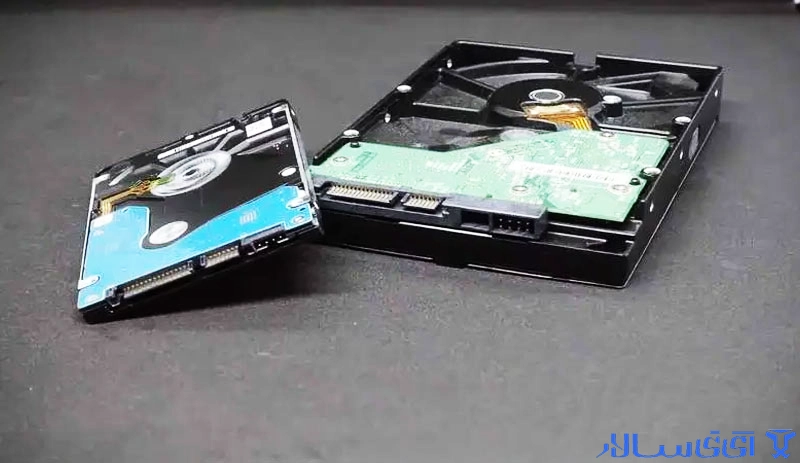
آموزش تبدیل هارد اینترنال به اکسترنال، یک راهکار هوشمندانه برای احیای هاردهای قدیمی و ذخیرهسازی ایمن اطلاعات. در این مقاله جامع، روشهای گامبهگام، ابزارهای مورد نیاز، نکات ایمنی و مزایای تبدیل هارد HDD و SSD داخلی به اکسترنال را بیاموزید. بدون نیاز به تخصص فنی، هارد اینترنال خود را به یک درایو پرتابل و مقاوم تبدیل کنید.
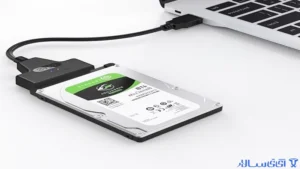
اگر یک کامپیوتر قدیمی دارید که هارد HDD یا SSD با ظرفیت خوبی دارد، اما سایر قطعات آن از کار افتاده یا قابل ارتقا نیستند، بهترین ایده این است که هارد اینترنال را به اکسترنال تبدیل کنید. این کار نهتنها از اطلاعات شما به شکل ایمنتری محافظت میکند، بلکه هزینه خرید یک هارد اکسترنال جدید را نیز حذف مینماید.
در این آموزش تخصصی و ساده، به شما نشان خواهیم داد که چرا و چگونه میتوانید یک هارد داخلی (Desktop یا Laptop) را به یک هارد خارجی پرتابل، مقاوم در برابر ضربه و همیشه در دسترس تبدیل کنید.
قبل از ورود به آموزش، بهتر است با دلایل اصلی این کار آشنا شوید:
صرفهجویی اقتصادی: خرید هارد اکسترنال ۱ ترابایتی جدید ممکن است هزینهبر باشد، درحالیکه با صرف کمتر از ۱۰ دلار برای یک «کیس هارد اکسترنال» (Enclosure) یک هارد قدیمی را دوباره زنده میکنید.
احیای اطلاعات از یک لپتاپ یا کامپیوتر خراب: اگر مادربورد یا منبع تغذیه کامپیوترتان از کار افتاده، هارد اینترنال شما سالم است. با تبدیل آن به اکسترنال، میتوانید تمام اطلاعاتتان را به راحتی به کامپیوتر جدید منتقل کنید.
افزایش مقاومت فیزیکی: هاردهای اینترنال برای استفاده درون کیس طراحی شدهاند و گارد محافظی در برابر ضربه ندارند. اما پس از تبدیل به هارد اکسترنال، درون یک محفظه مقاوم (معمولاً پلاستیک سخت یا آلومینیومی) قرار میگیرند که آن را در برابر ضربات سبک، گردوغبار و لرزش محافظت میکند.
قابلیت حمل: هارد اکسترنال را میتوانید به راحتی در کیف خود قرار داده و بین منزل، محل کار یا مسافرت با خود ببرید.
ارتقای ظرفیت ذخیرهسازی: میتوانید یک هارد اینترنال بزرگ (مثلاً ۴ یا ۸ ترابایت) را تبدیل به یک هارد اکسترنال انبوه برای بکاپ خودکار از سیستمهای مختلف کنید.
| ویژگی | هارد اینترنال | هارد اکسترنال (تبدیل شده از اینترنال) |
|---|---|---|
| محل نصب | داخل کیس کامپیوتر یا لپتاپ | خارج از کیس، متصل از طریق USB |
| محافظ فیزیکی | ندارد (در معرض گردوغبار و ضربه احتمالی داخل کیس) | دارد (کیس Enclosure با قاب محافظ) |
| مقاومت در برابر ضربه | کم (به خصوص HDD) | متوسط تا خوب (بسته به جنس انکلوژر) |
| قابلیت حمل | خیر | بله |
| نوع اتصال | SATA (یا IDE در مدلهای خیلی قدیمی) | USB 2.0 / 3.0 / 3.1 / Type-C |
| منبع تغذیه | از مادربورد کامپیوتر | از طریق USB (برای هاردهای ۲.۵ اینچی) یا آداپتور جداگانه (برای هاردهای ۳.۵ اینچی) |
اندازه فیزیکی کوچک (مربوط به لپتاپها و برخی کامپیوترهای جمعوجور).
ولتاژ کاری: ۵ ولت.
نیاز به برق اضافی ندارد و صرفاً از طریق USB تغذیه میشود.
بسیار ایدهآل برای تبدیل به هارد اکسترنال پرتابل.
بزرگتر و سنگینتر (مربوط به کامپیوترهای رومیزی).
ولتاژ کاری: ۱۲ ولت.
برای کار نیاز به آداپتور برق جداگانه دارد (USB به تنهایی کافی نیست).
مناسب برای استفاده به عنوان هارد اکسترنال ثابت پشت میز کار (Desktop External HDD).
بدون قطعات متحرک، بسیار مقاوم در برابر ضربه.
سرعت بسیار بالا.
اگر SSD قدیمی دارید، تبدیل آن به اکسترنال، یک فلش درایو فوقسریع با ظرفیت بالا میسازد.
نیاز به انکلوژر مخصوص SSD (SATA به USB یا NVMe به USB).
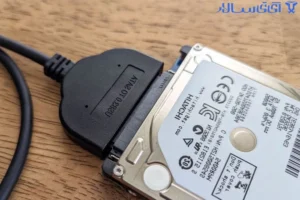
برای انجام این کار، نیاز به خرید یک قطعه ساده به نام کیس هارد اکسترنال (External Hard Drive Enclosure) دارید. این کیس شامل برد الکترونیکی تبدیل SATA به USB و محافظ فیزیکی است.
بر اساس نوع هارد خود خرید کنید:
| نوع هارد | انکلوژر مناسب | پورت پیشنهادی |
|---|---|---|
| HDD یا SSD ۲.۵ اینچی SATA | محفظه ۲.۵ اینچی SATA به USB 3.0 | USB 3.0 یا USB-C |
| HDD ۳.۵ اینچی SATA | محفظه ۳.۵ اینچی با آداپتور برق | USB 3.0 + برق ۱۲ ولت |
| SSD M.2 SATA | محفظه M.2 SATA به USB | USB 3.1 Gen 2 |
| SSD M.2 NVMe | محفظه M.2 NVMe به USB | USB 3.2 یا Thunderbolt 3 |
ابزارهای جانبی:
پیچگوشتی کوچک (معمولاً همراه انکلوژر میآید).
کابل USB مناسب (بیشتر انکلوژرها همراه با کابل عرضه میشوند).
آداپتور برق (فقط برای هارد ۳.۵ اینچی).
دستمال میکروفیبر برای تمیزکاری.
در این بخش، مهمترین قسمت مقاله را به صورت کاملاً عملی و مرحلهمرحله پیش میرویم. فرض میکنیم شما یک هارد اینترنال سالم از نوع ۲.۵ اینچی یا ۳.۵ اینچی دارید.
هارد را خارج کنید (در صورت نصب بودن روی کیس یا لپتاپ).
به برچسب روی هارد نگاه کنید: قید شده «2.5-inch» یا «3.5-inch». همچنین نوع رابط (SATA) را بررسی کنید. اکثر هاردهای ۱۵ سال اخیر SATA هستند.
به فروشگاه اینترنتی یا فیزیکی مراجعه کنید و دقیقاً نوع هارد خود را اعلام کنید. بهترین برندها: ORICO، Green، Ugreen، Transcend، Sabrent (برای خارجی) و دیبا، تکداده (برای بازار ایران).
معمولاً این کیسها بدون پیچ (با کلیپس) یا با چند پیچ کوچک بسته میشوند. درب را به آرامی باز کنید.
هارد را به آرامی درون اسلات مخصوص قرار دهید.
کانکتور SATA هارد را به برد کنترلر داخل محفظه متصل کنید (فقط یک جهت امکان دارد، زور نکنید).
اگر هارد ۳.۵ اینچی است، معمولاً یک کابل ۴ پین یا کابل مخصوص برق نیز روی برد وجود دارد که به هارد وصل میشود.
محفظههای ۲.۵ اینچی معمولاً هارد را بدون پیچ نگاه میدارند (با لاستیکهای ضربهگیر).
محفظههای ۳.۵ اینچی را با پیچهای مخصوص روی ریلها محکم کنید.
درپوش را ببندید و پیچها را سفت کنید (نه بیش از حد).
کابل USB را به انکلوژر و سپس به کامپیوتر وصل کنید.
اگر هارد شما ۳.۵ اینچی است، آداپتور برق را به پشت محفظه و برق شهر وصل کنید.
کامپیوتر شما باید صدای «دیدینگ دونگ» بدهد و دستگاه جدید شناسایی شود.
تقریباً همه انکلوژرهای امروزی پلاگ اند پلی (Plug and Play) هستند. در ویندوز، لینوکس و مک بهطور خودکار شناسایی میشوند.
اگر هارد قبلاً دارای اطلاعات بوده، در «This PC» به عنوان یک درایو جدید ظاهر میشود. اگر هارد جدید یا بدون پارتیشن است:
روی Start کلیک راست → Disk Management
هارد جدید را پیدا کنید (Disk 1, Disk 2, …)
روی ناحیه سیاه کلیک راست → New Simple Volume
فرمت NTFS (برای ویندوز) یا exFAT (برای مک و ویندوز همزمان) انتخاب کنید.
تبدیل کامل شد. شما موفق شدید یک هارد اینترنال را به اکسترنال تبدیل کنید.
سه روش اصلی برای انجام این کار وجود دارد که بسته به نیاز و امکانات خود میتوانید یکی را انتخاب کنید:
مزیت: محافظت کامل، قابلیت حمل، ظاهر حرفهای.
نحوه کار: همان گامهایی که در بخش H2 توضیح داده شد.
هزینه: ۵ تا ۳۰ دلار.
نحوه کار: یک کابل مخصوص میخرید که یک سر آن SATA (داده و برق) و سر دیگر USB دارد.
مشکل بزرگ: هارد بدون محفظه محافظ میماند. خطر ضربه، گردوغبار و اتصال کوتاه بسیار بالاست.
فقط برای بازیابی موقت اطلاعات توصیه میشود، نه استفاده دائمی.
شبیه یک جایگاه عمودی است که هارد را بدون کیس درون آن قرار میدهید.
مناسب برای افرادی که دائماً هاردهای مختلف را جابهجا میکنند (تکنسینها).
محافظت فیزیکی ندارد اما تعویض هارد سریع است.
اگر یک SSD قدیمی از لپتاپ خود دارید، تبدیل آن به SSD اکسترنال یکی از بهترین ارتقاهایی است که میتوانید انجام دهید. سرت انتقال فایل به ۴۰۰ تا ۱۰۰۰ مگابایت بر ثانیه میرسد.
مراحل مختصر:
نوع SSD خود را مشخص کنید: SATA 2.5-inch یا M.2 (که میتواند SATA یا NVMe باشد).
انکلوژر مناسب بخرید (مثلاً NVMe M.2 به USB-C).
SSD را داخل محفظه نصب کنید (معمولاً بدون پیچ و با فشار دادن درون کانکتور).
وصل کنید و لذت ببرید.
نکته مهم: برای SSDهای NVMe حتماً درایور مخصوص از سایت سازنده انکلوژر نصب کنید تا سرعت کامل را دریافت کنید.
خرید انکلوژر با رابط قدیمی USB 2.0: سرعت به شدت پایین (حدود ۳۰ مگابایت بر ثانیه). همیشه USB 3.0 یا بالاتر بخرید.
فراموش کردن برق برای هارد ۳.۵ اینچی: این هاردها با USB کار نمیکنند. حتماً انکلوژری بخرید که آداپتور ۱۲ ولت دارد.
قرار دادن هارد HDD داخل کیس بدون ضربهگیر: لرزش زیاد به هارد HDD آسیب میزند. انکلوژرهای با روکش سیلیکونی یا پایه لاستیکی بهترند.
عدم فرمت صحیح برای مک و ویندوز: فرمت NTFS در مک فقط خواندنی است. برای استفاده مشترک، درایو را با exFAT فرمت کنید.
استفاده از کابل USB بیش از حد بلند: کابلهای بلند افت ولتاژ دارند و باعث قطع و وصل شدن هارد میشوند. حداکثر ۱ متر.
مزایا
معایب
ذخیره فیلم، موزیک و عکسهای شخصی به عنوان کتابخانه رسانه.
بکاپ خودکار از سیستم عامل با نرمافزارهایی مثل Acronis یا EaseUS Todo Backup.
افزایش فضای ذخیره کنسول بازی (پلیاستیشن ۴ و ۵، ایکسباکس سری اس/ایکس).
ذخیره فایلهای پروژه برای طراحان، مهندسان و برنامهنویسان.
انتقال فایل بین کامپیوتر و لپتاپ بدون نیاز به شبکه یا فضای ابری.
ذخیره دیتابیسهای حجیم خارج از محیط کاری اصلی (برای امنیت بیشتر).
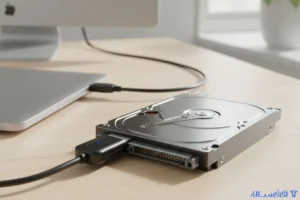
تبدیل هارد اینترنال به اکسترنال یک راهکار هوشمندانه، اقتصادی و دوستدار محیط زیست (کاهش زباله الکترونیکی) است. با صرف هزینه اندک برای خرید یک کیس محافظ مناسب و صرف ۱۰ تا ۲۰ دقیقه زمان، میتوانید یک هارد قدیمی را به یک ابزار ذخیرهسازی پرتابل، ایمن و کاربردی تبدیل کنید.
برای هارد HDD ۲.۵ اینچی لپتاپ → انکلوژر USB 3.0 بدون برق اضافی.
برای هارد HDD ۳.۵ اینچی کامپیوتر رومیزی → انکلوژر با منبع برق جداگانه.
برای SSD → انکلوژر مخصوص برای دستیابی به سرعتهای بالای انتقال.
با انجام صحیح این کار، نهتنها یک هارد اکسترنال با کیفیت در اختیار خواهید داشت، بلکه از اطلاعات خود در برابر آسیبهایی که هارد اینترنال درون کیس مستعد آن است (ضربه، گردوغبار، نوسان برق داخلی سیستم) محافظت کردهاید.
بله، اما نه به طور محسوس برای استفاده معمولی. حداکثر سرعت SATA III (۶ گیگابیت بر ثانیه) است اما USB 3.0 تا ۵ گیگابیت بر ثانیه و USB 3.1 تا ۱۰ گیگابیت بر ثانیه پشتیبانی میکند. در عمل، هارد HDD به ندرت از ۱۵۰ مگابایت بر ثانیه فراتر میرود که USB 3.0 به راحتی آن را پشتیبانی میکند.
بله ممکن است، اما ساده نیست. ویندوز نصب شده روی هارد اینترنال معمولاً برای سختافزار قدیمی تنظیم شده و با سختافزار جدید یا بوت از طریق USB مشکل دارد. برای بوت شدن باید درایورهای USB را قبل از تبدیل فعال کنید یا از لینوکس استفاده کنید.
خیر. با دنبال کردن راهنمای گامبهگام این مقاله، حتی افراد مبتدی نیز میتوانند این کار را انجام دهند. تنها نیاز به کمی دقت در باز کردن پیچها و اتصال کانکتورها دارید.
اگر به آرامی کار کنید و از ابزار مناسب استفاده کنید، احتمال آسیب بسیار کم است. فقط هرگز هارد را روی سطح فلزی یا ساکن نگه ندارید و هنگام کار با هارد HDD از ضربه زدن جدا خودداری کنید (هنگام روشن بودن).
به محض اتصال به USB، ظرف چند ثانیه شناسایی میشود. در دفعات بعدی، سریعتر ظاهر میشود (تقریباً ۲ تا ۵ ثانیه).
بله، اما نیاز به انکلوژر مخصوص IDE به USB دارید که کمیابتر و گرانتر است. بسیاری از انکلوژرهای جدید فقط از SATA پشتیبانی میکنند.
بله، اگر تلویزیون شما دارای پورت USB باشد و از سیستم فایل FAT32 یا exFAT پشتیبانی کند، میتوانید فیلمهای خود را تماشا کنید. خودروهای جدید نیز اغلب هاردهای اکسترنال USB را پشتیبانی میکنند (به شرطی که هارد SSD باشد، چون HDD در اثر لرزش خودرو آسیب میبیند).
قطعاً. فقط کافی است هارد را از انکلوژر خارج کرده و دوباره داخل کامپیوتر نصب کنید. هیچ تغییری در خود هارد ایجاد نمیشود.