سبد خرید شما خالی است.

امروز قصد داریم به رفع مشکل عدم شناسایی هارد اکسترنال در ویندوز بپردازیم. تا انتها همراه ما باشید.
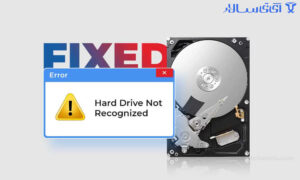
وقتی شما یک هارد اکسترنال را به لپتاپ یا کامپیوتر متصل میکنید، انتظار دارید که فوراً در File Explorer ظاهر شود و بتوانید به فایلهایتان دسترسی داشته باشید. اما گاهی اوقات ویندوز هیچ واکنشی نشان نمیدهد. چراغ روی هارد روشن میشود، حتی صدای چرخش دیسک را میشنوید، اما در سیستم خبری از آن نیست. در این صورت نیاز به راهنمای رفع مشکل عدم شناسایی هارد اکسترنال در ویندوز دارید.
این وضعیت برای بسیاری از کاربران شبیه یک کابوس است، بهخصوص اگر اطلاعات ارزشمندی داخل هارد باشد. رفع مشکل عدم شناسایی هارد اکسترنال در ویندوز در واقع به مجموعه اقداماتی گفته میشود که کمک میکند بفهمیم مشکل از کجاست: کابل؟ پورت USB؟ درایورهای ویندوز؟ یا حتی ساختار فایل سیستم داخل هارد.
کاربران حرفهای معمولا اولین کاری که میکنند بررسی Device Manager و بخش Disk Management است. چون ممکن است ویندوز دستگاه را شناسایی کرده باشد ولی به دلایلی به آن درایو لتر اختصاص نداده یا ساختار فایل سیستم را ناشناخته تشخیص داده باشد. در چنین شرایطی شما باید بدانید کجا را بررسی کنید، چه گزینههایی را امتحان کنید و چه کارهایی خطرناک هستند (مثل فرمت کردن هارد قبل از بررسی بازیابی اطلاعات).
شاید بپرسید چرا این موضوع تا این حد اهمیت دارد؟ پاسخ ساده است: هارد اکسترنال فقط ابزار ذخیرهسازی ساده نیست، بلکه اغلب نقش آرشیو شخصی یا بکاپ حیاتی را دارند. رفع این مشکل به شما کمک میکند:
بازیابی دسترسی سریع به فایلهای کاری یا خانوادگی بدون نیاز به مراکز ریکاوری پرهزینه
جلوگیری از خرابی بیشتر هارد با تشخیص زودهنگام مشکل
حفظ امنیت دادهها در برابر خطاهای نرمافزاری یا سختافزاری
بهبود کارایی سیستم با مدیریت صحیح پورتها و درایورها
این موضوع برای کاربرانی که به طور روزانه دادههای زیادی بین سیستمها جابهجا میکنند، اهمیت بیشتری دارد. تصور کنید یک طراح گرافیک یا فیلمبردار که پروژههای چند گیگابایتی روی هارد دارد، ناگهان نتواند به آن دسترسی پیدا کند. در چنین شرایطی دانستن مراحل رفع مشکل عدم شناسایی هارد اکسترنال در ویندوز میتواند تفاوت بین از دست رفتن کامل پروژه یا نجات آن باشد.
وقتی شما با اصول رفع مشکل عدم شناسایی هارد اکسترنال در ویندوز آشنا شوید، مزایای زیر را به دست میآورید:
صرفهجویی در هزینه: نیازی به مراجعه سریع به مراکز تعمیر یا خرید هارد جدید نخواهید داشت.
اطمینان از دادهها: قبل از بروز خطاهای جدیتر، میتوانید از دادههای خود نسخه پشتیبان بگیرید.
افزایش دانش فنی: درک شما از ساختار USB Drivers، سیستم فایل NTFS یا exFAT و نقش Device Manager بالا میرود.
مدیریت بهتر ابزار ذخیرهسازی: خواهید فهمید که همیشه باید کابلها و پورتهای USB را تست کنید، درایورهای ویندوز را بهروزرسانی کنید و از Windows Update برای رفع ناسازگاریها بهره ببرید.
این مشکل همیشه یک دلیل مشخص ندارد. میتوان آن را به چند دسته کلی تقسیم کرد:
مشکلات سختافزاری: کابل USB خراب، پورت معیوب، کمبود برق ورودی به هارد (بهخصوص در مدلهای ۳.۵ اینچی که نیاز به آداپتور دارند).
اشکالات نرمافزاری: درایورهای از کار افتاده یا ناقص، تنظیمات نادرست در Disk Management، یا فایل سیستم خرابشده.
خطاهای سیستم عامل: گاهی آپدیتهای ناقص ویندوز یا ناسازگاری با نسخههای قدیمی باعث میشود دستگاه شناسایی نشود.
بدسکتور و خرابی دیسک: اگر هارد دچار bad sectors شده باشد، احتمال دارد به صورت ناقص یا اصلا شناسایی نشود.
هر کدام از این مشکلات نشانهها و راهکارهای مخصوص خود را دارند. برای مثال، اگر هارد در Device Manager دیده شود ولی در File Explorer ظاهر نشود، احتمالاً مشکل از اختصاص نیافتن درایو لتر است. اما اگر اصلاً در Device Manager هم وجود نداشته باشد، باید بیشتر روی کابل، پورت یا حتی سلامت خود هارد تمرکز کنید.
وقتی هارد اکسترنال شما شناسایی نمیشود، باید مرحلهبهمرحله جلو بروید تا متوجه شوید مشکل از کجاست. این مسیر شبیه یک درخت تصمیمگیری است: از سادهترین موارد شروع کنید و کمکم سراغ گزینههای پیشرفتهتر بروید. بسیاری از کاربران حرفهای هم دقیقا همین کار را میکنند.
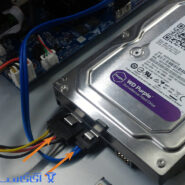
اولین قدم همیشه بررسی کابل USB و پورت است. یک کابل معیوب میتواند دقیقاً همان علائمی را ایجاد کند که یک هارد خراب ایجاد میکند. کافی است کابل را با یک کابل دیگر تست کنید یا هارد را به پورت دیگری از لپتاپ وصل کنید. اگر پورت جلویی کیس مشکل دارد، آن را به پورت پشت کیس که مستقیم به مادربرد متصل است، وصل کنید.
اگر همچنان شناسایی نشد، نوبت به بررسی Device Manager میرسد. در این بخش میتوانید ببینید آیا ویندوز اصلاً هارد شما را تشخیص داده یا خیر. اگر دستگاه با علامت زرد نمایش داده شود، نشاندهنده مشکل درایور است. در چنین شرایطی میتوانید درایور مربوط به USB Controllers را حذف و دوباره نصب کنید تا سیستم بهطور خودکار نسخه سالم آن را جایگزین کند.
اگر مراحل قبل را به درستی انجام دادید، احتمالات زیر را نیز در نظر بگیرید:
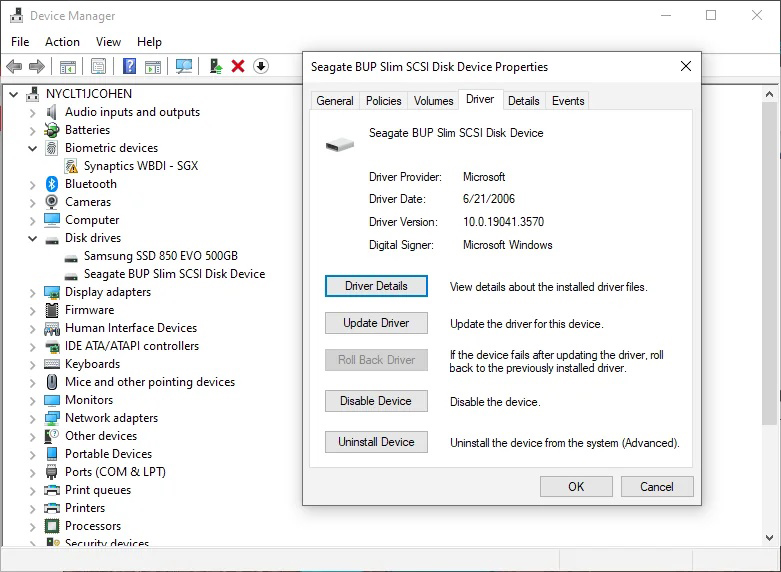
گاهی اوقات، ویندوز با مشکلاتی در درایور مواجه میشود که باعث میشود دستگاه قابل شناسایی نباشد. منوی استارت را باز کنید، عبارت “device manager” را تایپ کنید و منوی Device Manager را باز کنید. فهرست Disk Drives and Universal Serial Bus را گسترش دهید تا ببینید آیا درایو خارجی شما ظاهر میشود یا خیر. اگر ورودی آن را با علامت تعجب زرد مشاهده کردید، روی آن کلیک راست کرده و Properties را انتخاب کنید – ممکن است کد خطایی وجود داشته باشد که میتوانید آن را جستجو کنید. همچنین میتوانید به برگه Driver بروید و درایور را بهروزرسانی یا حذف کنید و رایانه خود را مجدداً راهاندازی کنید.
معمولاً درایوهای خارجی فقط از درایورهای USB و هارد دیسک داخلی ویندوز استفاده میکنند، بنابراین بعید است که این روش مشکل درایو شما را حل کند، اما ارزش امتحان کردن را دارد. (همچنین میتوانید درایورها را از وبسایت سازنده درایو دانلود کنید، اما باز هم، این احتمالاً یک شانس است.) برای جزئیات بیشتر در مورد این فرآیند، راهنمای ما برای بهروزرسانی درایورهایتان را بررسی کنید.
در مک، Launchpad > Other > System Information را باز کنید، سپس فهرست USB را باز کنید تا ببینید آیا درایوی که وصل کردهاید شناسایی شده است یا خیر. متأسفانه، هیچ راهی برای بهروزرسانی درایورهای جداگانه در مک وجود ندارد. در عوض، میتوانید به سادگی خود macOS را بهروزرسانی کنید. برای انجام این کار، System Settings > General > Software Update یا (System Preferences > Software Update در سیستمهای قدیمیتر) را باز کنید و ببینید آیا بهروزرسانی برای نصب در دسترس است یا خیر.
آخرین گزینه موجود در اینجا، تنظیم مجدد NVRAM است که دادههای جانبی را ذخیره میکند و ببینید آیا این کار مشکلی را حل میکند یا خیر.
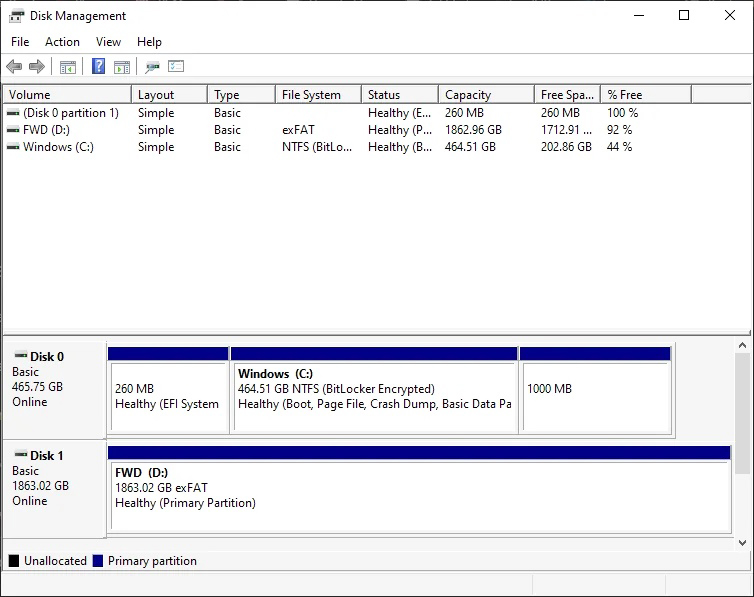
اگر درایو شما روشن است اما هنوز در فایل اکسپلورر نمایش داده نمیشود، وقت آن است که کمی جستجو کنید. منوی استارت را باز کنید، عبارت “disk management” را تایپ کنید و روی “Create and Format Hard Disk Partitions” کلیک کنید. پس از بارگذاری Disk Management، به پایین بروید تا ببینید آیا دیسک شما در لیست ظاهر میشود یا خیر. اگر ظاهر شد، مطمئن شوید که آنلاین و فرمت شده است.
اگر آفلاین است، روی نام دیسک (مثلاً «دیسک ۲») کلیک راست کرده و گزینه آنلاین را انتخاب کنید. اگر دیسک فرمت نشده باشد (زیر یک نوار سیاه نوشته شده «Unallocated»)، روی آن کلیک راست کرده و گزینه New Simple Volume را انتخاب کنید. این کار در صورتی که درایو برای سیستم عامل دیگری فرمت شده باشد نیز مشکل را حل میکند. توجه داشته باشید که فرمت کردن، هرگونه اطلاعاتی را روی آن پاک میکند.
در نهایت، اگر درایو شما آنلاین و فرمت شده است، اما حرف درایو در کنار نام آن نشان داده نمیشود، روی ولوم کلیک راست کرده و گزینه Change Drive Letter and Paths را برای اضافه کردن حرف درایو انتخاب کنید. اگر خوش شانس باشید، یکی از این مراحل ساده باید درایو جدید شما را راهاندازی و اجرا کند.
اگر هارد اکسترنال در فایل اکسپلورر نمایش داده نمیشود، اما در جاهای دیگر نمایش داده میشود، به مشکل حرف درایو اشاره دارد. اگر فلش درایو نمایش داده نشود، همین اتفاق میافتد – این اتفاق میتواند برای هر دستگاه ذخیرهسازی رخ دهد.
برای اختصاص دادن یک حرف درایو به هارد اکسترنال خود که نمایش داده نمیشود، این مراحل را دنبال کنید:
روی Start کلیک راست کرده و روی Disk Management کلیک کنید.
سپس بر روی volume کلیک راست کرده و روی Change Drive Letter and Paths کلیک کنید.
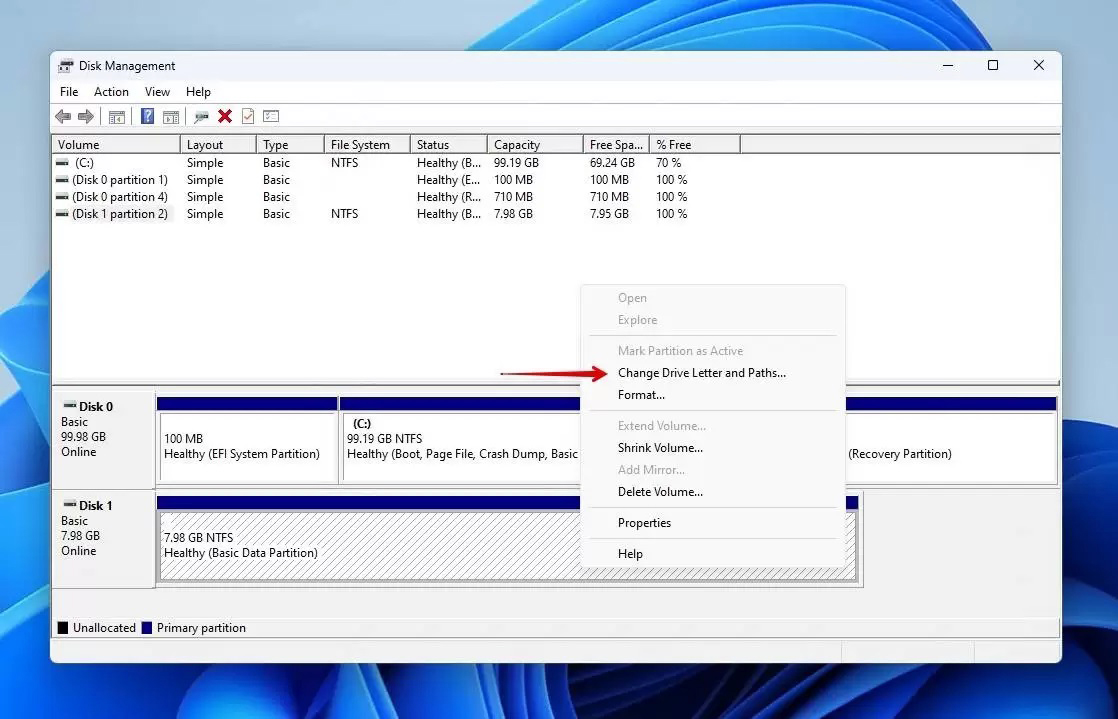
و بر روی Add کلیک کنید.
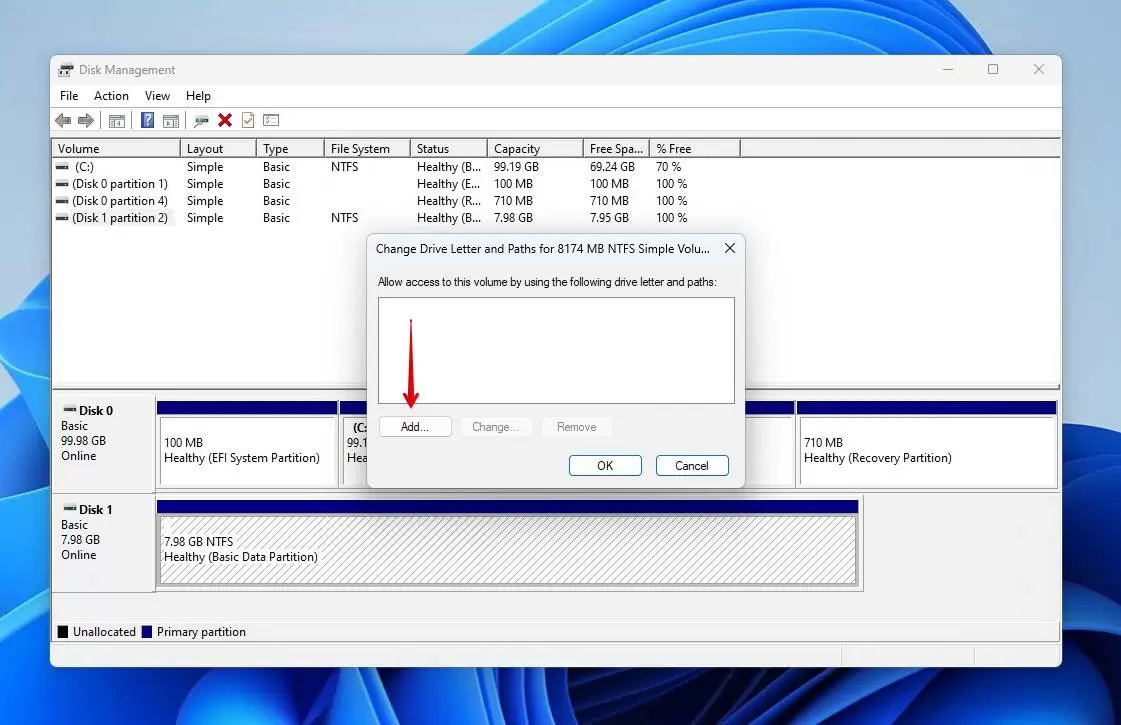
در آخر روی OK کلیک کنید، سپس دوباره تأیید کنید.
در برخی موارد خاصتر، درایو در مدیریت دیسک ظاهر میشود، اما صرفاً فرمت کردن درایو کارساز نخواهد بود. این مورد، به عنوان مثال، در کارتهای SD فرمت شده با توزیعهای لینوکس برای Raspberry Pi بسیار رایج است.
برای بازیابی ظرفیت کامل درایو خود، باید دستور “clean” ویندوز را اجرا کنید، که درایو را به حالت کاملاً فرمت نشده برمیگرداند. باز هم، این کار هر چیزی را روی آن پاک میکند، بنابراین فقط در صورتی ادامه دهید که گزینه دیگری ندارید – و مطمئن شوید که دیسک صحیح را تمیز میکنید، در غیر این صورت ممکن است دادههای زیادی را از دست بدهید.
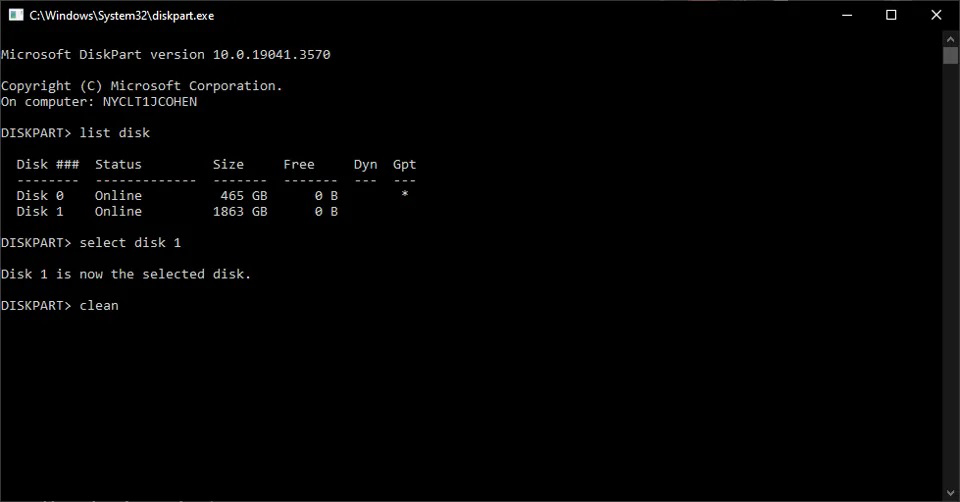
منوی شروع را باز کنید، “diskpart” را تایپ کنید و Enter را فشار دهید تا دستور اجرا باز شود. وقتی اعلان ظاهر شد، “list disk” را تایپ کنید و Enter را فشار دهید تا دیسکهای متصل به سیستم خود را ببینید. اگر درایو مورد نظر ظاهر شد – به اندازه آن توجه زیادی کنید – نام آن را یادداشت کنید. در این مثال از “Disk 1” استفاده خواهیم کرد.
“select disk 1” را تایپ کنید و Enter را فشار دهید تا دیسکی را که میخواهید تمیز کنید انتخاب کنید. در نهایت، “clean” را تایپ کنید و Enter را فشار دهید. این کار دیسک را پاک میکند، در این مرحله میتوانید مراحل بالا را برای فرمت کردن آن از کنسول مدیریت دیسک دنبال کنید.
خیلی وقتها هارد در Device Manager دیده میشود اما در File Explorer نه. دلیل ساده است: به آن drive letter اختصاص داده نشده. کافی است روی بخش Disk Management کلیک کنید و بررسی کنید آیا هارد بهصورت “Unallocated” یا بدون نام نمایش داده میشود.
در این صورت، شما میتوانید به آن یک نام درایو اختصاص دهید تا در My Computer ظاهر شود. این کار هیچ آسیبی به اطلاعات شما نمیزند. البته اگر هارد بهصورت RAW یا بدون فایل سیستم نمایش داده شود، داستان کمی جدیتر است. در این حالت ویندوز فایل سیستم آن را نمیشناسد. بهتر است قبل از فرمت کردن، با نرمافزارهای data recovery فایلها را نجات دهید.
گاهی کاربران فکر میکنند مشکل از هارد است، درحالیکه علت در سیستمعامل یا حتی نرمافزارهای امنیتی است. برای مثال، برخی از آنتیویروسها یا نرمافزارهای رمزگذاری میتوانند مانع شناسایی صحیح هارد شوند. یا درایورهای قدیمی مربوط به chipset ناسازگاری ایجاد میکنند.
در مقایسه با برندهای مختلف هم باید گفت برخی هاردها نرمافزار اختصاصی دارند. مثلا Western Digital یا Seagate ابزارهای مانیتورینگ عرضه میکنند که در صورت نصب نبودنشان، گاهی شناسایی دچار تأخیر یا مشکل میشود.
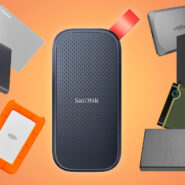
شاید بپرسید چرا وقتی یک فلش USB یا SSD اکسترنال وصل میکنیم، مشکل کمتری داریم؟ دلیل این است که هارد دیسکهای مکانیکی نسبت به تکان، نوسان برق و بدسکتور حساستر هستند. SSDها چون قطعه متحرک ندارند، کمتر دچار مشکل شناسایی میشوند.
اما روشهای رفع مشکل در هر سه مشابه است:
تست پورت و کابل
بررسی Device Manager
اختصاص درایو لتر در Disk Management
آپدیت درایورها از طریق Windows Update
البته SSDهای جدید گاهی با سیستمهای قدیمی ناسازگار هستند چون از پروتکلهای جدیدتر مثل NVMe over USB استفاده میکنند. اینجا آپدیت ویندوز و نصب آخرین chipset drivers میتواند مشکل را برطرف کند.
شاید بپرسید این بخش چه ارتباطی دارد؟ واقعیت این است که بسیاری از مشکلاتی که بعداً در قالب عدم شناسایی ظاهر میشوند، ریشه در انتخاب نادرست هارد دارند. چند نکته کلیدی:
برند معتبر: انتخاب برندهای شناختهشده مثل Western Digital یا Seagate ریسک خرابی زودهنگام را کاهش میدهد.
پشتیبانی از USB 3.0 یا بالاتر: سرعت بیشتر و سازگاری بهتر با سیستمهای جدید.
تأمین برق مناسب: اگر هارد ظرفیت بالا دارید، مطمئن شوید آداپتور یا کابل دو سر USB همراه آن است.
سازگاری با ویندوز: بعضی هاردها بهصورت پیشفرض با فایل سیستم exFAT یا HFS+ فرمت شدهاند که نیاز به فرمت دوباره برای ویندوز دارند.
ضد ضربه و قابلاعتماد: برای کاربرانی که دائم هارد را جابهجا میکنند، مقاومت فیزیکی اهمیت زیادی دارد.
با رعایت این نکات، احتمال اینکه بعدها مجبور شوید به دنبال رفع مشکل عدم شناسایی هارد اکسترنال در ویندوز باشید، بسیار کمتر میشود.
یک نکتهای که خیلی از کاربران نادیده میگیرند بحث تأمین برق است. برخی از هاردهای اکسترنال ظرفیت بالا نیاز به جریان بیشتری دارند. اگر لپتاپ شما نتواند از طریق USB این جریان را تأمین کند، هارد یا شناسایی نمیشود یا مدام قطع و وصل میشود. در این شرایط استفاده از کابل Y یا آداپتور جداگانه بهترین راهکار است.
برای تست این مورد میتوانید هارد را روی یک سیستم دسکتاپ امتحان کنید. اگر آنجا بهخوبی کار کرد اما روی لپتاپتان نه، پس مشکل از تامین برق پورتهای USB شماست.
وقتی هارد شروع به ایجاد صدای کلیکمانند میکند یا سرعت دسترسی به فایلها ناگهان به شدت پایین میآید، ممکن است با bad sectors مواجه باشید. در این حالت حتی اگر ویندوز هارد را شناسایی کند، دسترسی به دادهها غیرممکن یا بسیار کند خواهد بود.
ابزارهایی مثل chkdsk یا نرمافزارهای تخصصی تست سطح دیسک میتوانند میزان خرابی را مشخص کنند. اما اگر اطلاعات مهمی دارید، به هیچ عنوان نباید روی هارد تحت فشار عملیات سنگین انجام دهید؛ چون ممکن است خرابی بیشتر شود. بهترین کار بازیابی سریع اطلاعات و سپس جایگزین کردن هارد است.
BIOS/UEFI Settings: در مواردی باید مطمئن شوید که پورتهای USB در سطح بایوس فعال هستند.
Safe Mode: تست هارد در حالت Safe Mode میتواند نشان دهد مشکل از درایورهای جانبی یا نرمافزارهای دیگر است.
Event Viewer: مشاهده لاگهای ویندوز در Event Viewer میتواند خطاهای مرتبط با USB یا دیسک را مشخص کند.
Firmware Update: برخی برندها برای هاردهایشان آپدیت firmware منتشر میکنند که مشکلات شناسایی را برطرف میکند.
این موارد بیشتر برای کسانی کاربرد دارد که میخواهند بهطور حرفهای به سراغ مشکل بروند یا در شرکتها و سازمانها مسئول مدیریت سیستم هستند.
بسیاری از مشکلاتی که کاربران با هاردهای اکسترنال تجربه میکنند، نتیجه انتخاب عجولانه یا ناآگاهانه در زمان خرید است. اگر شما الان با مشکل عدم شناسایی هارد اکسترنال در ویندوز مواجه شدهاید، این تجربه میتواند در انتخاب بعدی شما بسیار تعیینکننده باشد.
نکاتی که باید در خرید در نظر داشته باشید:
سازگاری کامل با ویندوز: مطمئن شوید هارد بهطور پیشفرض با فایل سیستم NTFS یا exFAT فرمت شده باشد، تا نیاز به فرمت مجدد برای استفاده اولیه نداشته باشید.
ظرفیت متناسب با نیاز: انتخاب هاردی با ظرفیت بیش از حد فقط هزینه اضافه است. اما انتخاب ظرفیت پایین هم شما را مجبور میکند دائم فایلها را جابهجا کنید که خطر خرابی را بالا میبرد.
پشتیبانی از USB 3.1 یا بالاتر: این استاندارد نهتنها سرعت انتقال بیشتری دارد، بلکه از نظر پایداری اتصال هم قابل اعتمادتر است.
قابلیت ضدضربه یا ضدآب: اگر دائم در حال جابهجایی هستید، انتخاب هاردی با بدنه مقاوم ارزش سرمایهگذاری دارد.
تأمین انرژی مطمئن: هاردهای ۳.۵ اینچی معمولاً نیاز به آداپتور دارند. اگر قصد دارید بیشتر با لپتاپ کار کنید، هاردهای ۲.۵ اینچی که از USB تغذیه میشوند گزینه بهتری هستند.

چرا هارد در Device Manager دیده میشود اما در File Explorer نه؟
به احتمال زیاد هارد در Disk Management بدون درایو لتر یا با فایل سیستم ناشناخته نمایش داده میشود. با اختصاص درایو لتر، مشکل حل خواهد شد.
آیا فرمت کردن همیشه مشکل را حل میکند؟
خیر. اگر فایل سیستم هارد خراب باشد، فرمت کردن آن را دوباره قابل استفاده میکند، اما دادههای قبلی از دست میروند. اگر اطلاعات مهمی دارید، ابتدا باید با نرمافزارهای بازیابی اقدام کنید.
وقتی هارد صدای کلیک میدهد چه باید کرد؟
این نشانه خرابی مکانیکی یا وجود bad sector است. در چنین شرایطی نباید فشار اضافه به هارد وارد کنید. بهترین کار بکاپ فوری یا مراجعه به مراکز تخصصی است.
چطور بفهمیم مشکل از کابل است یا خود هارد؟
سادهترین راه تست با کابل و پورت دیگر است. اگر در چند سیستم مختلف همچنان شناسایی نشد، احتمال خرابی هارد بیشتر است.
آیا ویروسها میتوانند مانع شناسایی هارد شوند؟
بله، برخی بدافزارها میتوانند جلوی دسترسی به فایل سیستم را بگیرند یا درایو لتر را پنهان کنند. اسکن کامل با آنتیویروس معتبر میتواند این مشکل را برطرف کند.
رفع مشکل عدم شناسایی هارد اکسترنال در ویندوز
برچسب : رفع مشکل عدم شناسایی هارد اکسترنال در ویندوز/ عدم شناسایی هارد اکسترنال در ویندوز / شناسایی هارد اکسترنال در ویندوز/ رفع مشکل عدم شناسایی هارد اکسترنال / رفع مشکل نشناختن هارد اکسترنال / مشکل نشناختن هارد اکسترنال در ویندوز

Kaixo, zure prezioa jakin nahi nuen.