سبد خرید شما خالی است.

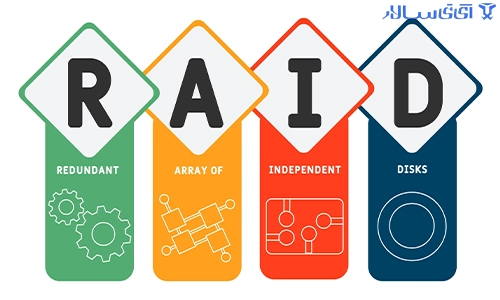
آیا میخواهید سرعت و امنیت ذخیرهسازی دادههای خود را به حداکثر برسانید؟ در این راهنمای جامع و صفر تا صد، با سیر تا پیاز نحوه رید کردن هارد، انواع سطوح RAID (از RAID 0 تا RAID 10)، مزایا، معایب و روشهای پیادهسازی سختافزاری و نرمافزاری آن بهطور کامل آشنا شوید.
رید کردن هارد چیست؟ به زبان ساده اما تخصصی
برای درک بهتر رید کردن هارد، ابتدا باید ببینیم واژه RAID مخفف چیست. این عبارت برگرفته از Redundant Array of Independent Disks (آرایه مازاد دیسکهای مستقل) است. در برخی منابع قدیمیتر نیز از آن به عنوان Redundant Array of Inexpensive Disks (آرایه مازاد دیسکهای ارزانقیمت) یاد میشد.
اگر بخواهیم این فناوری را به سادهترین شکل ممکن تعریف کنیم:
رید کردن هارد یعنی اتصال و پیکربندی چند هارد دیسک فیزیکی مجزا به گونهای که سیستمعامل (مانند ویندوز، لینوکس یا سیستمعاملهای سروری) آنها را به عنوان یک هارد دیسک واحد و یکپارچه شناسایی کند.
این کار با هدف دستیابی به دو فاکتور حیاتی در دنیای ذخیرهسازی انجام میشود:
افزایش کارایی و سرعت (Performance): با توزیع فرآیند نوشتن و خواندن اطلاعات روی چند دیسک به صورت همزمان.
افزایش تحمل خطا یا خطاپذیری (Fault Tolerance): با ذخیره نسخههای تکراری یا کدهای تصحیح خطا (Parity) روی دیسکهای مختلف، تا در صورت سوختن یا خراب شدن یک یا چند هارد، سیستم بدون توقف و از دست رفتن اطلاعات به کار خود ادامه دهد.

در دنیای امروز که تاروپود زندگی شخصی و حرفهای ما با دادهها (Data) گره خورده است، چگونگی ذخیرهسازی، حفظ امنیت و افزایش سرعت دسترسی به اطلاعات به یکی از دغدغههای اصلی متخصصان فناوری اطلاعات، مدیران سرور و حتی کاربران حرفهای خانگی تبدیل شده است. فرض کنید مدیر یک کسبوکار آنلاین هستید و ناگهان هارد دیسک سرور اصلی شما به دلیل نقص فنی میسوزد؛ یا یک تدوینگر ویدیو هستید که برای رندر گرفتن پروژههای سنگین 4K به سرعتی فراتر از توان یک هارد دیسک معمولی نیاز دارید. در این سناریوها، تکیه بر یک هارد دیسک منفرد مانند راه رفتن روی لبه تیغ است.
اینجاست که تکنولوژی RAID یا همان رید کردن هارد به عنوان یک منجی وارد میدان میشود. این فناوری با ترکیب چند هارد دیسک فیزیکی و ارائه آنها به عنوان یک واحد ذخیرهسازی یکپارچه، تعادلی بینظیر میان «سرعت» و «امنیت دادهها» ایجاد میکند.
در این مقاله بسیار جامع، قصد داریم به شکلی عمیق و تخصصی به بررسی مفاهیم، سطوح مختلف، مزایا، معایب و از همه مهمتر نحوه رید کردن هارد بپردازیم. فرقی نمیکند یک ادمین شبکه باسابقه باشید یا کاربری که میخواهد سیستم خانگی خود را ارتقا دهد؛ این راهنما تمام چیزهایی را که باید درباره پیادهسازی RAID بدانید، در اختیار شما قرار خواهد داد.
قبل از اینکه آستینها را بالا بزنیم و به سراغ روشهای عملیاتی و پیکربندی برویم، نیاز است با چند مفهوم اصطلاحی و بسیار مهم در ساختار RAID آشنا شویم. بدون درک این اصطلاحات، انتخاب سطح مناسب رید غیرممکن خواهد بود.
در این روش، دادهها به بخشهای کوچکی (به نام Block یا Stripe) تقسیم میشوند و هر بخش روی یکی از هارد دیسکهای موجود در آرایه نوشته میشود. به عنوان مثال، اگر دو هارد دیسک داشته باشید، بخش اول فایل روی هارد اول و بخش دوم روی هارد دوم ذخیره میشود.
مزیت بزرگ: از آنجا که دو هارد به طور همزمان کار خواندن و نوشتن را انجام میدهند، سرعت کار تقریباً دو برابر میشود.
عیب بزرگ: هیچ امنیت دادهای وجود ندارد؛ اگر یکی از هاردها خراب شود، کل دادههای شما نابود خواهد شد.
همانطور که از نامش پیداست، در این روش دادهها به صورت همزمان و کاملاً همسان روی دو یا چند هارد دیسک کپی میشوند. هر چیزی که روی هارد اول نوشته شود، کپی دقیق آن روی هارد دوم نیز قرار میگیرد.
مزیت بزرگ: امنیت فوقالعاده بالا. اگر هارد اول بسوزد، هارد دوم بدون حتی یک ثانیه وقفه جایگزین آن میشود.
عیب بزرگ: کاهش ۵۰ درصدی ظرفیت مفید. اگر دو هارد ۲ ترابایتی را میرور کنید، در نهایت فقط ۲ ترابایت فضا برای ذخیرهسازی خواهید داشت، نه ۴ ترابایت.
پاریتی یک فرمول ریاضی محاسباتی (معمولاً بر پایه عملیات منطقی XOR) است که برای بازسازی دادههای از دست رفته استفاده میشود. در سطوحی از رید مانند RAID 5 یا RAID 6، اطلاعات پاریتی در کنار دادههای اصلی روی دیسکها توزیع میشود. اگر یکی از هاردها بسوزد، سیستم با استفاده از فرمولهای ریاضی پاریتی و دادههای باقیمانده روی هاردهای سالم، اطلاعات هارد مفقود شده را به صورت آنی بازسازی (Rebuild) میکند.
یکی از مهمترین تصمیماتی که قبل از رید کردن هارد باید بگیرید، انتخاب روش پیادهسازی آن است. به طور کلی، RAID به دو روش اصلی پیادهسازی میشود: سختافزاری (Hardware RAID) و نرمافزاری (Software RAID). هر کدام از این روشها ویژگیها، مزایا و معایب خاص خود را دارند.
در این روش، یک قطعه سختافزاری اختصاصی به نام کارت کنترلر رید (RAID Controller Card) یا یک چیپست پردازشگر مجزا روی مادربرد (معمولاً در سرورها) وظیفه مدیریت آرایه دیسکها را بر عهده دارد. این کنترلر دارای پردازنده (CPU) و حافظه رم (RAM) اختصاصی خود است.
مزایا:
کارایی فوقالعاده بالا: از آنجا که تمامی محاسبات رید و پاریتی توسط پردازنده اختصاصی روی کارت کنترلر انجام میشود، هیچ بار پردازشی اضافی به CPU اصلی سیستم تحمیل نخواهد شد.
پشتیبانی از قابلیت Hot-Swapping: به شما این امکان را میدهد که هارد خراب را بدون خاموش کردن سرور از مدار خارج کرده و هارد جدید را جایگزین کنید.
امنیت بالا در برابر نوسانات برق: کنترلرهای سختافزاری حرفهای معمولاً دارای یک باتری پشتیبان (BBU یا Flash Backed Write Cache) هستند که در صورت قطع ناگهانی برق، دادههای موجود در کش را حفظ میکند تا از خرابی دادهها جلوگیری شود.
معایب:
هزینه بالا: خرید یک کارت کنترلر رید باکیفیت هزینه قابل توجهی دارد.
وابستگی سختافزاری: اگر کارت کنترلر شما بسوزد، برای دسترسی دوباره به دادههای خود حتماً باید یک کارت کنترلر دقیقاً مشابه یا سازگار با آن تهیه کنید.
در این روش، هیچ سختافزار یا کارت مجزایی وجود ندارد. وظیفه مدیریت هاردها، محاسبات پاریتی و هماهنگسازی دیسکها به طور کامل بر عهده سیستمعامل (ویندوز، لینوکس، مک یا سیستمعاملهای اختصاصی مانند TrueNAS) است.
مزایا:
هزینه صفر یا بسیار کم: نیاز به خرید قطعه سختافزاری گرانقیمت ندارید.
راهاندازی آسان: به راحتی از طریق ابزارهای داخلی سیستمعامل (مانند Disk Management در ویندوز) قابل راهاندازی است.
عدم وابستگی به سختافزار خاص: اگر مادربرد یا کل سیستم شما بسوزد، میتوانید هاردها را به یک کامپیوتر دیگر متصل کرده و از طریق نرمافزار یا سیستمعامل، آرایه رید را دوباره شناسایی و بازیابی کنید.
معایب:
کاهش کارایی سیستم: محاسبات رید (به ویژه محاسبات سنگین پاریتی در رید ۵ و ۶) بخشی از توان پردازشی CPU اصلی سیستم را اشغال میکند که میتواند منجر به کاهش سرعت کلی سیستم شود.
پایداری کمتر در زمان کرش سیستم: اگر سیستمعامل دچار خرابی ناگهانی یا صفحه آبی (BSOD) شود، احتمال آسیب دیدن ساختار رید و از دست رفتن دادهها وجود دارد.
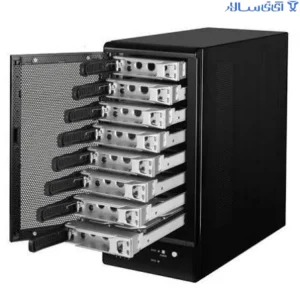
جدول زیر به شما کمک میکند تا در یک نگاه تفاوتهای این دو روش پیادهسازی را ارزیابی کنید:
| ویژگی | RAID سختافزاری | RAID نرمافزاری |
| هزینه راهاندازی | بالا (نیاز به خرید کارت کنترلر) | رایگان / بسیار ارزان |
| فشار پردازشی بر CPU سیستم | صفر (توسط پردازنده کنترلر انجام میشود) | متوسط تا بالا (بسته به نوع سطح رید) |
| سرعت و کارایی (Performance) | فوقالعاده بالا و پایدار | متوسط (مناسب برای کارهای سبکتر) |
| قابلیت تعویض گرم (Hot-Swap) | بله (در اکثر مدلهای سروری) | معمولاً خیر (نیاز به خاموش کردن سیستم) |
| سهولت در بازیابی سختافزاری | سخت (نیاز به کنترلر مشابه در صورت خرابی) | بسیار آسان (مستقل از قطعات سختافزاری) |
| مناسب برای چه کسانی؟ | سازمانها، سرورهای بزرگ و دیتاسنترها | کاربران خانگی، سیستمهای رومیزی و اداری کوچک |
وقتی تصمیم به رید کردن هارد میگیرید، با گزینههای متعددی به نام «سطوح رید» (RAID Levels) مواجه میشوید. این سطوح، استانداردهای مختلفی هستند که نحوه توزیع، کپی و تصحیح اطلاعات را روی هارد دیسکها مشخص میکنند. هر سطح برای سناریوی خاصی طراحی شده است؛ برخی اولویت را به سرعت بینظیر میدهند، برخی بر امنیت مطلق تمرکز دارند و برخی دیگر تلاش میکنند تا حدودی میان هر دو فاکتور تعادل برقرار کنند.
در ادامه، پرکاربردترین و مهمترین سطوح رید را به زبان ساده اما کاملاً فنی بررسی میکنیم تا بتوانید بهترین انتخاب را برای سیستم یا سرور خود داشته باشید.
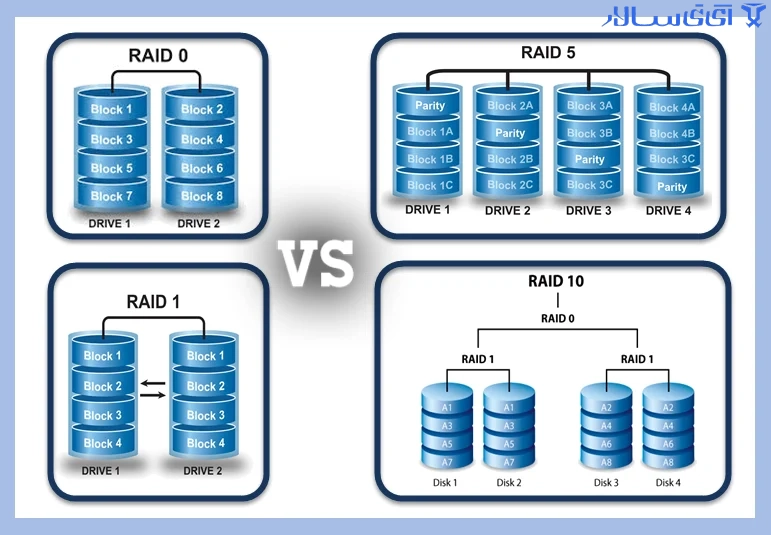
رید 0 سادهترین و سریعترین روش برای رید کردن هارد است. در این ساختار، دادهها به بخشهای مساوی تقسیم شده و به صورت متناوب (مانند خطوط گورخر) روی دو یا چند هارد دیسک نوشته میشوند. هیچ داده تکراری یا کد پاریتی وجود ندارد.
فرمول محاسبه ظرفیت مفید:
(که در آن N تعداد کل هاردها و C ظرفیت کوچکترین هارد دیسک است.)
حداقل تعداد هارد مورد نیاز: ۲ عدد.
مزایا:
سرعت خیرهکننده: سرعت خواندن و نوشتن تقریباً برابر است با مجموع سرعت تمام هارد دیسکهای موجود در آرایه. اگر از دو هارد SSD استفاده کنید، سرعت جابهجایی اطلاعات عملاً دو برابر خواهد شد.
استفاده کامل از ظرفیت: هیچ فضایی برای ذخیره کپی یا تصحیح خطا هدر نمیرود؛ اگر دو هارد ۲ ترابایتی را رید 0 کنید، ۴ ترابایت فضای خالص خواهید داشت.
معایب:
عدم تحمل خطا (Zero Fault Tolerance): اگر حتی یکی از هاردها دچار کوچکترین نقص فنی شود، تمام اطلاعات شما در کل آرایه برای همیشه نابود خواهد شد. به همین دلیل استفاده از رید 0 برای دادههای حیاتی اصلاً توصیه نمیشود.
بهترین کاربرد: ادیتورهای ویدیو، گیمرها و کسانی که با فایلهای موقت بسیار سنگین کار میکنند و سرعت خواندن و نوشتن برایشان اولویت اصلی است.
اگر امنیت اطلاعات برای شما همه چیز است، رید ۱ یکی از بهترین گزینهها هنگام رید کردن هارد محسوب میشود. در این روش، هر دادهای که روی دیسک اصلی نوشته میشود، به صورت آنی و همزمان روی دیسکهای دیگر کپی (آینهسازی) میشود.
فرمول محاسبه ظرفیت مفید:
(مستقل از تعداد هاردها، ظرفیت کل برابر با ظرفیت یک هارد خواهد بود.)
حداقل تعداد هارد مورد نیاز: ۲ عدد.
مزایا:
تحمل خطای بالا: اگر یکی از هارد دیسکها کاملاً بسوزد، هارد دوم بدون کوچکترین وقفه یا از دست رفتن اطلاعات، کار خود را ادامه میدهد.
بهبود سرعت خواندن: از آنجا که دادههای مشابه روی دو هارد قرار دارند، سیستم میتواند اطلاعات را به صورت موازی از هر دو هارد بخواند که سرعت خواندن را افزایش میدهد.
معایب:
هدررفت شدید فضا: نیمی از کل ظرفیت خریداریشده صرف فایلهای کپی میشود. اگر دو هارد ۴ ترابایتی بخرید، فقط ۴ ترابایت فضا در اختیارتان قرار میگیرد.
عدم افزایش سرعت نوشتن: سرعت نوشتن اطلاعات به اندازه سرعت تکتک هاردها باقی میماند (حتی گاهی به دلیل هماهنگسازی دیسکها کمی کندتر هم میشود).
بهترین کاربرد: سیستمهای حسابداری، سرورهای نگهداری پایگاه داده (Database) و آرشیو اسناد بسیار مهم مدیریتی و شخصی.
رید ۵ را میتوان پرطرفدارترین روش برای رید کردن هارد در تجهیزات ذخیرهسازی تحت شبکه (NAS) و سرورهای سازمانی دانست. این سطح، با ترکیب هوشمندانه ویژگیهای رید ۰ و رید ۱، تعادل بینظیری بین سرعت، ظرفیت و امنیت ایجاد میکند.
در RAID 5، دادهها به همراه اطلاعات تصحیح خطا (Parity) به صورت توزیعشده روی تمام هارد دیسکها ذخیره میشوند. پاریتی روی یک دیسک ثابت ذخیره نمیشود، بلکه به صورت چرخشی روی کل دیسکها قرار میگیرد.
فرمول محاسبه ظرفیت مفید:
(همواره ظرفیت معادل یکی از هاردها جهت ذخیره پاریتی کسر میشود.)
حداقل تعداد هارد مورد نیاز: ۳ عدد.
مزایا:
بهرهوری بالا از فضا: به جای از دست رفتن نصف ظرفیت (مانند رید ۱)، در رید ۵ فقط ظرفیت یک هارد دیسک نادیده گرفته میشود. برای مثال در آرایهای با ۴ هارد ۴ ترابایتی، ۱۲ ترابایت فضا خواهید داشت.
تحمل خطای مناسب: سیستم با سوختن یکی از هاردها بدون مشکل به کار خود ادامه میدهد و بعد از جایگذاری هارد جدید، اطلاعات را بازسازی میکند.
سرعت بالا در خواندن: به دلیل توزیع دادهها بر روی چندین هارد دیسک.
معایب:
کاهش سرعت نوشتن: در هنگام نوشتن اطلاعات، سیستم باید پاریتی را مدام محاسبه کرده و بنویسد که این کار بار پردازشی ایجاد میکند.
فرآیند بازسازی (Rebuild) طولانی: بازسازی اطلاعات بعد از تعویض هارد سوخته زمانبر است و در این مدت کل آرایه تحت فشار شدید قرار دارد. اگر در این حین هارد دوم بسوزد، کل دادهها از دست میرود.
بهترین کاربرد: سرورهای فایل، سیستمهای ذخیرهسازی تحت شبکه خانگی و اداری (NAS) و وبسرورهایی با حجم ترافیک متوسط.
رید ۶ ارتقایی بر ساختار رید ۵ است. تفاوت اصلی در این است که در این ساختار از دو لایه پاریتی مجزا و توزیعشده استفاده میشود. این یعنی سیستم قادر است به طور همزمان خرابی یا سوختن دو هارد دیسک را تحمل کند بدون اینکه حتی یک بیت اطلاعات از دست برود.
فرمول محاسبه ظرفیت مفید:
(ظرفیت معادل دو هارد دیسک صرف پاریتی دوگانه میشود.)
حداقل تعداد هارد مورد نیاز: ۴ عدد.
مزایا:
تحمل خطای بسیار بالا: امنیت فوقالعاده برای دیتاسنترها؛ حتی اگر در زمان طولانی بازسازی هارد اول، هارد دوم هم بسوزد، باز هم اطلاعات در امان است.
مناسب برای دیسکهای پرظرفیت: امروزه با وجود هاردهای ۱۰ یا ۲۰ ترابایتی که بازسازی آنها روزها طول میکشد، رید ۶ بسیار ایمنتر از رید ۵ عمل میکند.
معایب:
افت بیشتر سرعت نوشتن: به دلیل نیاز به دو بار محاسبه پاریتی مجزا برای هر تراکنش.
از دست رفتن ظرفیت بیشتر: کسر ظرفیت دو هارد کامل از آرایه.
بهترین کاربرد: آرشیوهای بزرگ داده، سرورهای ابری حساس و سیستمهای پشتیبانگیری کلان (Backup Servers).
اگر به دنبال اوج سرعت و حداکثر امنیت به طور همزمان هستید و با پرداخت هزینههای بالا مشکلی ندارید، پاسخ شما RAID 10 (یا همان RAID 1+0) است. این ساختار یک «رید ترکیبی یا تو در تو» است؛ به این صورت که ابتدا هاردها به صورت جفتهای رید ۱ (آینهای) پیکربندی میشوند و سپس این جفتها به صورت رید ۰ (نواری) با هم ترکیب میشوند تا هم سرعت رید ۰ و هم امنیت رید ۱ را داشته باشید.
فرمول محاسبه ظرفیت مفید:
(تنها ۵۰ درصد ظرفیت کل هارد دیسکها به عنوان فضای مفید قابل استفاده است.)
حداقل تعداد هارد مورد نیاز: ۴ عدد (باید زوج باشد).
مزایا:
عملکرد و سرعت بیرقیب: سرعت بینظیر هم در خواندن و هم در نوشتن (بدون معطلی محاسبات پاریتی).
بازسازی بسیار سریع: در صورت خرابی یک هارد، اطلاعات فقط از روی جفت آینهای آن کپی میشود که فشاری به بقیه دیسکها نمیآورد و بسیار سریع است.
معایب:
هزینه تمامشده بسیار بالا: از دست رفتن نیمی از کل فضای خریداری شده.
بهترین کاربرد: پایگاههای داده بسیار بزرگ و پرسرعت (High-transaction Databases)، سرورهای میزبان ماشینهای مجازی (Virtualization Hosts) و سیستمهای معاملاتی حساس مالی.
برای درک بهتر تفاوتها، جدول مقایسهای زیر به شما در تصمیمگیری نهایی کمک میکند:
| سطح RAID | حداقل دیسک | تحمل خطای همزمان دیسک | سرعت خواندن | سرعت نوشتن | راندمان استفاده از ظرفیت دیسک |
| RAID 0 | ۲ | ۰ (هیچ دیسکی نباید خراب شود) | فوقالعاده بالا | فوقالعاده بالا | ۱۰۰٪ (بدون هدررفت) |
| RAID 1 | ۲ | ۱ دیسک | بالا | معمولی (یا کمی کندتر) | ۵۰٪ (نصف ظرفیت) |
| RAID 5 | ۳ | ۱ دیسک | بالا | معمولی (به دلیل پاریتی) | \frac{N-1}{N} |
| RAID 6 | ۴ | ۲ دیسک | بالا | کند (محاسبه پاریتی دوگانه) | \frac{N-2}{N} |
| RAID 10 | ۴ | تا ۲ دیسک (در جفتهای مجزا) | فوقالعاده بالا | فوقالعاده بالا | ۵۰٪ (نصف ظرفیت) |
پس از آشنایی با مفاهیم پایهای و سطوح مختلف رید، نوبت به مرحله شیرین و عملیاتی یعنی پیکربندی و نحوه رید کردن هارد میرسد. همانطور که پیشتر اشاره شد، شما میتوانید رید را هم به صورت نرمافزاری (درون ویندوز) و هم به صورت سختافزاری/نیمهسختافزاری (از طریق بایوس سیستم) راهاندازی کنید.
در این بخش، هر دو روش کاربردی را به صورت قدم به قدم و ساده برای شما آموزش میدهیم.
مایکروسافت در ویندوز ابزاری بسیار قدرتمند و مدرن به نام Storage Spaces (فضاهای ذخیرهسازی) تعبیه کرده است که به شما اجازه میدهد بدون نیاز به هیچ سختافزار اضافی، دیسکهای خود را رید کنید. این ابزار جایگزین روش قدیمی Dynamic Disks در مدیریت دیسک ویندوز شده است.
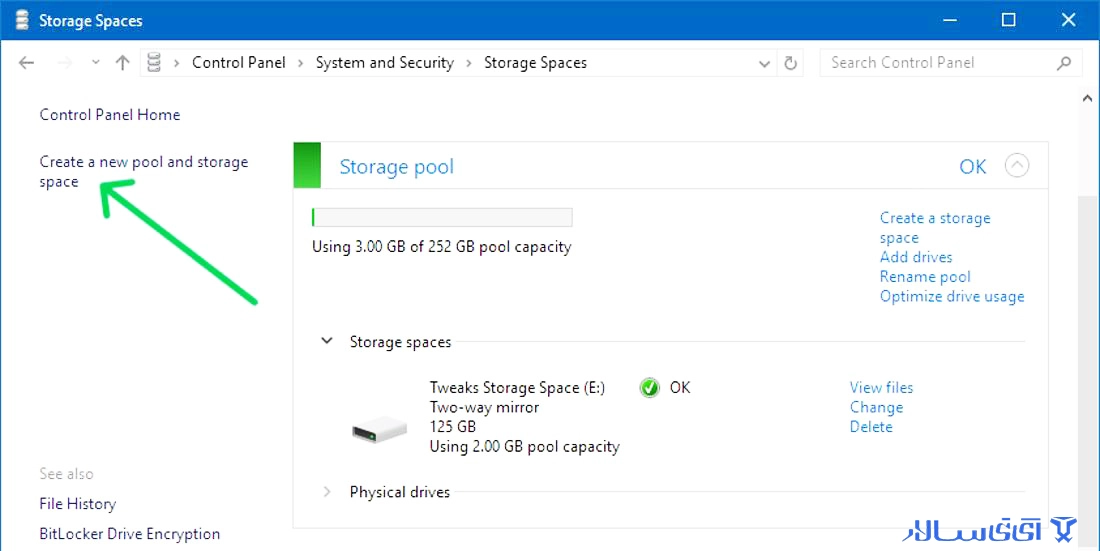
قبل از هر چیز، هاردهایی را که میخواهید رید کنید (حداقل دو هارد) به پورتهای SATA یا اسلاتهای M.2 مادربرد متصل کنید. دقت کنید این هاردها باید خالی از اطلاعات باشند، زیرا در فرآیند رید فرمت خواهند شد.
کلیدهای میانبر Windows + S را فشار داده و عبارت Control Panel را جستجو و آن را باز کنید.
در کنترل پنل، بخش View by را روی حالت Large icons بگذارید و روی گزینه Storage Spaces کلیک کنید.
در پنجره باز شده، روی لینک Create a new pool and storage space کلیک کنید. (اگر پنجره دسترسی خواست، آن را تایید کنید).
ویندوز لیستی از هاردهای متصل شده و بلااستفاده را به شما نشان میدهد. تیکِ درایوهایی را که میخواهید در آرایه رید قرار بگیرند فعال کرده و بر روی دکمه Create pool کلیک کنید.
در این مرحله پنجرهای باز میشود که باید تنظیمات رید را انجام دهید:
Name: یک نام دلخواه برای درایو رید خود انتخاب کنید (مثلاً RAID_Backup).
Drive letter: یک حرف انگلیسی برای درایو انتخاب کنید (مانند R).
Resiliency type (نوع تابآوری): این بخش معادل همان سطوح رید است:
Simple (no resiliency): معادل RAID 0 (فقط افزایش سرعت، بدون امنیت).
Two-way mirror: معادل RAID 1 (آینهسازی دادهها روی دو هارد).
Three-way mirror: کپی دادهها روی سه هارد جهت امنیت حداکثری.
Parity: معادل RAID 5 (ترکیب سرعت و امنیت، نیاز به حداقل ۳ هارد).
Size: ظرفیت نهایی را تعیین کنید (ویندوز به صورت خودکار بر اساس نوع رید بهترین ظرفیت را پیشنهاد میدهد).
در نهایت بر روی دکمه Create storage space کلیک کنید. ویندوز شروع به قالببندی و ساخت درایو جدید میکند. پس از اتمام کار، یک درایو یکپارچه جدید در بخش This PC کامپیوتر خود مشاهده خواهید کرد که آماده استفاده است.
پیکربندی رید از طریق بایوس نسبت به روش نرمافزاری کارایی بهتری دارد؛ چرا که قبل از بالا آمدن سیستمعامل مدیریت میشود. به این روش گاهی Hardware-assisted RAID یا رید نیمهسختافزاری نیز میگویند.
سیستم خود را روشن یا ریاستارت کنید. به محض مشاهده لوگوی مادربرد، کلیدهای ورود به بایوس (معمولاً Delete، F2 یا F12) را به صورت مکرر فشار دهید تا وارد محیط بایوس شوید.
به بخش تنظیمات پیشرفته (Advanced) یا بخش پیکربندی سیستم (System Configuration) بروید.
گزینه مربوط به SATA Mode یا SATA Controller Mode را پیدا کنید. این گزینه به طور پیشفرض روی حالت AHCI قرار دارد. آن را به حالت RAID (یا در مادربردهای جدیدتر Intel RST/Intel Optane Premium) تغییر دهید.
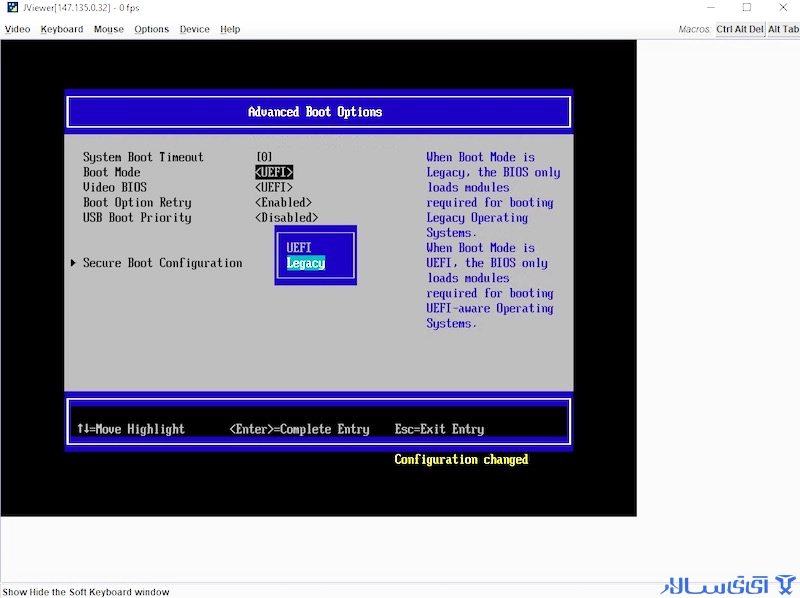
در تنظیمات بوت (Boot Mode)، حتماً مطمئن شوید که حالت بوت روی UEFI تنظیم شده باشد.
تنظیمات بایوس را ذخیره کرده و سیستم را ریاستارت کنید (کلید F10). پس از بالا آمدن مجدد، با توجه به نوع مادربرد خود باید وارد ابزار پیکربندی رید شوید:
در سیستمهای قدیمیتر، فشردن کلیدهای ترکیبی Ctrl + I در حین بوت، صفحه مدیریت رید اینتل را باز میکند.
در مادربردهای مدرن UEFI، گزینهای به نام Intel(R) Rapid Storage Technology یا AMD RAIDXpert در همان منوی Advanced بایوس ظاهر میشود که با کلیک روی آن وارد تنظیمات میشوید.
گزینه Create RAID Volume یا Create Array را انتخاب کنید.
یک نام برای آرایه خود تایپ کنید.
RAID Level مورد نظر خود را انتخاب کنید (0، 1، 5 یا 10).
هارد دیسکهای فیزیکی مورد نظر برای اعمال رید را با زدن علامت تیک یا فشردن دکمه Space انتخاب کنید.
اندازه بلوکها (Strip Size) را تعیین کنید (به طور معمول ۱۲۸ کیلوبایت بهترین گزینه است).
در نهایت بر روی Create Volume کلیک کنید تا آرایه ساخته شود.
تنظیمات را ذخیره کرده و خارج شوید. اکنون هنگام نصب ویندوز جدید، کل آرایه رید شده شما به عنوان یک هارد واحد نمایش داده میشود. (نکته: در برخی سیستمها ممکن است در زمان نصب ویندوز به درایور ریدِ سازنده مادربرد نیاز داشته باشید تا درایوها توسط ویندوز شناسایی شوند).
همانطور که تا به اینجا متوجه شدهاید، تکنولوژی RAID یک ابزار بسیار کارآمد برای مدیریت بهینه فضا، افزایش سرعت و تضمین امنیت دادهها است. با این حال، استفاده از این فناوری همیشه با سود خالص همراه نیست و چالشهای خاص خود را به همراه دارد. در این بخش، مزایا و معایب کلی رید کردن هارد را به شکل خلاصه و کاربردی بررسی میکنیم.
پایداری سیستم و تداوم کسبوکار (Uptime): در سطوحی مانند RAID 1، 5، 6 و 10، خراب شدن یک یا حتی دو هارد دیسک باعث قطع دسترسی کاربران به شبکه یا سرور نمیشود. سیستم بدون ثانیهای وقفه به کار خود ادامه میدهد.
سرعت جابهجایی اطلاعات فوقالعاده بالا: با تقسیم وظایف خواندن و نوشتن بین چندین دیسک فیزیکی، گلوگاههای سرعت ذخیرهسازی تا حد زیادی از بین میروند.
مدیریت آسانتر فضا: به جای داشتن چندین درایو پراکنده (مانند درایوهای C، D، E و…) در ویندوز، یک فضای بزرگ و یکپارچه در اختیار دارید که مدیریت فایلها را بسیار راحتتر میکند.
مقرونبهصرفه بودن: با ترکیب چند هارد دیسک معمولی و ارزانقیمت، میتوانید به سطحی از سرعت و امنیت برسید که خرید یک هارد دیسک سازمانی و بسیار گرانقیمت انفرادی هم نمیتواند آن را پوشش دهد.
اشتباه گرفتن RAID با سیستم پشتیبانگیری (Backup): این بزرگترین تله ذهنی کاربران است. RAID به هیچ عنوان بکآپ نیست! رید شما را در برابر سوختن فیزیکی هارد محافظت میکند، اما اگر فایلی را به اشتباه حذف کنید، سیستم دچار باجافزار و ویروس شود یا نوسان برق کل کیس را بسوزاند، اطلاعات رید هم از بین میرود. داشتن یک بکآپ مجزا خارج از سیستم همچنان الزامی است.
هزینه اولیه خرید هارد: برای راهاندازی ریدهای امن حداقل به ۲ تا ۴ هارد دیسک همظرفیت و ترجیحاً از یک مدل نیاز دارید که این موضوع هزینه خرید تجهیزات را بالا میبرد.
پیچیدگی در بازیابی اطلاعات: در صورت از کار افتادن کنترلر رید یا آسیب دیدن همزمان بیش از حد مجاز دیسکها، بازیابی اطلاعات از روی دیسکهای رید شده فرآیندی فوقالعاده پیچیده، زمانبر و گرانقیمت در مراکز بازیابی اطلاعات خواهد بود.
با ورود حافظههای پرسرعت SSD و بهویژه درایوهای فوقسریع NVMe PCIe، این سوال مطرح میشود که آیا هنوز هم نیازی به رید کردن هارد وجود دارد؟ پاسخ این سوال به نیاز کاری شما بستگی دارد.
توجه به سرعت و عمر مفید SSDها در آرایههای RAID: سرعت یک درایو NVMe تکی به خودی خود به بیش از ۷۰۰۰ مگابایت بر ثانیه میرسد. رید کردن چند درایو SSD به صورت RAID 0 سرعت را به ارقام نجومی (مثلاً ۱۴۰۰۰ مگابایت بر ثانیه) میرساند که تنها برای پردازشهای فوقسنگین مهندسی، رندرینگ سهبعدی و پردازش هوش مصنوعی کاربرد دارد. برای کارهای روزمره و گیمینگ، این تفاوت سرعت عملاً احساس نمیشود.
از طرفی، پیادهسازی RAID 5 روی SSDهای معمولی به دلیل فرآیند مداوم نوشتن کدهای پاریتی، عمر مفید (TBW) این حافظهها را به شدت کاهش میدهد. بنابراین برای رید کردن SSDها حتماً باید از نسخههای مخصوص سرور و با دوام بالا استفاده کرد.
تکنولوژی RAID یا رید کردن هارد تلاشی هوشمندانه برای غلبه بر محدودیتهای فیزیکی دیسکهای سختافزاری است. اگر شما صاحب یک کسبوکار هستید، سرور محلی مدیریت میکنید، آتلیه عکاسی و ادیت ویدیو دارید یا یک دستگاه ذخیرهسازی تحت شبکه (NAS) در خانه راهاندازی کردهاید، رید کردن هارد برای شما نه یک امر تجملاتی، بلکه یک ضرورت است تا امنیت داراییهای دیجیتال خود را تضمین کنید.
اما اگر یک کاربر خانگی معمولی یا گیمر هستید، نیازی به درگیر شدن با پیچیدگیهای رید ندارید. یک حافظه SSD باکیفیت به همراه یک برنامه منظم پشتیبانگیری روی هارد اکسترنال یا فضاهای ابری (Cloud)، تمام نیازهای سرعتی و امنیتی شما را به بهترین شکل ممکن و با کمترین هزینه برطرف خواهد کرد.
در این بخش به مهمترین و پر تکرارترین سوالات کاربران در زمینه رید کردن هارد پاسخ میدهیم:
بله، امکانپذیر است، اما اصلاً توصیه نمیشود. در صورت انجام این کار، کل آرایه رید بر اساس کوچکترین ظرفیت و کمترین سرعت در بین هاردهای متصل شده تنظیم میشود. به عنوان مثال، اگر یک هارد ۲ ترابایتی پرسرعت را با یک هارد ۱ ترابایتی قدیمی رید ۱ کنید، سیستم با هر دو هارد مانند یک هارد ۱ ترابایتی کند رفتار خواهد کرد و ۱ ترابایت از هارد اول عملاً هدر میرود.
خیر. یکی از اصلیترین ویژگیهای این سطوح رید، همین تداوم کارکرد سیستم است. سیستم بدون مشکل به کار خود ادامه میدهد، اما به شما اخطار (Warning) میدهد تا هر چه سریعتر هارد خراب را تعویض کنید. به این حالت کارکرد سیستم، حالت دگرگونشده یا Degraded Mode میگویند.
RAID امنیت سختافزاری در لحظه را تامین میکند (اگر سختافزار بسوزد، سیستم قطع نمیشود). اما پشتیبانگیری یا Backup امنیت اطلاعات در برابر خطاهای انسانی، سرقت، ویروسها، آتشسوزی و حوادث غیرمترقبه را تضمین میکند. رید هیچوقت جایگزین بکآپ نیست.
برای مصارف مداوم و ریدهای سنگین تحت شبکه، استفاده از هاردهای معمولی دسکتاپ توصیه نمیشود. بهتر است از هاردهای بهینهسازی شده برای رید و سرور مانند سری WD Red (Western Digital) یا Seagate IronWolf استفاده کنید که برای کارکرد ۲۴ ساعته و تحمل لرزشهای درون کیس طراحی شدهاند.
بله. دقیقاً مشابه ویندوز ۱۰، سیستمعامل ویندوز ۱۱ نیز از قابلیت بسیار قدرتمند Storage Spaces پشتیبانی میکند و شما به راحتی و در چند کلیک میتوانید ریدهای نرمافزاری مورد نظر خود را روی آن بسازید.