سبد خرید شما خالی است.

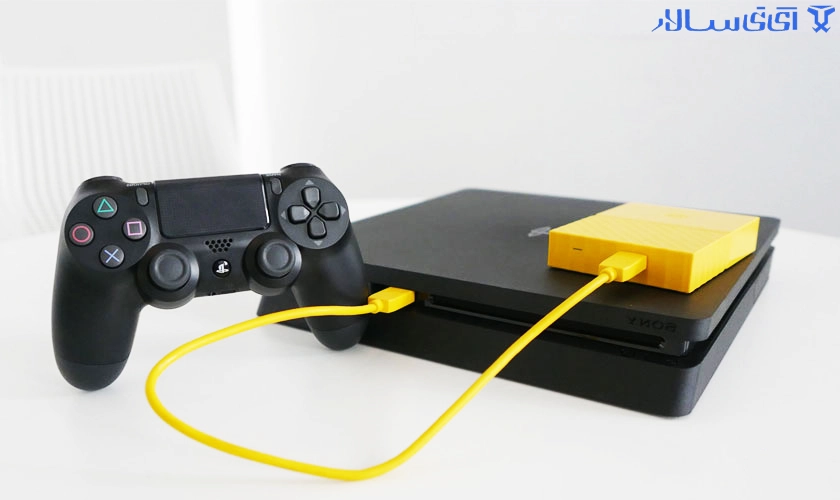
آموزش وصل کردن هارد اکسترنال به کنسول های بازی (PS4، PS5، Xbox One، Xbox Series X/S، Nintendo Switch) به صورت گام به گام، نکات خرید، عیبیابی و افزایش فضای ذخیرهسازی.
اگر از آن دسته گیمرهایی هستید که همزمان چندین بازی سنگین مثل Call of Duty، FIFA، Red Dead Redemption 2 یا Assassin’s Creed روی کنسول خود نصب دارید، حتماً تا به حال پیام «فضای ذخیرهسازی ناکافی» شما را عصبانی کرده است. کنسولهای مدرن مثل PlayStation 4، PlayStation 5، Xbox One، Xbox Series X/S و حتی Nintendo Switch با وجود قدرت پردازشی بالا، معمولاً فضای داخلی محدودی دارند. برای مثال، PS5 تنها با ۸۲۵ گیگابایت فضای قابل استفاده عرضه شد که بخش بزرگی از آن هم توسط سیستم عامل اشغال میشود.
راه حل ساده، مقرونبهصرفه و هوشمندانه چیست؟ یک هارد دیسک اکسترنال (External Hard Drive) یا SSD خارجی. در این مقاله کامل، قدم به قدم آموزش وصل کردن هارد اکسترنال به کنسول های بازی را یاد میگیرید. همچنین با تفاوت هارد مکانیکی و SSD، نکات انتخاب بهترین هارد، فرمت کردن، انتقال بازیها و عیبیابی مشکلات احتمالی آشنا خواهید شد.
پیش از هر چیزی، بیایید ببینیم چرا خرید هارد اکسترنال دیگر یک «لوکس» نیست، بلکه یک «ضرورت» برای بسیاری از گیمرها محسوب میشود.
بازیهای نسل جدید به راحتی از ۵۰ تا ۱۵۰ گیگابایت فضا اشغال میکنند. مثلاً بازی Call of Duty: Modern Warfare با آپدیتها به بالای ۲۰۰ گیگابایت هم میرسد. با یک هارد داخلی ۵۰۰ گیگابایتی، حداکثر میتوانید ۴ تا ۵ بازی بزرگ نصب کنید.
بدون هارد اضافه، مجبورید مدام بازیها را پاک کنید تا برای بازی جدید جا باز کنید. نصب مجدد بازیهای بزرگ با اینترنت محدود یا کند، بسیار طاقتفرساست.
کم شدن فضای داخلی میتواند روی عملکرد سیستمعامل و سرعت بارگذاری تأثیر منفی بگذارد. استفاده از هارد خارجی، بار خواندن/نوشتن از حافظه داخلی را کاهش میدهد.
با یک هارد اکسترنال، میتوانید کتابخانه بازیهای خود را به کنسول دوستتان ببرید و بدون نیاز به دانلود مجدد، بازی کنید (در صورت وارد شدن به همان اکانت).
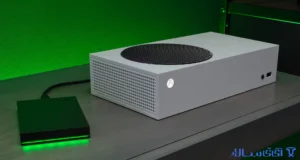
قبل از وصل کردن هارد، باید بدانید چه نوع هاردی بخرید. دو دسته اصلی وجود دارد:
مزایا: قیمت ارزان، ظرفیت بالا (تا ۵ ترابایت و بیشتر)
معایب: سرعت کمتر (معمولاً ۵۴۰۰ یا ۷۲۰۰ دور در دقیقه)، صدای مکانیکی، گرمای بیشتر
مناسب برای: اجرای بازیهای نسل قبل (PS4، Xbox One) و ذخیره بازیهای PS5/Xbox Series (بدون اجرا)
مزایا: سرعت بسیار بالا، بدون صدا، مقاوم در برابر ضربه، مصرف انرژی کم
معایب: قیمت بالاتر به ازای هر گیگابایت
مناسب برای: اجرای مستقیم بازیهای PS4 و Xbox One با کاهش چشمگیر زمان لود؛ ذخیره بازیهای PS5 و Xbox Series X/S (اجرا فقط از روی حافظه داخلی یا SSD اختصاصی)
نکته حرفهای: برای کنسولهای PS5 و Xbox Series X/S، اگر میخواهید بازیهای نسل ۹ را اجرا کنید، باید حتماً از SSD داخلی قابل ارتقا (M.2 NVMe با سرعت مشخص) یا هارد توسعۀ اختصاصی (مثل کارتهای Seagate برای Xbox) استفاده کنید. هارد USB عادی فقط برای اجرای بازیهای PS4/Xbox One و ذخیره بازیهای نسل جدید کاربرد دارد.
مطالعه بیشتر :
در این بخش، به طور مشخص به سراغ آموزش وصل کردن هارد اکسترنال به کنسول های بازی میرویم و روش ها یا نحوه اتصال هارد اکسترنال به کنسول بازی را برای هر پلتفرم جداگانه توضیح میدهیم.
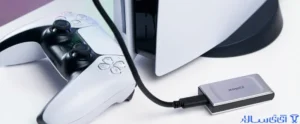
در ادامه، برای هر کنسول محبوب، مراحل اتصال را کامل توضیح میدهم.
پیشنیازها: هارد اکسترنال با رابط USB 3.0 یا بالاتر، حداقل ۲۵۰ گیگابایت ظرفیت، فرمتپذیر توسط PS4.
مراحل:
کنسول را خاموش کنید (نه در حالت Rest Mode).
هارد اکسترنال را با کابل USB به یکی از پورتهای USB کنسول (ترجیحاً پشت دستگاه) وصل کنید.
هارد را به برق بزنید (اگر هارد دارای آداپتور جداگانه است).
کنسول را روشن کنید. پیغامی ظاهر میشود: «دستگاه ذخیرهسازی USB شناسایی شد. آیا میخواهید آن را به عنوان حافظه گسترده فرمت کنید؟»
گزینه بله (Yes) را انتخاب کنید. توجه کنید که تمام اطلاعات روی هارد قبلی پاک میشود.
یک نام برای هارد انتخاب کنید (مثلاً «PS4 Games»).
اجازه دهید فرمت شدن کامل شود (چند ثانیه تا چند دقیقه).
حالا به Settings > Devices > USB Storage Devices بروید. مطمئن شوید هارد به عنوان «Extended Storage» فعال است.
نکته: در PS4، میتوانید تعیین کنید بازیهای جدید به طور پیشفرض روی هارد اکسترنال نصب شوند. مسیر: Settings > Storage > Extended Storage > Application Install Location.
PS5 حساسیت بیشتری روی سرعت دارد. دو نوع استفاده از هارد اکسترنال در PS5 داریم:
نوع اول (ذخیره و اجرای بازیهای PS4):
هارد USB (حتی HDD معمولی) را وصل کنید.
به Settings > Storage > USB Extended Storage > Format as USB Extended Storage بروید.
پس از فرمت، میتوانید بازیهای PS4 را روی هارد نصب کرده و مستقیماً از روی آن اجرا کنید (با سرعت لود بالاتر نسبت به PS4).
نوع دوم (ذخیره بازیهای PS5 بدون اجرا):
بازیهای PS5 را نمیتوان از روی هارد USB اجرا کرد، اما میتوانید آنها را به هارد منتقل کنید تا وقتی میخواهید بازی کنید، دوباره به حافظه داخلی کپی کنید (نقل و انتقال سریعتر از دانلود مجدد).
برای این کار: به کتابخانه بازی بروید، روی بازی PS5 گزینه Move to USB Extended Storage را بزنید.
توجه مهم: تنها راه اجرای مستقیم بازیهای PS5 از حافظه خارجی، استفاده از اسلات داخلی M.2 SSD با سرعت حداقل ۵۵۰۰ مگابایت بر ثانیه است. آموزش نصب آن در مقالۀ جداگانه.
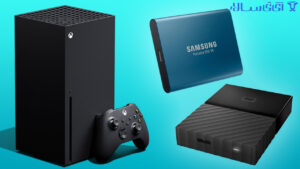
Xbox One از روز اول به خوبی از هارد USB پشتیبانی میکرد.
مراحل:
هارد اکسترنال با ظرفیت حداقل ۲۵۶ گیگابایت و USB 3.0 را به کنسول وصل کنید.
کنسول به طور خودکار پیغام میدهد: «دستگاه ذخیرهسازی خارجی شناسایی شد. میخواهید آن را برای بازی و اپلیکیشنها فرمت کنید؟»
بله را انتخاب کنید. سیستم یک نام و پارتیشن اختصاصی ایجاد میکند.
به Settings > System > Storage بروید. هارد جدید را میبینید.
برای تغییر محل نصب پیشفرض: Settings > System > Storage > Change install locations.
نکته: در Xbox One میتوانید از دو هارد اکسترنال همزمان استفاده کنید.
در اینجا هم مانند PS5 دو سناریو داریم:
ذخیره و اجرای بازیهای Xbox One، Xbox 360 و OG Xbox:
هر هارد USB 3.0 (HDD یا SSD) را وصل کنید. فرمت میشود و میتوانید این بازیها را مستقیم اجرا کنید.
بازیهای بهینهشده برای Series X/S (نسل نهم):
این بازیها فقط از روی حافظه داخلی یا کارتهای توسعۀ اختصاصی Seagate/Western Digital (که در پشت کنسول وارد میشوند) اجرا میشوند.
با هارد USB معمولی میتوانید آنها را ذخیره کنید (archive) و بعداً به حافظه داخلی منتقل کنید.
مراحل اتصال هارد معمولی در Xbox Series:
هارد را به پورت USB پشت کنسول (USB 3.2) وصل کنید.
در پیغام، گزینه «Format as game drive» را بزنید.
پس از فرمت، در تنظیمات مدیریت حافظه میتوانید اولویت نصب را تعیین کنید.
متأسفانه نینتندو سوییچ از هارد اکسترنال برای اجرای بازی پشتیبانی نمیکند. ولی میتوانید از کارت حافظه microSD استفاده کنید که عملاً نقش حافظه خارجی را دارد. برای تکمیل بحث، این روش را هم توضیح میدهیم:
یک microSD با کلاس سرعت ۱۰ یا UHS-I بخرید (حداقل ۱۲۸ گیگابایت توصیه میشود).
کنسول را خاموش کنید و پشت پایه (استند) را باز کنید.
کارت را در اسلات زیر استند قرار دهید.
کنسول را روشن کنید. پیغام میدهد: «کارت حافظه جدید شناسایی شد. آیا میخواهید آن را فرمت کنید؟»
بله را بزنید. سپس تمام اسکرینشاتها، ویدیوها و بازیهای دانلودی به کارت منتقل میشوند.
برای اینکه وصل کردن هارد اکسترنال به کنسول های بازی برایتان لذتبخش باشد و بعداً پشیمان نشوید، این نکات را در خرید رعایت کنید:
حداقل ۵۰۰ گیگابایت، اما توصیه اصلی ۱ تا ۲ ترابایت است. هاردهای ۴ ترابایتی هم عالیاند ولی گرانتر.
فقط USB 3.0 یا USB 3.1/3.2 بخرید. هارد USB 2.0 کند است و کنسول قبول نمیکند.
هاردهای ۲.۵ اینچی (لپتاپی) معمولاً با یک کابل USB کار میکنند. هاردهای ۳.۵ اینچی (دسکتاپی) به آداپتور جداگانه نیاز دارند – برای کنسول بهتر است نوع ۲.۵ اینچی بخرید.
Western Digital (WD)، Seagate، Samsung (برای SSD)، Toshiba، Sandisk (SSD).
حتماً گارانتی حداقل ۲ ساله داشته باشد.
PS4/Xbox One: هر HDD ۲.۵ اینچی ۱ تا ۲ ترابایت USB 3.0 (مثل WD My Passport یا Seagate Game Drive).
PS5/Xbox Series: یک SSD خارجی ۵۰۰ گیگابایت یا ۱ ترابایت USB 3.2 برای بازیهای PS4/Xbox One؛ همراه با یک M.2 SSD داخلی برای بازیهای نسل جدید.
Switch: کارت microSD SanDisk Extreme 256GB یا 512GB.
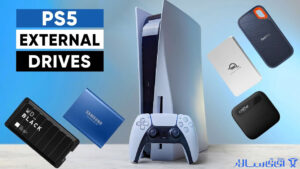
هر کنسول از سیستم فایل خاصی استفاده میکند. در جدول زیر ببینید:
| کنسول | سیستم فایل مورد نیاز | قابلیت خواندن توسط ویندوز/مک |
|---|---|---|
| PS4/PS5 | exFAT یا FAT32 برای مدیا، اما برای بازی: فرمت اختصاصی (encrypted) | خیر (فقط با نرمافزار مخصوص) |
| Xbox One/Series | NTFS برای مدیا، برای بازی: فرمت اختصاصی | خیر |
| Nintendo Switch | exFAT برای microSD | بله (با کارت خوان) |
نکته: اگر هارد را روی کنسول فرمت کنید، ویندوز دیگر آن را نمیبیند مگر اینکه دوباره فرمت کنید. برای انتقال فیلم/موسیقی، میتوانید یک پارتیشن جداگانه با exFAT بسازید (فقط در Xbox با محدودیت).
گاهی هنگام وصل کردن هارد اکسترنال به کنسول های بازی با خطاهایی مواجه میشوید. در اینجا رایجترین مشکلات و راهحلها را آوردهایم:
راهحل: از USB 3.0 بودن هارد مطمئن شوید. پورت دیگر کنسول را امتحان کنید. هارد را به کامپیوتر وصل کنید تا ببینید سالم است. کابل USB را عوض کنید.
دلیل: کنسول سرعت هارد را برای اجرای بازی ناکافی میداند (معمولاً در PS5/Xbox Series برای بازیهای نسل جدید).
راهحل: از آن هارد فقط برای ذخیره (archive) استفاده کنید یا یک SSD بخرید.
علت: کمبود برق از طریق پورت USB (مخصوصاً در هاردهای ۳.۵ اینچی).
راهحل: از هاب USB دارای برق جداگانه استفاده کنید یا هارد را به پشتی کنسول وصل کنید.
توضیح: کنسول بخشی از فضا را برای فایلهای سیستمی رزرو میکند. طبیعی است.
دلیل: ممکن است بازی مخصوص PS5 باشد و شما روی هارد USB دارید. باید آن را به حافظه داخلی منتقل کنید.
| مزایا | معایب |
|---|---|
| افزایش فضا با هزینه کم | اشغال یک پورت USB |
| جابهجایی آسان بین دو کنسول | سرعت کمتر نسبت به SSD داخلی (در HDD) |
| عدم نیاز به باز کردن کنسول | در PS5/Xbox Series نمیتوان بازیهای نسل جدید اجرا کرد |
| کاهش استهلاک حافظه داخلی | نیاز به مراقبت از ضربه و گردوغبار |
در همه کنسولها این کار بسیار ساده است:
در PS4/PS5:
به Settings > Storage بروید. روی بازی مورد نظر گزینه Move to Extended Storage یا Move to Console Storage را بزنید.
در Xbox One/Series:
از My Games & Apps بازی را انتخاب کنید، دکمه منو (Menu) را بزنید و Manage game and add-ons > Move or Copy را انتخاب کنید.
نکته: جابهجایی معمولاً بسیار سریعتر از دانلود مجدد است (حدود ۵ تا ۱۰ دقیقه برای یک بازی ۵۰ گیگابایتی روی HDD).
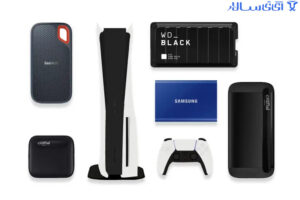
در این مقاله کامل، آموزش وصل کردن هارد اکسترنال به کنسول های بازی را برای تمامی پلتفرمهای اصلی شامل PS4، PS5، Xbox One، Xbox Series X/S و Nintendo Switch گام به گام یاد گرفتید. همچنین با روش ها یا نحوه اتصال هارد اکسترنال به کنسول بازی، نکات خرید، عیبیابی و مزایا و معایب هر روش آشنا شدید.
اگر گیمری هستید که چندین بازی بزرگ را همزمان نصب نگه میدارید یا اینترنت محدودی دارید، خرید یک هارد اکسترنال – چه HDD ارزان و پُرظرفیت برای بازیهای نسل قبل، چه SSD سریع برای تجربه بهتر – یکی از بهترین ارتقاهایی است که میتوانید انجام دهید. فقط به خاطر داشته باشید که در کنسولهای نسل ۹ (PS5 و Xbox Series) برای اجرای بازیهای اختصاصی آن نسل، به حافظه داخلی یا حافظه توسعۀ معتبر (M.2 یا کارت اختصاصی) نیاز دارید و هارد USB صرفاً به عنوان «انبار بازی» کاربرد دارد.
از این پس دیگر نگران فضای خالی نباشید. هارد مناسب را بخرید، طبق راهنمای این مقاله وصل کنید و از گیمر خود لذت ببرید.
خیر. هارد باید حداقل USB 3.0 و ظرفیت بالای ۲۵۰ گیگابایت (در اکثر کنسولها) داشته باشد. هاردهای USB 2.0 کار نمیکنند.
در PS4 و Xbox One بله (تا دو دستگاه). در PS5 و Xbox Series هم بله اما مدیریت اولویت نصب مهم است.
اگر از HDD معمولی برای بازیهای PS4/Xbox One استفاده کنید، زمان لود کمی بیشتر از HDD داخلی است (گاهی حتی کمتر). اما SSD خارجی بسیار سریعتر از HDD داخلی است. برای بازیهای PS5 روی هارد USB امکان اجرا وجود ندارد.
خیر. هر کنسول هارد را به فرمت اختصاصی خود فرمت میکند و دیگری آن را نمیخواند. باید دوباره فرمت کنید که باعث پاک شدن اطلاعات میشود.
کابل هارد معمولاً آبی رنگ است یا روی پکیج نوشته شده. در ویندوز با اتصال هارد و رفتن به Device Manager میتوانید بررسی کنید.
خیر. هاردهای ۲.۵ اینچی حدود ۲ تا ۵ وات مصرف میکنند که برای کنسول مشکلی ایجاد نمیکند.
کارت microSD با سرعت UHS-I و ظرفیت ۲۵۶ یا ۵۱۲ گیگابایت. هارد USB روی سوییچ جواب نمیدهد مگر با هک (که توصیه نمیشود).
در Xbox بله (با فرمت NTFS یا FAT32). در PS4/PS5 فقط از طریق اپلیکیشن Media Player با فرمت FAT32/exFAT. در Switch خیر.
ممکن است دیتا کرپت شود یا هارد دفعه بعد نیاز به تعمیر داشته باشد. همیشه قبل از جدا کردن، کنسول را خاموش کنید یا از گزینه eject استفاده کنید.
نه تنها کاهش نمیدهد، بلکه با کاهش تعداد نوشتن/پاک کردن روی حافظه داخلی، به افزایش طول عمر آن کمک میکند.