سبد خرید شما خالی است.

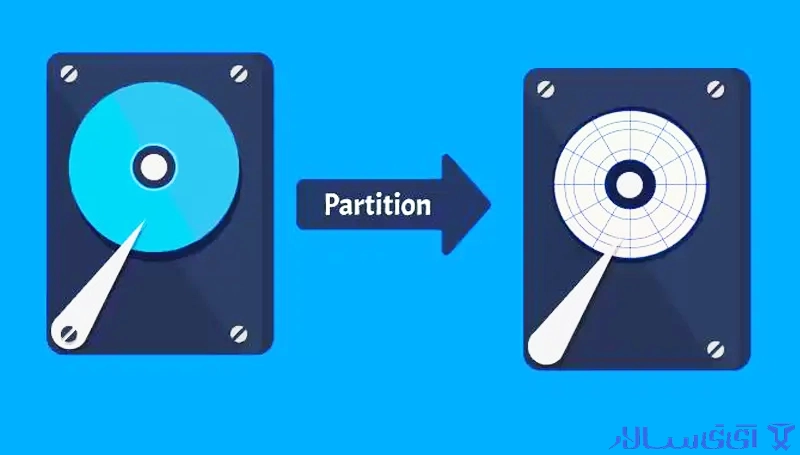
آموزش کامل پارتیشن بندی هارد اکسترنال در ویندوز و مک – روش گام به گام پارتیشن بندی بدون حذف داده، مزایا، فرمتها و پاسخ سوالات متداول.
اگر به تازگی یک هارد اکسترنال خریداری کردهاید یا حس میکنید فضای ذخیرهسازی تان به هم ریخته است، احتمالاً به فکر پارتیشن بندی هارد اکسترنال افتادهاید. بسیاری از کاربران تصور میکنند که این کار تنها برای کاربران حرفهای ممکن است، اما در حقیقت پارتیشن بندی یکی از سادهترین و مؤثرترین روشها برای نظم دادن به دادهها، افزایش امنیت اطلاعات و حتی بهبود عملکرد هارد دیسک است.
در این مقاله جامع، قدم به قدم شما را با مفهوم پارتیشن، دلایل انجام آن، ابزارهای مورد نیاز و روشهای عملی در ویندوز و مک آشنا میکنیم. همچنین پاسخ سوالات رایج و ترفندهای حرفهای را خواهید آموخت.
پارتیشن بندی یعنی تقسیم یک درایو فیزیکی به چندین بخش منطقی مجزا. هرکدام از این بخشها مانند یک درایو مستقل عمل میکند. این کار مزایای قابل توجهی دارد:
سازماندهی بهتر فایلها : مثلاً یک پارتیشن برای فیلم، یکی برای اسناد کاری، یکی برای بکاپ گوشی.
افزایش امنیت دادهها : اگر یکی از پارتیشنها دچار خطا یا ویروس شود، دیگر پارتیشنها سالم میمانند.
امکان استفاده از سیستمهای فایل مختلف : مثلاً یک پارتیشن NTFS برای ویندوز و دیگری exFAT برای مک و لینوکس.
بهبود سرعت دسترسی : پارتیشنهای کوچکتر معمولاً سریعتر اسکن و مدیریت میشوند.
نصب سیستم عامل قابل حمل : برخی از کاربران ویندوز یا لینوکس را روی External Hard Drive نصب و پارتیشن بندی میکنند.
با این توضیحات، مشخص میشود که پارتیشن بندی هارد اکسترنال نه فقط یک مهارت فنی، بلکه یک نیاز روزمره برای هر کاربر حرفهای داده است.
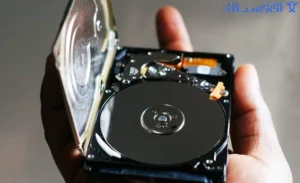
قبل از شروع یادگیری نحوه پارتیشن بندی هارد اکسترنال، باید تفاوت آن را با فرمت کردن بدانید:
فرمت کردن یعنی پاک کردن تمام دادههای یک درایو و آمادهسازی آن با یک سیستم فایل مشخص (مثل NTFS یا FAT32).
پارتیشن بندی یعنی تقسیم یک دیسک به چند بخش. اغلب هنگام پارتیشن بندی، نیاز به فرمت پارتیشنهای جدید هم دارید، اما امکان تغییر اندازه پارتیشنها بدون از دست دادن داده با ابزارهای پیشرفته وجود دارد.
پس در بسیاری از موارد، مخصوصاً وقتی هارد اکسترنال نو است، پارتیشن بندی و فرمت کردن همزمان انجام میشود.
انتخاب سیستم فایل یکی از تصمیمات کلیدی هنگام پارتیشن بندی هارد اکسترنال است.
| سیستم فایل | حداکثر حجم فایل | سازگاری | موارد استفاده |
|---|---|---|---|
| NTFS | 16 اگزابایت (عملاً بدون محدودیت) | ویندوز (مک فقط خواندنی بدون نرم افزار اضافه) | هاردهای بزرگ، ذخیره فیلمهای حجیم، کار با ویندوز |
| exFAT | 16 اگزابایت | ویندوز، مک، لینوکس، تلویزیون، پلیاستیشن | بهترین گزینه برای هارد اکسترنال مشترک بین سیستمها |
| FAT32 | 4 گیگابایت | تقریباً تمام دستگاهها (به جز فایلهای بزرگ) | درایوهای کوچک، فلش مموری، دستگاههای قدیمی |
| APFS | بدون محدودیت عملی | فقط مک (مخصوص SSD) | مک بوکها و هاردهای SSD اکسترنال اپل |
| ext4 | 16 ترابایت | لینوکس | کاربران حرفهای لینوکس |
توصیه اصلی برای هارد اکسترنال که بین ویندوز و مک استفاده میشود: exFAT.
برای انجام آموزش کامل پارتیشن بندی هارد اکسترنال به یکی از ابزارهای زیر نیاز دارید:
ویندوز: Disk Management (مدیریت دیسک داخلی ویندوز) یا DiskPart (خط فرمان)
مطالعه بیشتر:
مک: Disk Utility (دیسک یوتیلیتی)
نرمافزارهای شخص ثالث (حرفهای): EaseUS Partition Master، MiniTool Partition Wizard، AOMEI Partition Assistant – این ابزارها امکان تغییر اندازه پارتیشن بدون از دست رفتن داده را دارند.
در این مقاله روی ابزارهای داخلی تمرکز میکنیم، چون رایگان و در دسترس همه هستند.
در این بخش، تمام روشهای عملی را به صورت گام به گام یاد میگیرید.
شرایط قبل از شروع
از تمام دادههای مهم روی هارد اکسترنال بکاپ بگیرید. هرچند روشهای ایمن وجود دارد، اما احتمال خطا همیشه هست.
هارد اکسترنال را به کامپیوتر متصل کنید.
مطمئن شوید برق هارد (مخصوصاً برای هاردهای ۳.۵ اینچی) تأمین است.
مدیریت دیسک سادهترین روش برای مراحل پارتیشن بندی هارد اکسترنال در ویندوز ۱۰ و ۱۱ است.
مرحله 1: کلیدهای Win + X را بزنید و گزینه Disk Management را انتخاب کنید.
مرحله 2: در لیست دیسکها، هارد اکسترنال خود را پیدا کنید (معمولاً Disk 1، Disk 2 و…). مراقب باشید دیسک اصلی سیستم (Disk 0) را انتخاب نکنید.
مرحله 3: اگر هارد اکسترنال جدید است و فضای Unallocated (تخصیصنیافته) دارد، روی آن راست کلیک کرده و New Simple Volume را بزنید.
مرحله 4: در پنجره، حجم دلخواه برای پارتیشن اول را وارد کنید (مثلاً 500000 مگابایت برای 500 گیگ).
مرحله 5: یک حرف درایو (مثل E یا F) به آن اختصاص دهید.
مرحله 6: سیستم فایل (مثلاً exFAT یا NTFS) و نام پارتیشن (مثلاً Media) را انتخاب کنید.
مرحله 7: گزینه Quick Format را فعال کنید و بعد Next و Finish.
مرحله 8: حالا فضای Unallocated باقیمانده را انتخاب کنید و مراحل 3 تا 7 را تکرار کنید تا پارتیشن دوم ایجاد شود.
نکته: اگر روی هارد اکسترنال قبلاً یک پارتیشن بزرگ وجود دارد و میخواهید آن را به دو بخش تقسیم کنید، ابتدا باید روی آن پارتیشن راست کلیک کرده و Shrink Volume را بزنید تا فضای خالی ایجاد شود، سپس فضای Unallocated را پارتیشن بندی کنید. Shrink فقط در صورتی کار میکند که فضای خالی کافی روی پارتیشن وجود داشته باشد.
این روش برای کاربران حرفهای یا مواقعی که مدیریت دیسک خطا میدهد مناسب است.
CMD را به عنوان Administrator باز کنید.
دستورات را به ترتیب بنویسید:
diskpart list disk select disk X (X شماره هارد اکسترنال شماست) clean (تمام پارتیشنها حذف میشوند) create partition primary size=500000 (حجم به مگابایت) format fs=exfat quick assign letter=E create partition primary format fs=exfat quick assign letter=F exit
با این روش یک هارد دو پارتیشنی (یکی 500 گیگ، یکی باقیمانده) خواهید داشت.
مراحل پارتیشن بندی هارد اکسترنال در سیستم عامل macOS:
برنامه Disk Utility را از Applications > Utilities باز کنید.
در نوار سمت چپ، هارد اکسترنال را انتخاب کنید (نه پارتیشنهای زیر آن).
روی دکمه Partition در بالا کلیک کنید.
روی علامت + (Plus) کلیک کنید تا یک پارتیشن جدید اضافه شود.
اندازه پارتیشن را با حرکت دادن لبه دایره یا وارد کردن عدد تنظیم کنید.
فرمت را انتخاب کنید (exFAT برای سازگاری یا APFS برای مک).
نام پارتیشن را وارد کنید.
روی Apply و سپس Partition کلیک کنید.
توجه: در مک نمیتوانید بدون از دست دادن داده اندازه پارتیشن فعلی را کم کنید، مگر اینکه فضای خالی کافی داشته باشید. برای تغییر اندازه بدون پاک کردن داده، باید از نرمافزارهایی مثل iPartition استفاده کنید.
بسیاری از کاربران نگران از دست دادن اطلاعات هنگام تغییر پارتیشنها هستند. برای این کار باید از نرمافزارهای شخص ثالث استفاده کنید.
با MiniTool Partition Wizard (نسخه رایگان کافی است):
نرمافزار را نصب و اجرا کنید.
روی پارتیشن اصلی هارد اکسترنال راست کلیک کرده و Move/Resize را انتخاب کنید.
گوشه سمت راست یا چپ نوار را بکشید تا اندازه تغییر کند. فضای Unallocated ایجاد میشود.
روی فضای Unallocated راست کلیک کرده و Create را بزنید.
حجم، حرف درایو و سیستم فایل پارتیشن جدید را مشخص کنید.
دکمه Apply (در نوار بالایی) را بزنید تا عملیات انجام شود.
این روش کاملاً ایمن است و دادههای شما دست نخورده باقی میماند.
مطالعه بیشتر:
انتخاب اشتباه دیسک: بارها دیده شده که کاربر به جای هارد اکسترنال، دیسک اصلی سیستم را پارتیشن بندی کرده و ویندوز از کار افتاده است.
استفاده از FAT32 برای فایلهای بزرگ: اگر فیلم یا بکاپ آيفون شما بزرگتر از 4 گیگ باشد، FAT32 خطا میدهد.
فرمت نکردن سریع (Quick Format): گاهی لازم است فرمت کامل (غیرسریع) انجام شود تا بخشهای بد (Bad Sectors) شناسایی شوند.
نداشتن بکاپ: حتی اگر مطمئن هستید، همیشه از دادههای مهم بکاپ بگیرید.
پارتیشنهای بیش از حد: تقسیم هارد 1 ترابایتی به 10 پارتیشن کوچک فقط مدیریت را سخت میکند. بین 2 تا 4 پارتیشن منطقی است.
| ظرفیت هارد | تعداد پارتیشن پیشنهادی | موارد استفاده |
|---|---|---|
| 500 گیگ | 2 (مثلاً 250+250) | یک بخش برای بکاپ، یک بخش برای فیلم |
| 1 ترابایت | 3 (400+300+300) | کار، مدیا، بکاپ سیستم |
| 2 ترابایت | 4 (800+400+400+400) | پروژههای ویدیویی، نصب بازی، آرشیو |
| بیشتر از 4 ترابایت | حداکثر 5 پارتیشن | مدیریت آسانتر با برچسبگذاری مناسب |
به یاد داشته باشید که در ویندوز، حداکثر میتوانید 26 پارتیشن با حروف مختلف داشته باشید، اما این کار توصیه نمیشود.
اگر میخواهید از هارد اکسترنال بین کامپیوتر ویندوزی و مک بوک خود استفاده کنید، بهترین گزینه پارتیشنبندی با سیستم فایل exFAT است. اما توجه کنید:
در ویندوز با مدیریت دیسک، exFAT را انتخاب کنید.
در مک با دیسک یوتیلیتی، فرمت MS-DOS (FAT) یا exFAT را انتخاب کنید.
اگر هارد بزرگتر از 32 گیگ است، گزینه exFAT را انتخاب کنید (FAT32 تا 32 گیگ محدود است).
یک روش حرفهای: دو پارتیشن بسازید – یکی exFAT برای تبادل فایلهای روزمره، دیگری NTFS برای فیلمهای حجیمی که فقط در ویندوز نیاز دارید (در مک فقط خواندنی خواهد بود). برای نوشتن روی NTFS در مک باید نرمافزارهایی مثل Paragon یا Tuxera نصب کنید.
فرض کنید دیگر نیازی به چند پارتیشن ندارید و میخواهید هارد را به یک پارتیشن واحد برگردانید.
در ویندوز (مدیریت دیسک):
از همه پارتیشنهای هارد (به جز پارتیشنی که میخواهید نگه دارید) بکاپ بگیرید.
روی هر پارتیشن اضافی راست کلیک کرده و Delete Volume را بزنید (دادهها پاک میشوند).
حالا فضای Unallocated کنار پارتیشن اصلی قرار میگیرد.
روی پارتیشن اصلی راست کلیک کرده و Extend Volume را بزنید.
تمام فضای خالی را به آن اضافه کنید.
با نرمافزار شخص ثالث میتوانید دو پارتیشن را بدون از دست دادن داده ادغام کنید (Merge Partitions).
پارتیشن بندی هارد اکسترنال برای نصب ویندوز همراه (Windows To Go):
میتوانید روی یک پارتیشن از هارد اکسترنال سریع (ترجیحاً SSD) ویندوز نصب کنید و هرجا که کامپیوتری باشد، از هارد خود بوت کرده و با تنظیمات شخصی خود کار کنید. برای این کار ابزار Rufus یا WinToUSB را به کار ببرید.
مخفی کردن پارتیشن:
اگر دادههای محرمانه دارید، میتوانید یک پارتیشن را در ویندوز مخفی کنید تا در File Explorer دیده نشود. در Disk Management، روی پارتیشن راست کلیک کرده و Change Drive Letter and Paths سپس Remove را بزنید. برای دسترسی دوباره از همین مسیر حرف درایو جدید اختصاص دهید.
پارتیشن بندی هارد اکسترنال در لینوکس:
از دستور fdisk یا gparted گرافیکی استفاده کنید. لینوکس انواع سیستم فایل مانند ext4، btrfs و حتی NTFS را پشتیبانی میکند.
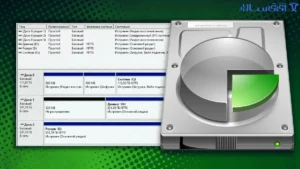
پارتیشن بندی هارد اکسترنال یکی از کاربردیترین مهارتهای دیجیتال است که به شما امکان میدهد فضای ذخیرهسازی خود را بهینه، سازماندهی و ایمن کنید. در این مقاله یاد گرفتید:
چرا پارتیشن بندی مهم است و چه مزایایی دارد.
تفاوت سیستمهای فایل (NTFS، exFAT، FAT32 و APFS).
نحوه پارتیشن بندی هارد اکسترنال در ویندوز (مدیریت دیسک و DiskPart).
مراحل پارتیشن بندی هارد اکسترنال در مک (دیسک یوتیلیتی).
روش بدون از دست دادن داده با نرمافزارهای تخصصی.
اشتباهات رایج و بهترین تعداد پارتیشن.
روشهای حذف، ادغام و مخفی کردن پارتیشن.
با به کارگیری این دانش، دیگر نگرانی بابت بهم ریختگی دادهها یا ناسازگاری بین سیستمهای عامل نخواهید داشت. توصیه من این است که همیشه قبل از هر تغییری، یک بکاپ تهیه کنید و از exFAT برای سازگاری حداکثری استفاده کنید.
خیر. پارتیشن بندی یک عملیات نرمافزاری است و تأثیر محسوسی روی عمر هارد دیسک ندارد. فقط فرمت کردن مکرر یا پارتیشن بندی شدید در طولانی مدت ممکن است کمی سایش ایجاد کند، اما در مقایسه با خواندن و نوشتن روزمره ناچیز است.
بله، با ابزارهایی مثل MiniTool Partition Wizard یا EaseUS Partition Master میتوانید اندازه پارتیشن را کم یا زیاد کنید بدون اینکه فایلهایتان پاک شوند. اما همیشه توصیه میشود بکاپ داشته باشید.
exFAT بهترین گزینه است. تلویزیونهای هوشمند جدید (سونی، سامسونگ، الجی) و اکثر دستگاههای اندرویدی از exFAT پشتیبانی میکنند. فقط دستگاههای خیلی قدیمی FAT32 میخواهند.
به دو دلیل: اول اینکه سیستم فایل و جدول پارتیشن حجم کمی (چند مگابایت تا چند گیگ) اشغال میکنند. دوم اینکه تولیدکنندگان هارد 1 ترابایت را 1,000,000,000,000 بایت محاسبه میکنند، اما ویندوز 1 ترابایت را 1,099,511,627,776 بایت در نظر میگیرد (تفاوت در مبنا 10 و مبنا 2). این کاملاً طبیعی است.
بله، اما باید از ویندوز نسخه Enterprise یا ابزار Rufus با گزینه Windows To Go استفاده کنید. همچنین هارد باید سرعت بالایی داشته باشد (SSD اکسترنال توصیه میشود).
احتمالاً حرف درایو به آن اختصاص داده نشده. به Disk Management بروید، روی آن پارتیشن راست کلیک کرده و Change Drive Letter and Paths سپس Add را بزنید و یک حرف انتخاب کنید.
در ویندوز: Disk Management → روی نام دیسک (نه پارتیشن) راست کلیک کرده و Properties → Volume → Partition Style را ببینید. برای هاردهای کمتر از 2 ترابایت MBR کافی است، برای بالای 2 ترابایت باید GPT باشد تا از کل ظرفیت استفاده کنید.
در برخی موارد بله. اگر پارتیشن اول (بخش ابتدایی هارد) را برای فایلهای پراستفاده اختصاص دهید، دسترسی به آنها کمی سریعتر خواهد بود چون هاردهای مکانیکی روی تراکهای بیرونی سرعت بیشتری دارند. اما این تفاوت در عمل خیلی محسوس نیست. برای SSD فرقی نمیکند.