سبد خرید شما خالی است.

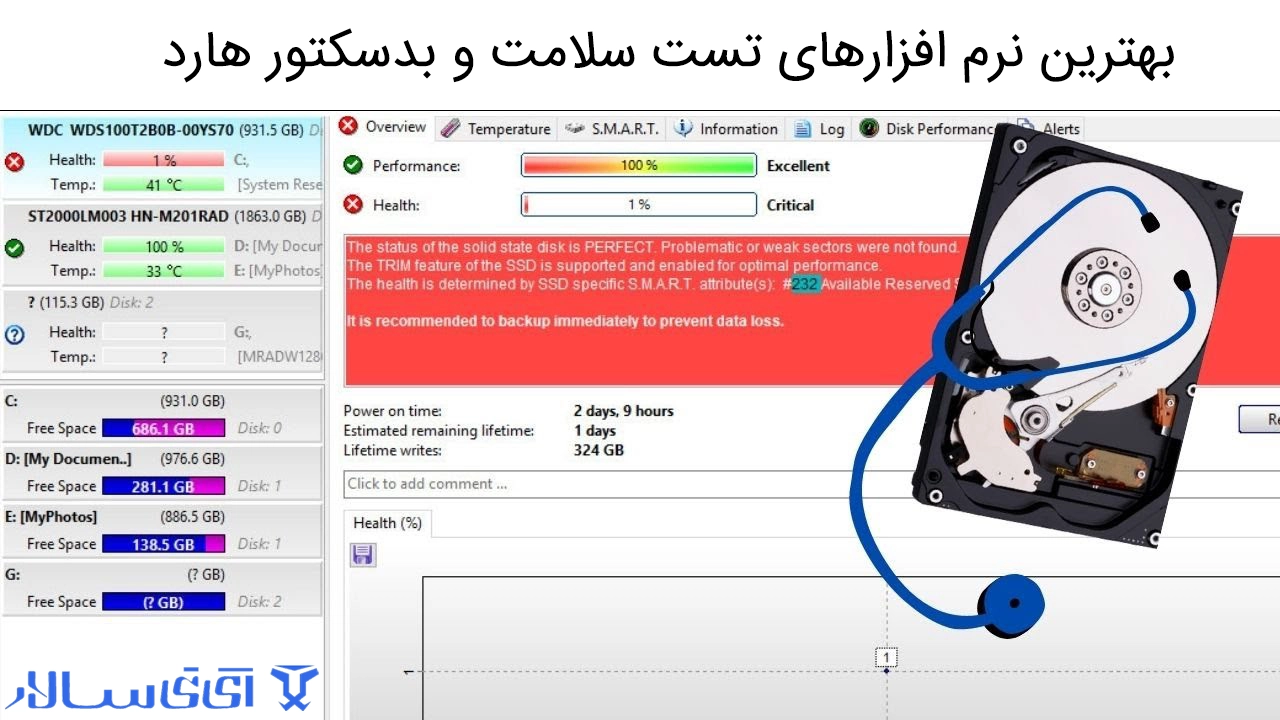
به دنبال بهترین نرم افزارهای تست سلامت و بدسکتور هارد هستید؟ در ادامه، برترین ابزارهای رایگان و حرفهای سال ۲۰۲۶ را برای عیبیابی، رفع بدسکتور و افزایش عمر هارد دیسک (HDD) و SSD معرفی و مقایسه کردهایم. همراه با راهنمای گامبهگام.
هارد دیسک یکی از شلوغترین، حیاتیترین و در عین حال حساسترین بخشهای رایانه شماست. تمام خاطرات، اسناد کاری، سیستمعامل و برنامههای شما روی این قطعه کوچک ذخیره میشوند. بنابراین، باید به طور منظم بررسی و نگهداری شود تا از مشکلات پیشبینینشده، مانند از دست رفتن ناگهانی اطلاعات، جلوگیری شود.
واقعیت این است که بسیاری از ما زمان کافی برای بررسی مداوم سلامت هارددیسک نداریم. همچنین خیلی از کاربران دقیقاً نمیدانند چگونه باید از سلامت هارددیسک خود اطلاع پیدا کنند یا نشانههای خرابی آن چیست. علائمی مثل کند شدن شدید ویندوز، فریز شدنهای ناگهانی، صدای جیرجیر یا تقتق از داخل کیس، و خطاهای صفحه آبی مرگ (BSOD) همگی میتوانند نشانههایی از روزهای پایانی عمر یک هارد دیسک باشند.
برای رفع مشکلات سیستم مانند بدسکتور و سایر ایراداتی که ممکن است برای ذخیرهساز به وجود بیاید، بهتر است راهی پیدا کنیم که سریعتر نسبت به آنها آگاهی پیدا کنیم. به این منظور، نرم افزارهای تست سلامت و بدسکتور هارد ایجاد شدند که میتوانید از آنها استفاده کنید. این ابزارها با مانیتورینگ مداوم و اسکن دقیق، به شما کمک میکنند قبل از اینکه خیلی دیر شود و اطلاعاتتان از بین برود، اقدام به بکاپگیری یا تعمیر هارد کنید.
نرم افزارهای مختلف بررسی سلامت هارد دیسک ادعا میکنند که بهترین ابزار موجود در بازار هستند. با اینحال، تعدادی از آنها هستند که عملکرد بسیار بهتری ارائه میدهند، کاربری آسانتری دارند و نتایج دقیقتری به نمایش میگذارند. در این مقاله جامع، ما بهترین نرم افزارها را بر اساس ویژگیها، مزایا و معایب آنها لیست کردهایم تا به شما در تصمیمگیری آگاهانه کمک کنیم.
قبل از اینکه به معرفی ابزارها بپردازیم، باید با مغز متفکر سیستمهای نظارت بر هارد آشنا شوید: فناوری S.M.A.R.T (مخفف Self-Monitoring, Analysis, and Reporting Technology).
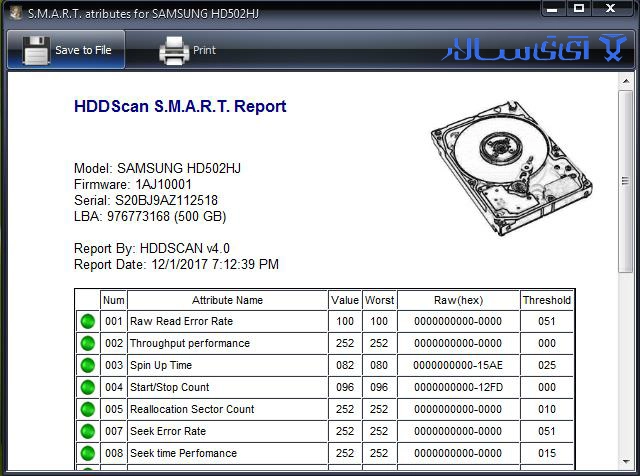
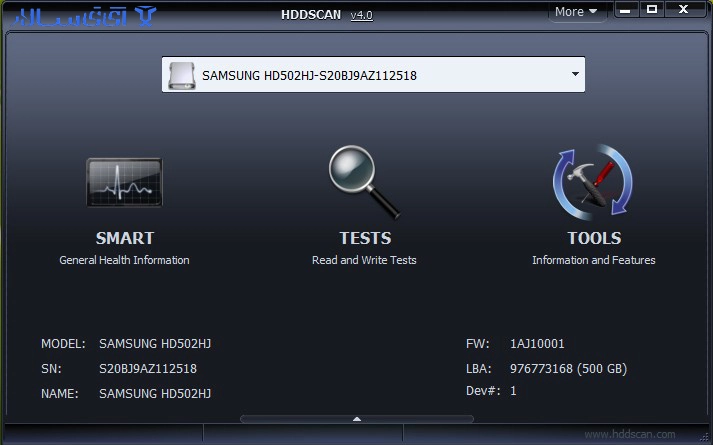
این فناوری یک سیستم نظارتی داخلی است که در اکثر هارد دیسکهای مدرن (HDD) و درایوهای حالت جامد (SSD) تعبیه شده است. وظیفه این فناوری، رصد دائم پارامترهای حیاتی هارد مانند:
نرخ خطای خواندن (Read Error Rate)
تعداد سکتورهای جابجا شده (Reallocated Sectors Count)
دمای دیسک (Temperature)
مدت زمان روشن بودن هارد (Power-On Hours)
است. اکثر نرم افزارهای تست سلامت و بدسکتور هارد که در ادامه معرفی میکنیم، اطلاعات خود را مستقیماً از این تراشه داخلی استخراج کرده و به زبان ساده به شما نمایش میدهند.
به زبان ساده، سطح هارد دیسکهای مغناطیسی به میلیاردها ناحیه کوچک به نام «سکتور» تقسیم میشود که اطلاعات روی آنها نوشته میشود. اگر به هر دلیلی (ضربه فیزیکی، نوسان برق، طول عمر بالا یا گرد و غبار) این نواحی قابلیت خواندن و نوشتن خود را از دست بدهند، به آنها بدسکتور (Bad Sector) میگویند.
〉 مطالعه بیشتر
بدسکتورها به دو دسته کلی تقسیم میشوند:
بدسکتور فیزیکی یا سختافزاری (Hard Bad Sector): ناشی از آسیب فیزیکی است (مثل برخورد هد با دیسک در اثر ضربه). این نوع بدسکتور به هیچ وجه با نرمافزار تعمیر نمیشود و تنها کار ابزارها، نشانهگذاری آن برای عدم استفاده مجدد سیستم است.
بدسکتور منطقی یا نرمافزاری (Soft Bad Sector): زمانی رخ میدهد که ویندوز یا یک برنامه نتواند دادههای یک سکتور را به دلیل تداخلهای نرمافزاری یا قطع ناگهانی برق بخواند. این نوع بدسکتورها به راحتی توسط نرم افزارهای تخصصی قابل تعمیر و احیا هستند.
در این بخش به سراغ ابزارهایی میرویم که به عنوان استاندارد جهانی در میان تکنسینهای سختافزار شناخته میشوند.
اگر به دنبال ابزاری سبک، کاملاً رایگان و بدون دردسر هستید که در یک نگاه وضعیت هارد شما را نشان دهد، CrystalDiskInfo اولین و بهترین انتخاب است. این نرمافزار به محض اجرا، وضعیت سلامت هارد شما را با سه رنگ متمایز نشان میدهد: آبی/سبز (خوب)، زرد (هشدار) و قرمز (بحرانی).
مزایا:
کاملاً رایگان و متنباز (Open Source)
پشتیبانی کامل از درایوهای SSD، HDD و حافظههای NVMe جدید
نمایش دقیق دما و اطلاعات S.M.A.R.T
دارای نسخه پرتابل (بدون نیاز به نصب)
معایب:
ابزاری برای تعمیر یا رفع بدسکتور ندارد و صرفاً یک نرمافزار نظارتی و تشخیصی است.
رابط کاربری آن ممکن است برای کاربران کاملاً مبتدی کمی شلوغ به نظر برسد.
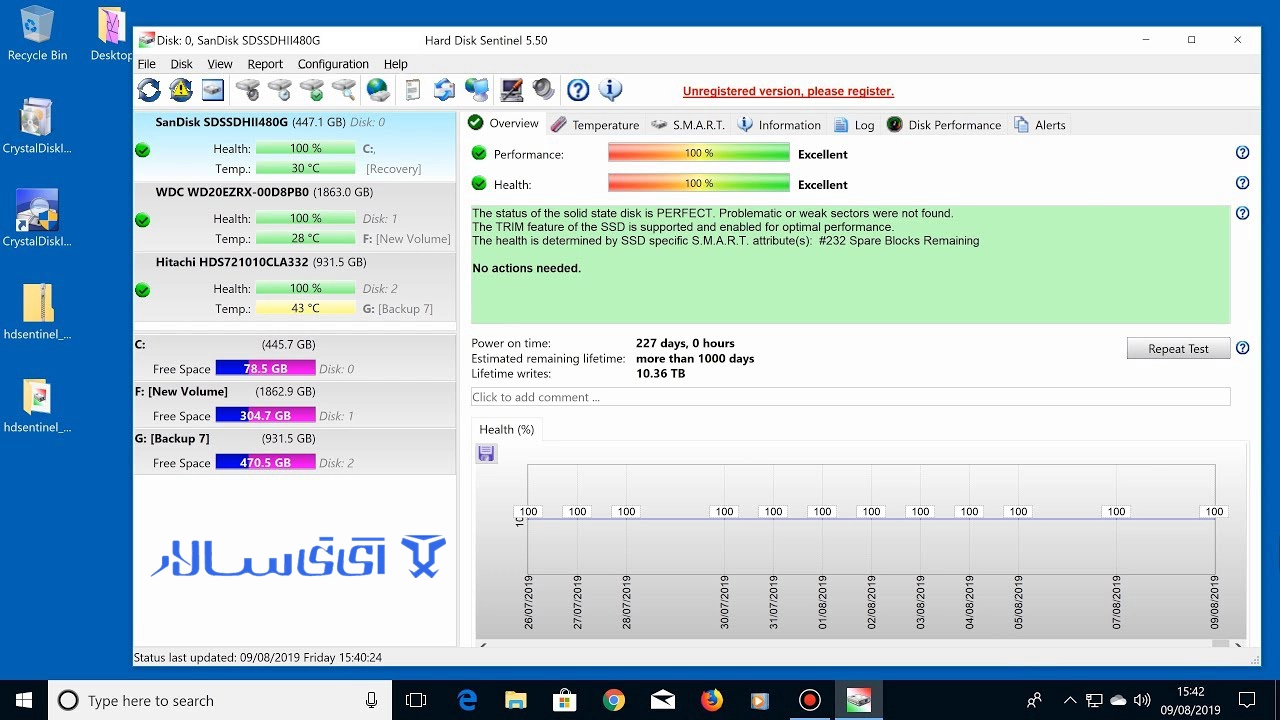
بدون شک، Hard Disk Sentinel یکی از کاملترین و قدرتمندترین نرم افزارهای تست سلامت و بدسکتور هارد در دنیاست. این برنامه برخلاف ابزارهای ساده، به صورت پسزمینه در ویندوز اجرا میشود و هرگونه افت کارایی یا افزایش دما را فوراً به شما هشدار میدهد. ویژگی منحصربهفرد آن، تخمین دقیق طول عمر باقیمانده هارد به روز (مثلاً: عمر باقیمانده: ۴۵۰ روز) است.
مزایا:
دقیقترین سیستم تخمین طول عمر باقیمانده دیسک
تستهای سختافزاری پیشرفته برای شناسایی سکتورهای ضعیف
پشتیبانی از انواع هارد اکسترنال و سیستمهای RAID
ارائه گزارشهای متنی و نمودارهای گرافیکی فوقالعاده جامع
معایب:
نسخه کامل آن رایگان نیست و نیاز به فعالسازی دارد.
به دلیل نظارت دائم در پسزمینه، ممکن است مقدار بسیار کمی از منابع سیستمهای خیلی قدیمی را مصرف کند.
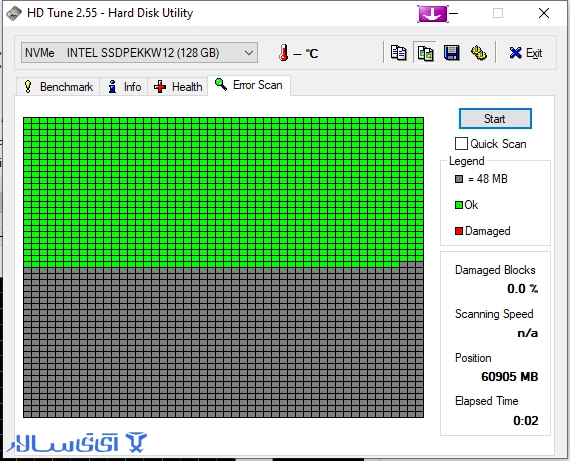
اگر میخواهید سطح هارد خود را به صورت بصری و تکتک سکتورها اسکن کنید، HD Tune Pro انتخاب فوقالعادهای است. بخش “Error Scan” این نرمافزار، سطح هارد را به صورت بلوکهای کوچک نشان میدهد؛ بلوکهای سبز نشاندهنده سلامت کامل و بلوکهای قرمز نشاندهنده بدسکتور هستند. همچنین این ابزار برای تست سرعت خواندن و نوشتن واقعی هارد بسیار محبوب است.
مزایا:
تست بنچمارک (Benchmark) دقیق برای سنجش سرعت هارد
اسکن گرافیکی و دقیق بدسکتورها
نمایش وضعیت سلامت و اطلاعات ارورهای پنهان هارد
معایب:
رابط کاربری آن کمی قدیمی به نظر میرسد.
نسخه رایگان آن (نسخه استاندارد) سالهاست آپدیت نشده و برای امکانات کامل باید از نسخه Pro استفاده کنید.
برای اینکه در همین ابتدا بتوانید ابزار مناسب خود را پیدا کنید، جدول زیر خلاصه ویژگیهای سه نرمافزار برتر بالا را نشان میدهد:
| نام نرمافزار | نوع کاربری | پایش دائم در پسزمینه | تست سرعت (بنچمارک) | وضعیت لایسنس |
| CrystalDiskInfo | تشخیصی / مانیتورینگ | خیر (ساده) | خیر | کاملاً رایگان |
| Hard Disk Sentinel | تشخیصی / پیشگیرانه | بله (پیشرفته) | بله | تجاری (نیازمند کرک/خرید) |
| HD Tune Pro | تشخیصی / تست سرعت | خیر | بله (بسیار دقیق) | تجاری (نیازمند کرک/خرید) |
هنگامی که ابزارهای مانیتورینگ وجود بدسکتور را تأیید میکنند، زمان آن میرسد که از نرمافزارهای ترمیمی استفاده کنیم. این برنامهها با ارسال سیگنالهای الکتریکی خاص یا بازنویسی سکتورها، سعی در حل مشکلات منطقی هارد دارند.
اگر از هر تکنسین قدیمی کامپیوتر درباره احیای هارد دیسک بپرسید، قطعاً نام HDD Regenerator را خواهید شنید. این نرمافزار ادعا میکند که فرمول منحصربهفردی برای معکوس کردن آسیبهای مغناطیسی روی سطح دیسک دارد. این برنامه بدون تغییر یا حذف اطلاعات شما، سطح هارد را اسکن کرده و بدسکتورهای منطقی را ترمیم (Regenerate) میکند.
مزایا:
توانایی بالا در ترمیم بدسکتورهای منطقی بدون آسیب به دادههای کاربر.
امکان ساخت فلش مموری یا سیدی بوتیبل (Bootable) برای اجرا خارج از محیط ویندوز (بسیار کارآمد برای هاردهایی که ویندوز روی آنها بالا نمیآید).
رابط کاربری مستقل از ویندوز که پایداری تست را افزایش میدهد.
معایب:
سرعت اسکن و تعمیر آن در هاردهای با ظرفیت بالا (مثل ۲ ترابایت به بالا) بسیار کند است و ممکن است چندین روز زمان ببرد.
رابط کاربری آن در حالت بوتیبل شبیه به محیط DOS (متنی و قدیمی) است.
این نرمافزار سالهاست که آپدیت بزرگی دریافت نکرده، هرچند هنوز هم کارایی خود را حفظ کرده است.
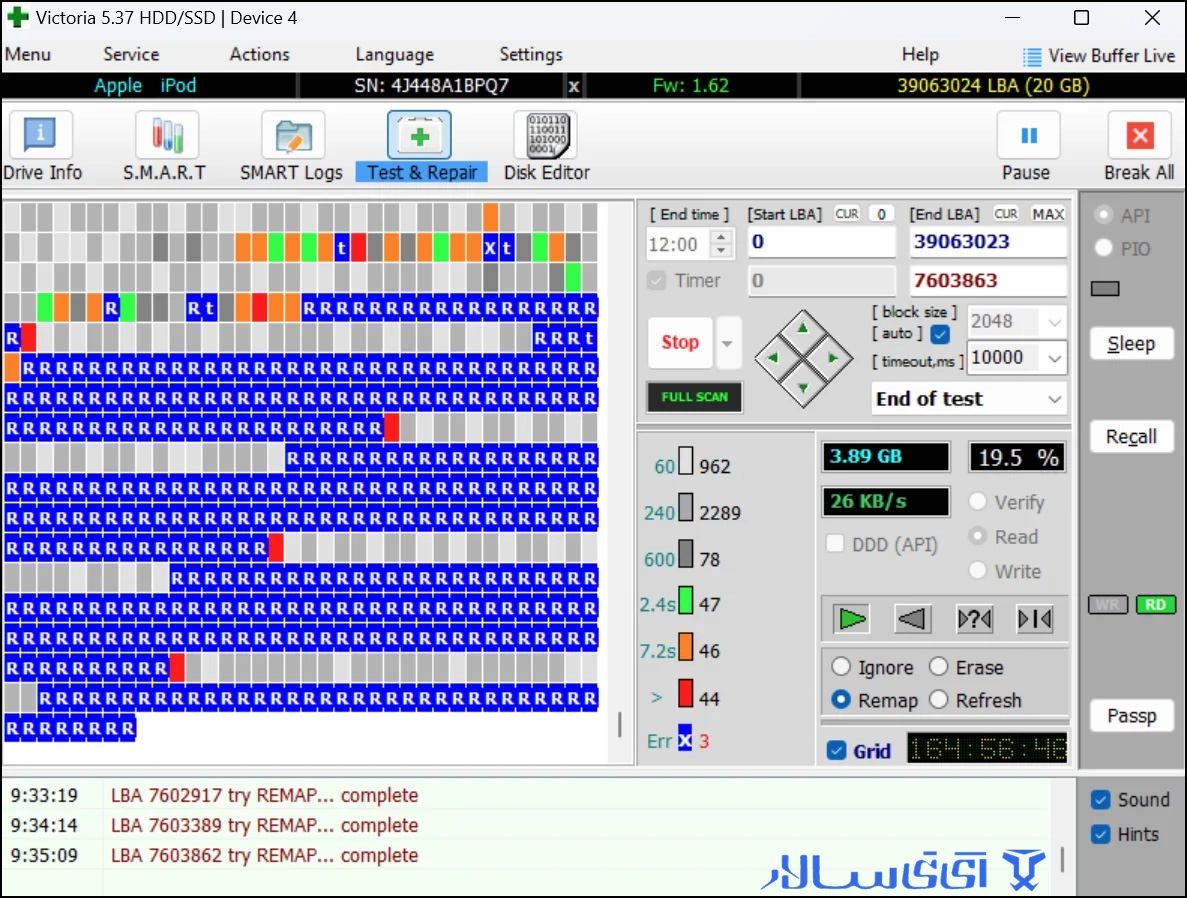
نرمافزار Victoria یک ابزار فوقالعاده قدرتمند، تخصصی و رایگان برای تست سطح، شناسایی خطاهای خواندن و نوشتن و مدیریت بدسکتورها است. این برنامه به شما اجازه میدهد تا نحوه برخورد با سکتورهای خراب را تعیین کنید؛ میتوانید آنها را نادیده بگیرید (Ignore)، بازنویسی کنید (Erase)، یا با سکتورهای سالمِ زاپاس جایگزین کنید (Remap).
مزایا:
کاملاً رایگان و دارای امکانات فوقالعاده پیشرفته برای کاربران حرفهای.
امکان Remap کردن (جایگزینی سکتور خراب با سکتور سالم پشتیبان هارد).
نمایش نمودارهای دقیق از سرعت پاسخدهی تکتک سکتورها به میلیثانیه.
پشتیبانی از پروتکلهای مختلف و هاردهای اینترنال و اکسترنال.
معایب:
محیط نرمافزار بسیار پیچیده و فنی است؛ یک اشتباه کوچک در بخش تنظیمات Erase میتواند تمام اطلاعات شما را برای همیشه پاک کند.
برای کاربران مبتدی به هیچ وجه توصیه نمیشود.
بسیاری از کاربران نمیدانند که شرکتهای سازنده ذخیرهسازها، خودشان ابزارهای اختصاصی و بسیار بهینهای را برای محصولاتشان توسعه دادهاند. این ابزارها هماهنگی ۱۰۰ درصدی با فیرمور (Firmware) دستگاه دارند.
شرکت سیگیت ابزار رسمی خود را با نام SeaTools در دو نسخه ویندوزی و بوتیبل (نسخه DOS یا قابل بوت) عرضه کرده است. این نرمافزار انواع تستهای کوتاه و بلند سختافزاری را روی هارد انجام میدهد تا مشخص کند آیا هارد شما سالم است یا نیاز به تعویض تحت گارانتی دارد.
مزایا:
ابزار رسمی و کاملاً مطمئن و ایمن برای هاردهای سیگیت.
تستهای تشخیصی سریع (Short Drive Self Test) که در کمتر از ۲ دقیقه وضعیت هارد را مشخص میکنند.
رایگان و بدون تبلیغات.
معایب:
امکانات تعمیراتی آن برای هاردهای برندهای رقیب (مثل وسترن دیجیتال) محدود است.
اگر از هاردها یا به خصوص حافظههای SSD شرکت وسترن دیجیتال یا سندیسک استفاده میکنید، WD Dashboard ابزار حیاتی شماست. این نرمافزار علاوه بر نمایش وضعیت سلامت و دمای درایو، گزینههایی برای بهروزرسانی فیرمور (که کارایی SSD را به شدت افزایش میدهد) در اختیار شما میگذارد.
مزایا:
رابط کاربری بسیار مدرن، زیبا و فارسیپسند.
بهروزرسانی آسان فیرمور حافظه تنها با یک کلیک.
نمایش دقیق میزان عمر باقیمانده سلولهای حافظه SSD.
معایب:
این ابزار بیشتر روی درایوهای حالت جامد (SSD) متمرکز است و امکانات کمتری برای هاردهای اکسترنال قدیمی مغناطیسی دارد.
حافظههای SSD سامسونگ به سرعت و کیفیت بالا معروف هستند و نرمافزار اختصاصی آنها یعنی Samsung Magician نیز با اختلاف یکی از بهترین ابزارهای مدیریت حافظه در دنیاست. این برنامه امکاناتی فراتر از یک تست سلامت ساده مثل تست اصالت قطعه، بنچمارک پیشرفته و بهینهسازی سیستم برای افزایش سرعت SSD را ارائه میدهد.
مزایا:
محیط کاربری فوقالعاده حرفهای و کاربرپسند.
امکان فعالسازی قابلیت RAPID Mode برای افزایش چشمگیر سرعت با استفاده از رم سیستم.
امنیت بالا در حذف کامل و ایمن اطلاعات (Secure Erase).
معایب:
ویژگیهای اصلی و پیشرفته آن انحصاراً فقط روی اساسدیهای سامسونگ کار میکند.
| نام نرمافزار | هدف اصلی ابزار | سطح دشواری کاربری | سازگاری با برندها | ویژگی کلیدی |
| HDD Regenerator | تعمیر بدسکتور منطقی | متوسط (محیط متنی) | همه برندها | احیای هارد بدون حذف داده |
| Victoria HDD | تست پیشرفته و Remap | سخت (حرفهای) | همه برندها | کنترل کامل روی سکتورها |
| SeaTools | عیبیابی رسمی | آسان | بهینه برای Seagate | تستهای استاندارد کارخانه |
| Samsung Magician | بهینهسازی و سلامت SSD | آسان | انحصاری Samsung | بهروزرسانی فیرمور و افزایش سرعت |
اکنون که با بهترین نرم افزارهای تست سلامت و بدسکتور هارد آشنا شدید، نوبت به آن رسیده است که یاد بگیرید چگونه به صورت عملی از این ابزارها استفاده کنید. برای اینکه فرآیند تست هارد کامپیوتر یا لپتاپ خود را به درستی انجام دهید، مراحل زیر را به ترتیب دنبال کنید:
همانطور که گفته شد، این ابزار سریعترین راه برای فهمیدن وضعیت کلی هارد است.
نسخه پرتابل (Portable) نرمافزار CrystalDiskInfo را دانلود و اجرا کنید.
از منوی بالای نرمافزار، هارد دیسک یا SSD مورد نظر خود را انتخاب کنید.
به کادر Health Status نگاه کنید:
Good (آبی یا سبز): هارد شما در سلامت کامل است.
Caution (زرد): هارد دارای سکتورهای ضعیف یا بدسکتورهای اولیه است. فوراً از اطلاعات حیاتی خود بکاپ بگیرید.
Bad (قرمز): هارد دیسک در آستانه خرابی کامل قرار دارد و هر لحظه ممکن است اطلاعات شما برای همیشه پاک شود.
اگر وضعیت هارد شما روی حالت Caution بود، باید بدانید چه تعداد بدسکتور وجود دارد.
برنامه HD Tune Pro را باز کنید و به تب Error Scan بروید.
اگر زمان کافی دارید، تیک گزینه Quick Scan را بردارید تا اسکن به صورت عمیق و دقیق انجام شود (این کار ممکن است بسته به حجم هارد چند ساعت طول بکشد).
روی دکمه Start کلیک کنید. اگر بلوکهای قرمزرنگ ظاهر شدند، هارد شما دارای بدسکتور فیزیکی یا منطقی است.
اگر بدسکتورها منطقی باشند، میتوانید آنها را ترمیم کنید:
پیشنهاد میشود یک فلشمموری بوتیبل از طریق نرمافزار HDD Regenerator بسازید.
سیستم را ریاستارت کرده و از روی فلش بوت شوید.
گزینه Scan and Repair را انتخاب کنید تا فرآیند شناسایی و احیای سکتورها آغاز شود.
انتخاب بهترین ابزار در میان نرم افزارهای تست سلامت و بدسکتور هارد کاملاً به نیاز فعلی سیستم شما و سطح دانش فنیتان بستگی دارد. به طور خلاصه، میتوان راهکار نهایی را به شکل زیر دستهبندی کرد:
اگر یک کاربر معمولی هستید و فقط میخواهید از سلامت هارد خود مطمئن شوید: نرمافزار CrystalDiskInfo به دلیل رایگان و ساده بودن، بهترین انتخاب روزمره شماست.
اگر میخواهید کنترل شبانهروزی روی هارد داشته باشید و طول عمر آن را بدانید: نرمافزار Hard Disk Sentinel بیرقیب است.
اگر تکنسین هستید یا هارد شما دچار کندی شدید شده و نیاز به تعمیر دارد: ابزارهای HDD Regenerator (برای کاربران متوسط) و Victoria HDD (برای کاربران حرفهای) پادشاهان این حوزه هستند.
اگر از حافظه SSD استفاده میکنید: حتماً به سراغ ابزار رسمی سازنده آن مانند Samsung Magician یا WD Dashboard بروید تا از آپدیتهای فیرمور عقب نمانید.
فراموش نکنید که هیچ نرمافزاری نمیتواند یک هارد دیسکِ ضربهخورده یا از نظر فیزیکی شکسته را تعمیر کند. بهترین راهکار برای امنیت دادهها، داشتن یک استراتژی منظم برای پشتیبانگیری (Backup) است.
در این بخش به رایجترین و کلیدیترین سوالات کاربران در زمینه تست سلامت و رفع بدسکتور هارد دیسک پاسخ میدهیم:
ابزارهای مانیتورینگ مانند CrystalDiskInfo یا HD Tune هیچ تغییری در دادههای شما ایجاد نمیکنند. نرمافزارهای ترمیمی مانند HDD Regenerator نیز به گونهای طراحی شدهاند که بدون آسیب به اطلاعات، سکتورها را احیا کنند. با این حال، کار با ابزارهای حرفهایتر مانند Victoria (در صورت انتخاب گزینه Erase) یا در حین عملیات تعمیر بر روی یک هارد به شدت آسیبدیده، همواره ریسک از دست رفتن داده را به همراه دارد؛ بنابراین بکاپگیری اولیه الزامی است.
بدسکتور سختافزاری (فیزیکی) به دلیل آسیب واقعی به دیسک مغناطیسی (مانند تکان خوردن کیس در حین کار یا نفوذ گرد و غبار) رخ میدهد و با هیچ نرمافزاری قابل تعمیر نیست. اما بدسکتور نرمافزاری (منطقی) ناشی از خطاهای نرمافزاری، سیستمعامل یا قطع ناگهانی برق است که در اثر آن اطلاعات سکتور با کدهای تصحیح خطا (ECC) همخوانی ندارد. این نوع بدسکتور با نرمافزارهای معرفی شده در این مقاله به راحتی رفع میشود.
خیر، لزوماً نیاز به تعویض فوری نیست. سلامت ۸۰ درصدی نشان میدهد که برخی از سکتورها ضعیف شدهاند یا هارد دیسک نشانههایی از استهلاک را نشان میدهد. در این حالت، شما باید نظارت بیشتری (ترجیحاً با Hard Disk Sentinel) داشته باشید و از اطلاعات حیاتی خود بکاپ بگیرید. اگر این درصد به طور مداوم و سریع افت کرد، آن زمان باید به فکر خرید یک هارد جدید یا SSD باشید.
بله، اکثر نرمافزارهای مدرن مانند CrystalDiskInfo و Hard Disk Sentinel به طور کامل از SSDها (شامل درایوهای SATA و NVMe) پشتیبانی میکنند. با این حال، مفهوم بدسکتور در SSDها متفاوت از HDDهاست و به اتمام بازههای نوشتن سلولهای حافظه (NAND) مربوط میشود. برای SSDها، استفاده از ابزارهای اختصاصی سازنده (مانند Samsung Magician) بهترین بازدهی را دارد.
این زمان کاملاً به حجم هارد دیسک شما (بر حسب گیگابایت یا ترابایت)، سرعت هارد (۵۴۰۰ یا ۷۲۰۰ دور در دقیقه)، نوع اتصال (اینترنال یا اکسترنال) و تعداد و شدت بدسکتورها بستگی دارد. اسکن و تعمیر یک هارد ۱ ترابایتی با آسیب شدید ممکن است از چند ساعت تا چند روز به طول بینجامد.