سبد خرید شما خالی است.

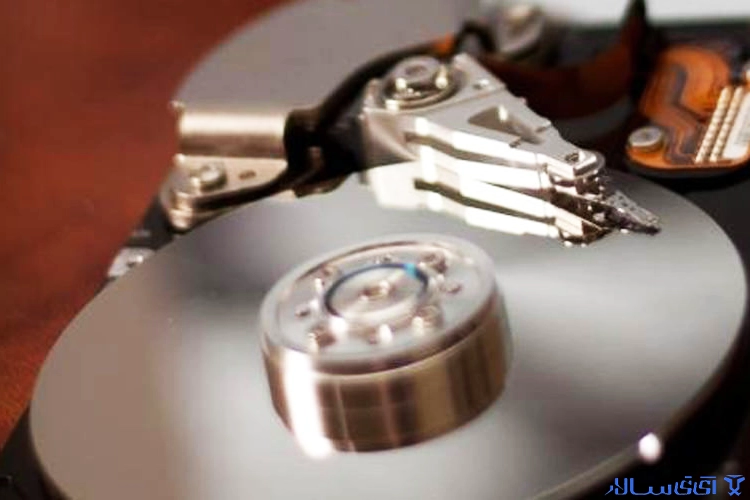
با روشهای سریع و حرفهای آزاد کردن فضای هارد دیسک در ویندوز آشنا شوید. افزایش سرعت سیستم، حذف فایلهای اضافی و بهبود عملکرد بدون نیاز به نرمافزار اضافی.
آیا تا به حال با پیغام “فضای هارد دیسک شما در حال اتمام است” مواجه شدهاید؟ این هشدار نهتنها نشانه پر شدن حافظه، بلکه زنگ خطری برای کند شدن سیستم، افت عملکرد برنامهها و حتی خطر از دست رفتن اطلاعات مهم است. آزاد کردن فضای هارد دیسک یکی از مؤثرترین روشها برای بازگرداندن سرعت اولیه به کامپیوتر و پیشگیری از مشکلاتی نظیر هنگ کردن نرمافزارها، طولانی شدن زمان بوت و مشکل در ذخیرهسازی فایلهای جدید محسوب میشود.
امروزه با وجود هارددیسکهای چند ترابایتی ، باز هم کاربران از کمبود فضا گلایه دارند. دلیل آن روشن است: بازیهای مدرن تا ۱۰۰ گیگابایت، ویدئوهای 4K با حجم چند ده گیگابایت و نرمافزارهای سنگین طراحی، فضا را سریعاً اشغال میکنند. در این مقاله، قدمبهقدم تمام روشهای اصولی، امن و حرفهای برای آزاد کردن فضای هارد دیسک را بدون نیاز به نرمافزارهای غیرضروری آموزش میدهیم.
قبل از هر اقدامی، بیایید ببینیم چه چیزهایی بدون آنکه متوجه شوید، فضای شما را میخورند:
فایلهای موقت (Temp): مرورگرها، ویندوز و نرمافزارها روزانه صدها مگابایت فایل موقت میسازند.
آپدیتهای قدیمی ویندوز: پس از هر بهروزرسانی، نسخه قبلی ویندوز ذخیره میشود (گاهی تا ۲۰ گیگابایت).
سطل بازیافت (Recycle Bin): فایلهای پاکشده واقعاً حذف نمیشوند مگر اینکه سطل را خالی کنید.
فایلهای هیبرنیشن (Hiberfil.sys): معادل مقدار RAM شما فضا اشغال میکند (مثلاً ۱۶ گیگ).
برنامههای نصبشده و فراموششده: بسیاری از برنامهها را فقط یک بار استفاده کردهاید.
فایلهای تکراری و بکاپهای اضافی: سه نسخه از یک عکس یا ویدیو.
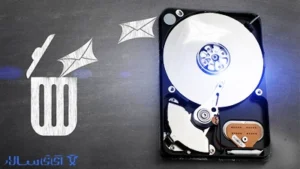
در این بخش به سراغ کاربردیترین ترفندهایی میرویم که ظرف ۱۰ دقیقه میتواند چندین گیگابایت فضا خالی کند.
ویندوز یک ابزار داخلی قدرتمند به نام Disk Cleanup دارد که فایلهای بیاستفاده را شناسایی میکند.
مراحل اجرا:
در نوار جستجوی ویندوز عبارت Disk Cleanup را تایپ کنید.
درایو مورد نظر (معمولاً C:) را انتخاب کنید.
روی Clean up system files کلیک کنید (برای حذف آپدیتهای قدیمی).
گزینههای زیر را تیک بزنید:
Windows Update Cleanup
Delivery Optimization Files
Recycle Bin
Temporary Files
Thumbnails
روی OK و سپس Delete Files کلیک کنید.
نتیجه: معمولاً بین ۲ تا ۱۵ گیگابایت آزاد میشود.
گاهی Disk Cleanup همه چیز را پاک نمیکند. میتوانید دستی وارد پوشه Temp شوید:
کلیدهای Win + R را بزنید.
دستور %temp% را وارد کرده و Enter بزنید.
همه فایلها (Ctrl+A) را انتخاب کرده و Delete کنید.
فایلهایی که در حال استفاده هستند را Skip کنید.
تذکر: حذف فایلهای Temp هرگز به سیستم آسیب نمیزند.
بسیاری از کاربران فراموش میکنند که پاک کردن فایل فقط آن را به سطل بازیافت منتقل میکند.
روی آیکون Recycle Bin راستکلیک کرده و Empty Recycle Bin را انتخاب کنید.
فایل hiberfil.sys در ریشه درایو C پنهان است و اندازه آن برابر با RAM شماست.
برای غیرفعال کردن:
Command Prompt را به صورت Administrator باز کنید.
دستور زیر را وارد کنید:
powercfg -h off
بلافاصله فضا آزاد میشود. برای فعال کردن مجدد: powercfg -h on
پس از آپدیت بزرگ ویندوز، پوشه Windows.old (معمولاً ۱۵ تا ۲۵ گیگ) باقی میماند.
برای حذف امن:
Disk Cleanup را باز کنید.
روی Clean up system files کلیک کنید.
گزینه Previous Windows installation(s) را تیک بزنید.
OK و Delete.
بسیاری از کاربران ناخواسته فایلهای بزرگ را روی دسکتاپ ذخیره میکنند که روی C: تأثیر مستقیم دارد.
روی پوشه Downloads (یا Documents) راستکلیک → Properties → Location.
مسیر جدیدی در درایو D: یا E: انتخاب کنید.
روی Move کلیک کنید.
ویندوز قابلیت فشردهسازی در سطح فایل را دارد:
روی پوشه مورد نظر راستکلیک → Properties → Advanced.
تیک Compress contents to save disk space را بزنید.
نکته: این کار دسترسی را کمی کندتر میکند، برای فایلهای آرشیوی مناسب است.
مسیر: C:\Windows\Minidump یا C:\Windows\MEMORY.DMP
این فایلها برای تحلیل خطا هستند و معمولاً تا چند گیگ حجم دارند. در صورت عدم نیاز میتوانید حذف کنید.
ویندوز مدرن ابزاری به نام Storage Sense دارد که به طور خودکار فایلهای موقت و فایلهای قدیمی پوشه دانلود را حذف میکند.
Settings → System → Storage → Storage Sense را روشن کنید.
روی Configure Storage Sense or run it now کلیک کنید.
بازه زمانی حذف فایلهای موقت و دانلودی را تنظیم کنید.
برخی بازیها و نرمافزارها بیش از ۵۰ گیگ اشغال میکنند بدون آنکه بدانید.
Settings → Apps → Installed Apps.
مرتبسازی بر اساس Size (حجم).
برنامههای بیاستفاده را Uninstall کنید.
این ابزارها نشان میدهند کدام پوشهها بیشترین فضا را اشغال کردهاند.
WizTree سریعترین ابزار برای آنالیز هارد است.
پس از اسکن، روی بزرگترین پوشهها کلیک کرده و بررسی کنید که آیا به آنها نیاز دارید یا خیر.
ویندوز ابزار پیشفرض ندارد، اما میتوانید از PowerShell استفاده کنید:
Get-ChildItem -Path C:\Users\YourName\Downloads -Recurse | Group-Object -Property Length | Where-Object { $_.Count -gt 1 } | Select-Object -ExpandProperty Group
خروجی لیستی از فایلهای هماندازه (تکراری احتمالی) میدهد.
فایل pagefile.sys نیز مانند hiberfil.sys در ریشه C قرار دارد. میتوانید اندازه آن را کاهش دهید:
Control Panel → System → Advanced system settings.
تب Advanced → Performance → Settings → Advanced → Virtual memory.
گزینه Custom size را انتخاب کنید.
مقدار اولیه و حداکثر را کاهش دهید (مثلاً از ۱۶ گیگ به ۴ گیگ).
برای سیستمهای با RAM بالا (۱۶+ گیگ) میتوانید pagefile را روی ۲-۴ گیگ تنظیم کنید.
اکثر پلتفرمهای بازی امکان جابجایی فایل بازی بدون نصب مجدد را دارند:
Steam: Settings → Downloads → Steam Library Folders → مسیر جدید → حرکت بازی.
Epic Games: نمیتواند مستقیم جابجا کند، اما با کپی دستی و تغییر لینک سیمبلیک (mklink) شدنی است.
دستور زیر را در Command Prompt (Admin) اجرا کنید تا گزینههای بیشتری ببینید:
cleanmgr /sageset:1
سپس:
cleanmgr /sagerun:1
آزاد کردن فضای هارد دیسک یک عملیات یکباره نیست، بلکه یک عادت ماهانه است. با ترکیب روشهای زیر میتوانید همیشه حداقل ۲۰٪ از فضای هارد خود را خالی نگه دارید:
ماهی یک بار Disk Cleanup را اجرا کنید.
Storage Sense را روی حذف خودکار فایلهای موقت هر هفته تنظیم کنید.
پس از هر آپدیت بزرگ، Windows.old را حذف کنید.
هیچ فایلی را روی دسکتاپ ذخیره نکنید؛ از درایو D: استفاده کنید.
هر ماه لیست برنامههای نصب شده را مرور کنید.
برای کاهش تولید فایلهای موقتی، مرورگر را طوری تنظیم کنید که کش را خودکار پاک کند.
با اجرای این راهنما، نهتنها سرعت ویندوز افزایش مییابد، بلکه از خطر پر شدن ناگهانی هارد و هنگ کردن برنامهها در امان خواهید ماند.
بله، به خصوص زمانی که فضای خالی کمتر از ۱۰٪ ظرفیت هارد باشد. برای هاردهای مکانیکی (HDD) این تأثیر بسیار چشمگیر است؛ برای SSD کمتر اما باز هم مفید است.
حداقل ۱۵٪ تا ۲۰٪ ظرفیت درایو. برای درایو ۲۵۶ گیگ، حدود ۵۰ گیگ خالی ایدهآل است.
خیر. این پوشه حاوی نسخههای مختلف DLLهاست. حذف دستی آن باعث ناپایداری ویندوز میشود. برای پاکسازی امن آن فقط از Disk Cleanup استفاده کنید.
نرمافزارهای زیر محبوب و ایمن هستند:
WizTree (آنالیز فوری فضا)
BleachBit (متنباز و قوی)
CCleaner (با احتیاط و فقط بخش فایلهای موقت)
اما روشهای داخلی ویندوز اغلب کافی و امنترند.
نه، فقط ممکن است سرعت بارگذاری مجدد سایتهای تکراری کمی کاهش یابد که موقتی است.
احتمالاً فایلها در سطل بازیافت هستند یا برنامهای (مثل مرورگر یا ویندوز) هنوز آن فایل را قفل کرده است. سیستم را ریستارت کرده و دوباره خالی کنید.
با فشردهسازی پوشهها، انتقال فایلها به درایو دیگر، حافظه ابری (Google Drive, OneDrive) یا استفاده از External HDD.
بیشتر روشها برای ویندوز ۱۰ و ۱۱ بهینه شدهاند، اما Disk Cleanup، حذف Temp و مدیریت فایل پیجینگ در ویندوز ۷ و ۸ نیز کار میکند.