سبد خرید شما خالی است.

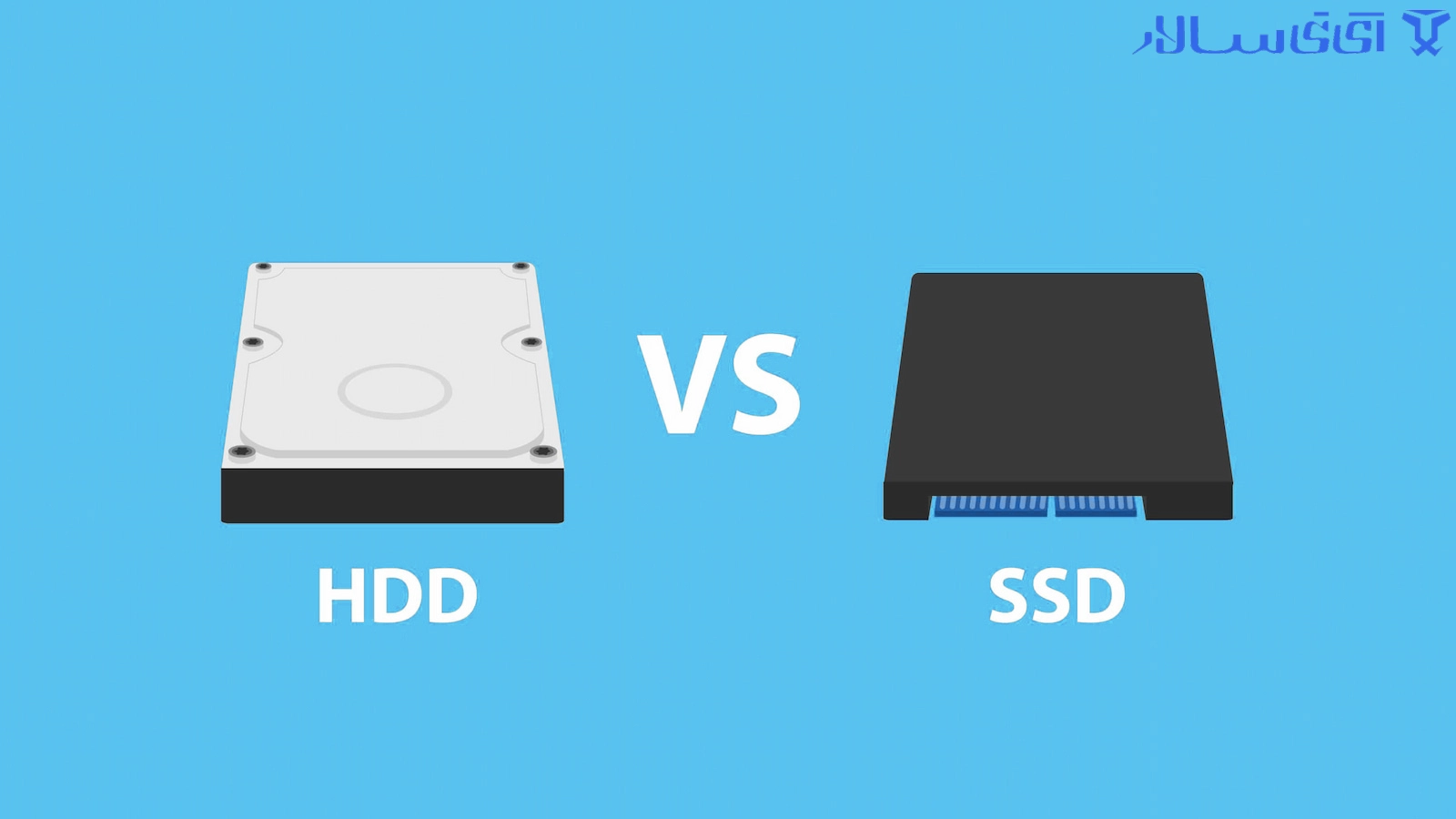
آیا نمیدانید کامپیوتر شما هارد SSD دارد یا HDD؟ در این مقاله جامع تمام روش های تشخیص هارد SSD و HDD در ویندوز ۱۱، ۱۰، ۸ و ۷ را گامبهگام آموزش میدهیم. بدون نیاز به باز کردن کیس، سریع و دقیق تشخیص دهید.
فرض کنید پشت کامپیوتری نشستهاید، چه لپتاپ شخصی، چه سیستم اداره یا دستگاهی دست دوم و میخواهید بدانید که قلب ذخیرهسازی آن از نوع SSD (Solid State Drive) است یا HDD (Hard Disk Drive). شاید قصد ارتقا دارید، یا میخواهید سرعت بوت ویندوز را ارزیابی کنید، یا صرفاً کنجکاو هستید. خبر خوب این است که برای تشخیص هارد SSD و HDD در ویندوز نیازی به باز کردن قاب کیس، استفاده از پیچگوشتی یا دانش سختافزاری پیشرفته ندارید.
در ادامه، تمام روشهای ممکن، از سادهترین تا فنیترین، را به زبان روان و همراه با اسکرینشات توصیفی آموزش میدهیم. همچنین تفاوتهای کلیدی SSD و HDD را مرور میکنیم تا درک بهتری از نتیجه تشخیص خود داشته باشید.
پیش از آنکه به سراغ روشها برویم، اجازه دهید با یک مثال ساده اهمیت این تشخیص را درک کنیم:
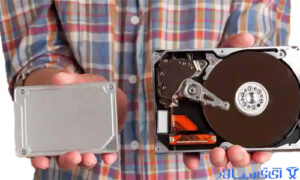
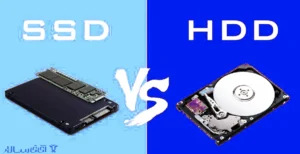
SSD شبیه یک فلش مموری غولپیکر است. هیچ قطعه متحرکی ندارد، بنابراین بسیار سریع، بیصدا و مقاوم در برابر ضربه است. ویندوز روی SSD در کمتر از ۱۰ ثانیه بوت میشود.
HDD شبیه یک گرامافون کوچک است. داخل آن دیسکهای مغناطیسی میچرخند و هد خواننده روی آنها حرکت میکند. این طراحی قدیمیتر، کندتر، پرصدا و حساس به لرزش است.
اگر ندانید از کدام یک استفاده میکنید، ممکن است:
برای بازی یا نرمافزارهای سنگین، انتظار سرعت غیرواقعی داشته باشید.
اشتباهاً هارد را بهخاطر کندی مقصر بدانید در حالی که مشکل از رم یا پردازنده است.
هنگام خرید هارد جدید، نوع نامناسب بخرید.
خوشبختانه، تشخیص هارد SSD و HDD در ویندوز در کمتر از یک دقیقه امکانپذیر است.
مطالعه بیشتر:
سادهترین و سریعترین روش برای کاربران عادی، استفاده از Task Manager است. این روش در ویندوز ۱۱، ۱۰، ۸ و ۸.۱ به یک شکل کار میکند (در ویندوز ۷ کمی متفاوت است که بعداً توضیح میدهیم).
کلیدهای Ctrl + Shift + Esc را همزمان فشار دهید تا پنجره Task Manager باز شود.
اگر Task Manager به صورت خلاصه (Few details) باز شد، روی More details در پایین کلیک کنید.
به تب Performance بروید.
در سمت چپ، روی Disk (ممکن است Disk 0، Disk 1 و … باشد) کلیک کنید. معمولاً درایوی که ویندوز روی آن نصب است (C:) اهمیت دارد.
در سمت راست، در بخش بالایی، نوع هارد به وضوح نوشته شده است:
اگر بنویسد Solid state drive → یعنی SSD دارید.
اگر بنویسد Hard disk drive → یعنی HDD دارید.
نکته حرفهای: حتی در بعضی نسخهها، عبارت SSD یا HDD مستقیماً در کنار نام دیسک نوشته میشود.
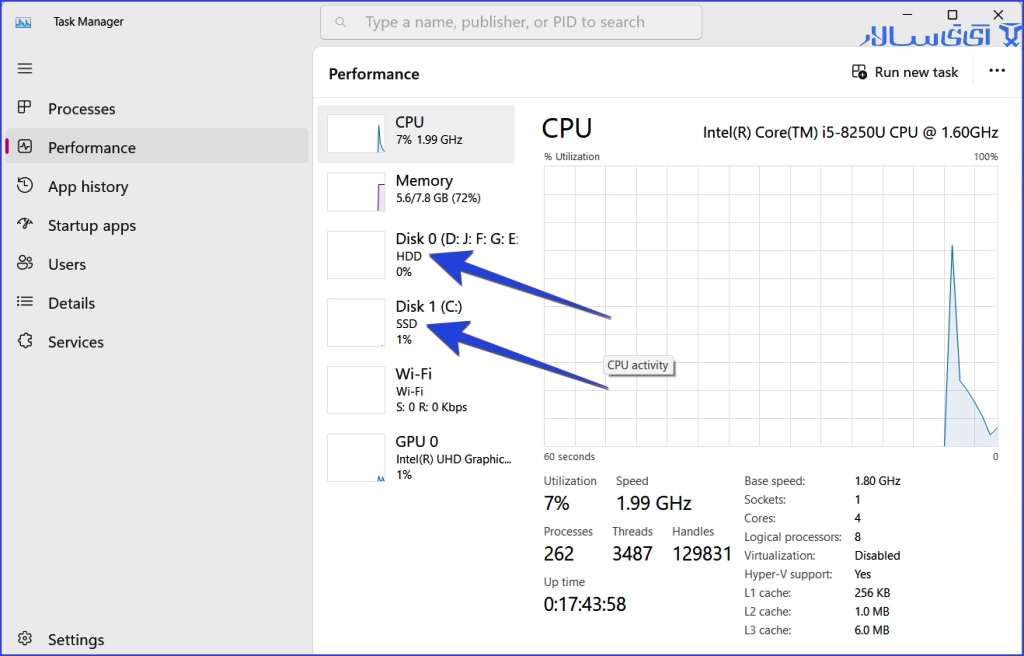
دقیقاً همان مراحل بالا جواب میدهد. تنها تفاوت این است که ظاهر Task Manager کمی متفاوت است، اما تب Performance و بخش Disk وجود دارد.
ابزار داخلی دیگری که بهطور خودکار نوع رسانه را تشخیص میدهد، Defragment and Optimize Drives است. ویندوز برای HDD از defragmentation (یکپارچهسازی) و برای SSD از TRIM (بهینهسازی ویژه) استفاده میکند. بنابراین با دیدن گزینه در دسترس، میفهمید چه هاردی دارید.
مراحل:
کلید Win + E را بزنید تا File Explorer باز شود.
روی This PC (یا Computer) راستکلیک کنید و Properties را انتخاب کنید. (در ویندوز ۱۱ ممکن است گزینه Properties در منوی راستکلیک پایینتر باشد).
در پنجره باز شده، در سمت چپ، روی Advanced system settings کلیک کنید (نیاز به ادمین ندارد).
اما روش سریعتر: در نوار جستجوی ویندوز عبارت Defragment and Optimize Drives را تایپ کرده و روی نتیجه کلیک کنید.
پنجرهای باز میشود که همه پارتیشنها را نمایش میدهد. در ستون Media type خواهید دید:
Solid state drive → SSD
Hard disk drive → HDD
تذکر مهم: هرگز روی SSD عملیات Defrag انجام ندهید. ویندوز هوشمند است و خودش برای SSD فقط TRIM را اجرا میکند، اما برای اطمینان، دستکاری نکنید.
مطالعه بیشتر:
اگر به روشهای گرافیکی اعتماد ندارید یا میخواهید نتیجه را به صورت متنی ببینید، خط فرمان بسیار دقیق است.
روی Start راستکلیک کنید و Windows Terminal یا PowerShell را انتخاب کنید.
دستور زیر را وارد کرده و Enter بزنید:
Get-PhysicalDisk | Format-Table -AutoSize
خروجی شامل ستونهای MediaType خواهد بود:
SSD
HDD
(ممکن است Unspecified باشد که معمولاً روی ماشینهای مجازی دیده میشود)
CMD را به عنوان Administrator باز کنید.
دستور زیر را بنویسید:
wmic diskdrive get model, mediatype
خروجی: اگر مدل هارد شامل کلمه “SSD” یا “Solid State” نباشد و Mediatype خالی یا “Fixed hard disk” باشد، احتمالاً HDD است. اما دقت کنید که این دستور در نسخههای جدیدتر ویندوز ۱۱ حذف شده است. بهتر است از PowerShell استفاده کنید.
اگر به ابزارهای داخلی اعتماد ندارید یا میخواهید اطلاعات تخصصیتری مثل دمای هارد، سلامت، تعداد ساعت کار و … ببینید، نرمافزارهای رایگان و حرفهای وجود دارند.
این نرمافزار فوقالعاده سبک است و نیازی به نصب ندارد (نسخه Portable).
پس از اجرا، در خط اول نام هارد و کنار آن نوع (SSD یا HDD) را نشان میدهد.
همچنین وضعیت سلامت (Good, Caution, Bad) را بر اساس فناوری S.M.A.R.T. نمایش میدهد.
سایر گزینهها: Speccy (از Piriform)، HWMonitor، HWiNFO.
حال که با چند روش عمومی آشنا شدید، بیایید دقیقاً بر اساس نسخههای مختلف ویندوز جلو برویم. چون ممکن است در ویندوز ۷ گزینههایی که گفتیم اصلاً وجود نداشته باشد.
ویندوز ۱۱ بهترین پشتیبانی را از SSD دارد. علاوه بر روش Task Manager که قبلاً گفتیم:
به Settings (Win + I) بروید.
به بخش System → Storage → Advanced storage settings → Disks & volumes بروید.
روی درایو اصلی کلیک کنید. نوع رسانه در زیر نام دیسک نوشته میشود (ممکن است به صراحت ننویسد، اما با کلیک روی Properties میتوانید جزئیات فیزیکی را ببینید).
همچنین در ویندوز ۱۱، اگر SSD دارید، بخش Optimize Drives بهطور خودکار TRIM را فعال میکند و نوع درایو را SSD نشان میدهد.
ویندوز ۱۰ محبوبترین نسخه برای این آموزش است. سه روش طلایی در ویندوز ۱۰:
Task Manager (روش اول مقاله) – همیشه جواب میدهد.
بهینهسازی درایوها – در نوار جستجو تایپ کنید “Defrag” و باز کنید.
PowerShell با دستور Get-PhysicalDisk
نکته: در ویندوز ۱۰ نسخههای قدیمیتر (مثل 1507) ممکن است ستون Media Type در Task Manager نباشد. در آن صورت به روش دوم یا سوم مراجعه کنید.
ویندوز ۸ و ۸.۱ از نظر ابزارهای داخلی مشابه ویندوز ۱۰ هستند. اما یک تفاوت کوچک: در Task Manager ویندوز ۸، تب Performance طراحی متفاوتی دارد اما باز هم بخش Disk وجود دارد. همچنین میتوانید از System Information استفاده کنید:
Win + R را بزنید، msinfo32 را تایپ کنید و Enter.
به بخش Components → Storage → Disks بروید.
در ستون Media Type مقدار را بخوانید.
اینجا مسئله کمی فرق میکند. ویندوز ۷ به طور بومی برای SSD بهینه نشده بود و Task Manager ویندوز ۷ نوع رسانه را نشان نمیدهد. پس چه کنیم؟
روش اول برای ویندوز ۷: استفاده از خط فرمان با دستور زیر در Command Prompt:
wmic diskdrive get model, status, size
سپس نام مدل هارد را در گوگل جستجو کنید. اگر مدل شامل عباراتی مثل “SSD”, “Solid State”, “Kingston”, “Samsung EVO” و … باشد، SSD است. اگر شامل “ST”, “WD”, “Hitachi”, “Toshiba” و عددی مثل 7200 یا 5400 باشد، احتمالاً HDD است.
روش دوم: نصب CrystalDiskInfo روی ویندوز ۷ – این مطمئنترین راه است.
روش سوم: گوش کنید! هارد HDD در حین کار (مخصوصاً هنگام کپی فایل بزرگ) صدای چرخش و تقتق خفیف میدهد. SSD کاملاً بیصدا است. (البته این روش علمی نیست ولی به درد مواقع اضطرار میخورد).
این روش کمتر شناخته شده است اما مفید:
روی Start راستکلیک کنید → Device Manager.
بخش Disk drives را باز کنید.
نام مدل هارد را میبینید. همان نام را در گوگل سرچ کنید. معمولاً کلماتی مثل “SSD” یا “HDD” در نام محصول وجود دارد.
مثلاً:
Samsung SSD 870 EVO 1TB → واضح است SSD است.
WDC WD10EZEX-00BN5A0 → این یک HDD 1 ترابایتی وسترن دیجیتال است.
اگر دسترسی به ویندوز ندارید (مثلاً هارد خراب است یا هنوز ویندوز نصب نشده)، میتوانید:
برچسب روی لپتاپ را ببینید: بعضی لپتاپها (مخصوصاً مدلهای جدید لنوو، ایسوس، دل) روی بدنه یا زیر باتری برچسبی با عبارت “SSD” یا “Hybrid HDD” دارند.
وارد BIOS شوید: در زمان بوت کلیدهای F2، Del یا F10 را بزنید. در بخش System Information یا Storage، نوع درایو مشخص است.
وزن و ضخامت: لپتاپهای بسیار باریک و سبک (مثل مکبوک، Dell XPS، Zenbook) قطعاً SSD دارند چون HDD ضخامت ۷ یا ۹ میلیمتری نیاز دارد.
| ویژگی | SSD | HDD |
|---|---|---|
| سرعت خواندن/نوشتن | تا ۷۰۰۰ مگابایت بر ثانیه (NVMe) | ۸۰ تا ۱۶۰ مگابایت بر ثانیه |
| زمان بوت ویندوز | ۵ تا ۱۵ ثانیه | ۳۰ ثانیه تا ۲ دقیقه |
| صدا | کاملاً بیصدا | صدای چرخش و کلیک |
| حساسیت به ضربه | بسیار کم | زیاد (ممکن است هد خراب شود) |
| ظرفیت معمول | ۱۲۸ گیگ تا ۴ ترابایت | ۵۰۰ گیگ تا ۱۰ ترابایت |
| قیمت به ازای هر گیگ | گرانتر | ارزانتر |
اگر بعد از انجام روشهای بالا متوجه شدید هارد شما از نوع HDD است و سرعت کامپیوتر ناامیدکننده است، قویاً توصیه میکنم هرچه سریعتر به SSD مهاجرت کنید. حتی یک SSD ساده ۲.۵ اینچی ۲۵۶ گیگابایتی، عمر دوبارهای به سیستم قدیمی شما میدهد.
اشتباه گرفتن درایو C با نوع هارد: بعضی کاربران فکر میکنند اگر درایو C سریع است پس SSD است. نه! سرعت ویندوز به عوامل دیگری مثل رم، پردازنده و مالوِر هم بستگی دارد.
اعتماد به صدای فن: صدای فن را با صدای هارد اشتباه نگیرید. هارد HDD صدای تقتق یا خشخش خاصی دارد.
توجه نکردن به Hybrid Drive (SSHD): بعضی درایوها ترکیبی هستند (SSHD). اینها یک HDD با کش SSD کوچک (معمولاً ۸ گیگ) هستند. در Task Manager ویندوز اینها را گاهی به اشتباه HDD نشان میدهد. برای تشخیص دقیق، مدل را گوگل کنید.
در این مقاله یاد گرفتید که تشخیص هارد SSD و HDD در ویندوز چقدر آسان است. جمعبندی بهترین روشها بر اساس سطح دانش:
سادهترین روش برای همه: Task Manager (Ctrl+Shift+Esc) → تب Performance → بخش Disk.
دقیقترین روش: PowerShell با دستور Get-PhysicalDisk
قدیمیترین روش (برای ویندوز ۷): جستجوی مدل هارد در Device Manager یا استفاده از CrystalDiskInfo.
روش بدون ویندوز: مشاهده BIOS یا برچسب فیزیکی دستگاه.
اگر هارد شما از نوع HDD است و کامپیوترتان کند بوت میشود، اکیداً پیشنهاد میکنم سیستم خود را به SSD ارتقا دهید. با کمتر از ۵۰ دلار، تفاوتی مثل روز و شب احساس خواهید کرد.
بله، تمام روشهای این مقاله بدون نیاز به باز کردن کیس انجام میشوند.
بله. میتوانید ویندوز را به SSD کلون کنید یا نصب تمیز انجام دهید. فقط مطمئن شوید مادربرد پورت SATA یا M.2 دارد.
نسخه ویندوز شما خیلی قدیمی است (مثلاً ویندوز ۷) یا درایوهای شما از طریق RAID یا USB متصل شدهاند. در این صورت از PowerShell استفاده کنید.
بله. اگر رم کم دارید و Page File روی HDD باشد، سیستم خیلی کند میشود. بهتر است Page File را روی SSD قرار دهید (اگر فضا دارید).
اسطوره قدیمی! SSDهای مدرن برای نوشتن روزانه دهها گیگابایت طراحی شدهاند و معمولاً بیشتر از HDD عمر میکنند، چون قطعه متحرک ندارند.
همان نام را در گوگل سرچ کنید. کافی است “نوع هارد” را جلوی آن اضافه کنید. مثلاً “Intel SSDPEKNU512GZH type” که نتیجه میدهد این یک NVMe SSD است.
تقریباً همه لپتاپهای ۵ سال اخیر قابل ارتقا هستند. فقط باید ببینید جای هارد شما ۲.۵ اینچ است (برای HDD و SSD معمولی) یا M.2. راهنماهای ویدئویی مخصوص مدل لپتاپ خود را ببینید.