سبد خرید شما خالی است.

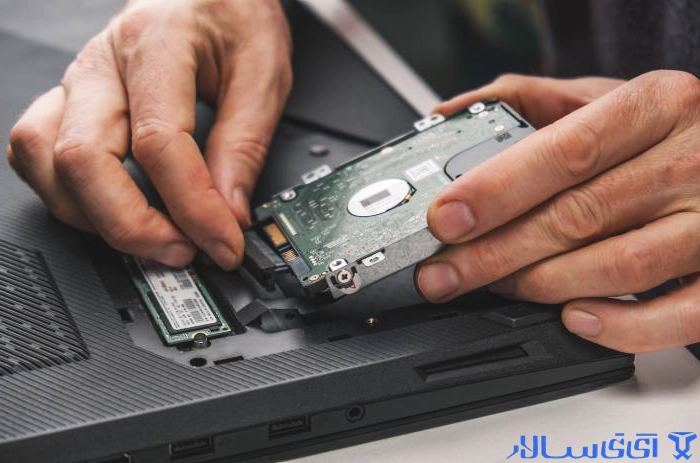
آیا میدانید هارد لپ تاپ کجاست و چگونه مشخصات آن را ببینیم؟ راهنمای گام به گام یافتن فیزیکی هارد، شناسایی نوع HDD یا SSD، بررسی سلامت و سرعت در ویندوز 10 و 11. مناسب برای تعمیر، ارتقا و عیبیابی لپتاپ.
درست است که عصر ذخیرهسازی ابری فرا رسیده است. سرویسهایی نظیر Google Drive، OneDrive و iCloud به کاربران اجازه میدهند بدون نگرانی از گم شدن اطلاعات، فایلهای خود را در سرورهای راه دور نگهداری کنند. اما واقعیت تلخ برای کاربران ایرانی، سرعت پایین و ناپایدار اینترنت و هزینههای سرسامآور خرید اشتراک فضاهای ابری معتبر است. همین موضوع باعث شده که هارد دیسک (Hard Disk) همچنان قلب تپنده ذخیرهسازی در لپتاپهای ایرانیها باشد.
اگر لپتاپ شما کند شده، هنگام کار کردن صدای عجیبی میدهد، یا مدام هنگ میکند، اولین موردی که باید بررسی کنید، هارد دیسک است. اما سوال اصلی اینجاست: هارد لپ تاپ کجاست و چگونه مشخصات آن را ببینیم؟ آیا میدانید هارد شما از نوع قدیمی HDD است یا سریع SSD؟ ظرفیت واقعی آن چقدر است؟ چند دور در دقیقه میچرخد؟ و مهمتر از همه، آیا در آستانه مرگ قرار دارد؟
در این مقاله نه تنها محل فیزیکی هارد در انواع لپتاپهای ایسوس، لنوو، اچپی، دل و مکبوک را نشان میدهیم، بلکه روشهای نرمافزاری دقیق برای خواندن تمام مشخصات فنی، سلامت و سرعت آن را قدم به قدم آموزش میدهیم. اگر قصد ارتقا، تعویض یا فقط کنجکاوی دارید، این مطلب راهنمای نهایی شماست.
وقتی صحبت از «هارد لپ تاپ کجاست» میشود، بسیاری از کاربران فکر میکنند باید کل لپتاپ را باز کنند. اما جای نگرانی نیست. در بیشتر لپتاپها، هارد در یک محفظه مشخص و قابل دسترس قرار دارد. برای پاسخ به بخش دوم سوال یعنی «چگونه مشخصات آن را ببینیم»، باید وارد سیستمعامل شویم یا از ابزارهای مدیریت دیسک استفاده کنیم.
در ادامه، ابتدا محل فیزیکی هارد را بررسی میکنیم، سپس روشهای نرمافزاری برای استخراج مشخصات را آموزش میدهیم.
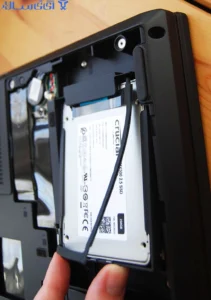
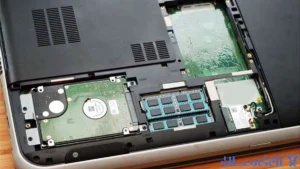
محل هارد در لپتاپهای مختلف میتواند متفاوت باشد، اما یک قانون کلی وجود دارد: در لپتاپهای قدیمی که هارد HDD دارند، یک پنل مجزا در پشت دستگاه دیده میشود. در لپتاپهای جدیدتر که از SSD استفاده میکنند، یا هارد مستقیماً روی مادربرد لحیم شده یا در اسلات M.2 جاسازی شده است.
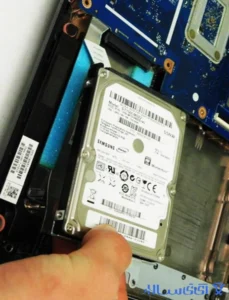
در این مدلها، کافی است لپتاپ را برگردانید. به دنبال یک پنل مستطیلی شکل با یک یا دو پیچ باشید که معمولاً نماد هارد دیسک (سه دیسک دایرهای کنار هم) روی آن حک شده است. با باز کردن این پنل، مستقیماً به هارد ۲.۵ اینچی دسترسی خواهید داشت. برای خارج کردن هارد، آن را به آرامی به سمت بیرون بلغزانید.
در این دسته، خبری از هارد ۲.۵ اینچی نیست. حافظه داخلی به صورت چیپهای SSD از نوع M.2 است که روی مادربرد نصب شدهاند. محل آن معمولاً در میانه دستگاه و نزدیک به پردازنده مرکزی است. برای دیدن آن باید کل پنل پشتی را باز کنید. مراقب باشید در مکبوکها، SSD اغلب لحیم شده و قابل تعویض نیست.
این لپتاپها معمولاً دو جایگاه دارند: یک جایگاه برای هارد HDD ۲.۵ اینچی و یک اسلات M.2 برای SSD. اغلب هارد HDD در سمت چپ یا راست دستگاه (نزدیک لولا) و SSD در میانه قرار دارد. دفترچه راهنمای دستگاه دقیقاً محل را مشخص کرده است.
نکته ایمنی: قبل از هرگونه دستکاری، لپتاپ را خاموش، باتری را جدا (در صورت امکان) و با یک دستبند ضد الکتریسیته ساکن کار کنید. حتی یک جرقه کوچک میتواند هارد شما را نابود کند.
حالا که میدانید هارد فیزیکی کجاست، نوبت به پاسخ قسمت دوم سوال میرسد: چگونه مشخصات فنی مانند ظرفیت، نوع، مدل و سلامت را بدون باز کردن کیس ببینیم؟
کلیدهای Windows + X را فشار دهید و روی Disk Management کلیک کنید.
در پایین صفحه، هر دیسک را میبینید. روی نوار خاکستری رنگ کلیک راست کنید و Properties را انتخاب کنید.
در تب General، مدل هارد را میبینید. برای مثال: ST1000LM035 که یعنی هارد ۱ ترابایتی از برند Seagate.
کلید Windows + X و سپس Device Manager را بزنید.
بخش Disk drives را باز کنید. مدل کامل هارد شما اینجا نوشته شده است.
روی آن کلیک راست > Properties > تب Details. در گزینه Hardware Ids میتوانید کد دقیق محصول را ببینید.
این روش برای کاربران حرفهای مناسب است و جزئیات بینظیری میدهد:
CMD را به عنوان Administrator باز کنید.
دستور wmic diskdrive get model,size,interfacetype را وارد کنید.
خروجی شامل مدل، حجم (به بایت) و نوع رابط (SATA یا NVMe) خواهد بود.
PowerShell را باز کنید.
دستور Get-PhysicalDisk | Format-List * را بزنید.
اطلاعاتی مانند BusType (نوع گذرگاه)، MediaType (HDD یا SSD)، و Size را مشاهده خواهید کرد.
| مشخصه | توضیح | مثال |
|---|---|---|
| ظرفیت (Capacity) | فضای کل هارد | 256GB, 512GB, 1TB |
| نوع (Type) | HDD (چرخان) یا SSD (الکترونیکی) | SSD NVMe |
| رابط (Interface) | نحوه اتصال به مادربرد | SATA III, PCIe Gen 3/4 |
| سرعت چرخش (RPM) | فقط در HDD | 5400 RPM (کند), 7200 RPM (سریع) |
روشهای ویندوزی فقط سطحی از اطلاعات را نشان میدهند. اگر میخواهید وضعیت سلامت، تعداد سکتورهای بد (Bad Sectors)، دمای کاری و زمان روشن بودن هارد را بدانید، به ابزارهای شخص ثالث نیاز دارید. در این بخش، بهترین ابزارها را معرفی میکنیم که پاسخ کامل به «چگونه مشخصات هارد لپ تاپ را ببینیم» میدهند.
این نرمافزار رایگان و سبک، همه چیز را از هارد شما رو میکند:
نصب و اجرا: پس از نصب، بلافاصله وضعیت سلامت را با رنگها نشان میدهد: آبی (خوب)، زرد (احتیاط)، قرمز (خرابی نزدیک).
اطلاعات کلیدی: دمای هارد (نباید از 45 درجه در HDD و 70 درجه در SSD بالاتر رود)، تعداد دفعات خاموش/روشن نادرست، و مهمتر از همه مقدار Reallocated Sectors Count (تعداد سکتورهای جایگزین شده). اگر این عدد بیشتر از صفر باشد، هارد شما در حال مرگ است.
این ابزار هم تست سرعت خواندن/نوشتن را انجام میدهد و هم میتواند کل سطح هارد را برای یافتن بلوکهای خراب اسکن کند.
اگر با سرورها یا اطلاعات حیاتی کار میکنید، این ابزار بهترین است. درصد سلامت دقیق (مثلاً 92% Healthy) و زمان باقیمانده تا خرابی را تخمین میزند.
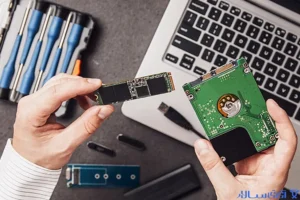
دانستن محل هارد و مشخصات آن کافی نیست. گاهی یک هارد SSD با مشخصات خوب، به دلیل فرسودگی سرعتش افت کرده است. برای تست سرعت، مراحل زیر را دنبال کنید:
با استفاده از CrystalDiskMark:
نرمافزار را اجرا کنید.
تعداد تستها را روی 5 و حجم فایل را روی 1GiB بگذارید.
درایو مورد نظر (مثلاً C:) را انتخاب کنید و روی All کلیک کنید.
پس از چند دقیقه، چهار عدد مهم را میبینید:
SEQ1M Q8T1 (Read/Write): حداکثر سرعت دنبالهای (برای کپی فایلهای بزرگ).
RND4K Q32T16 (Read/Write): سرعت خواندن فایلهای کوچک (تاثیر مستقیم بر بوت ویندوز و اجرای برنامهها).
جدول سرعتهای استاندارد:
| نوع هارد | سرعت خواندن دنبالهای | سرعت نوشتن 4K |
|---|---|---|
| HDD 5400 RPM | 80-100 MB/s | کمتر از 1 MB/s |
| HDD 7200 RPM | 120-160 MB/s | حدود 1-2 MB/s |
| SATA SSD | 500-550 MB/s | 30-50 MB/s |
| NVMe SSD Gen3 | 2500-3500 MB/s | 100-200 MB/s |
| NVMe SSD Gen4 | 5000-7500 MB/s | 250-400 MB/s |
اگر سرعت SSD شما کمتر از نصف مقادیر بالاست، حتماً درایورها را بهروز کنید یا کابل/اسلات را عوض کنید.
اگر قصد ارتقا دارید، قبل از هر اقدامی باید پاسخ دقیق این سوال را بدانید. بسیاری از کاربران هارد اشتباه میخرند؛ مثلاً یک SSD NVMe میخرند در حالی که لپتاپ آنها فقط از SATA پشتیبانی میکند.
گام اول: نوع رابط (Interface) را مشخص کنید.
به Device Manager بروید و مدل هارد را در گوگل جستجو کنید.
اگر در مدل عبارت “NVMe” یا “PCIe” باشد، رابط مدرن است. اگر “SATA” باشد، قدیمی است.
برای اطمینان، از دستور PowerShell Get-PhysicalDisk | Select FriendlyName, BusType استفاده کنید. BusType میتواند SATA، NVMe یا RAID باشد.
گام دوم: فاکتور فیزیکی (Form Factor) را بیابید.
هاردهای ۲.۵ اینچی مخصوص لپتاپهای قدیمی.
SSDهای M.2 دو طول دارند: 2280 (رایجترین، به طول ۸۰ میلیمتر) و 2242 (کمیاب). طول را با خطکش اندازه بگیرید.
گام سوم: ظرفیت پشتیبانی شده را بررسی کنید.
لپتاپهای قدیمی ممکن است از هاردهای بالای ۲ ترابایت پشتیبانی نکنند. با جستجوی مدل مادربرد یا لپتاپ در سایت سازنده، حداکثر ظرفیت مجاز را بیابید.
اشتباه اول: تصور اینکه همه SSDها سریع هستند. SSDهای بدون کش (DRAM-less) برای کارهای سنگین مناسب نیستند.
اشتباه دوم: باز کردن قاب لپتاپ بدون جدا کردن باتری. این کار میتواند باعث اتصال کوتاه و سوختن هارد جدید شود.
اشتباه سوم: اکتفا به اطلاعات ویندوز. ویندوز گاهی هارد خراب را هم “این درایو به درستی کار میکند” نشان میدهد، در حالی که CrystalDiskInfo وضعیت زرد یا قرمز را نشان میدهد.
اشتباه چهارم: فراموش کردن بکاپ. قبل از هرگونه دستکاری فیزیکی یا تعویض، حتماً از اطلاعات مهم روی هارد دیگر یا فضای ابری (حتی با اینترنت کند ایران) بکاپ تهیه کنید.
مطالعه بیشتر:
برای اینکه دیگر سوال «هارد لپ تاپ کجاست» برای شما بیمعنا شود، یک سناریوی واقعی را مرور میکنیم:
سناریو: لپتاپ لنوو Legion 5 که یک سال از خرید آن میگذرد، هنگام بارگذاری بازی کند شده است.
مرحله 1 – بررسی نرمافزاری بدون باز کردن: CrystalDiskInfo را اجرا میکنیم. دمای هارد SSD اصلی 58 درجه (نسبتا بالا) نشان داده میشود و مقدار “Percentage Used” به 85% رسیده است. یعنی هارد فرسوده شده.
مرحله 2 – بررسی فیزیکی: لپتاپ را خاموش، کابل شارژر را جدا و پیچهای پشت را باز میکنیم. با کمک دفترچه راهنما، جایگاه M.2 که در کنار فن سمت راست است را پیدا میکنیم. هارد قدیمی را خارج کرده و هارد جدید NVMe Gen4 را نصب میکنیم.
مرحله 3 – بررسی مجدد: پس از نصب ویندوز جدید، دوباره CrystalDiskMark را اجرا میکنیم. سرعت خواندن از 700 مگابایت بر ثانیه (برای هارد قدیمی) به 6800 مگابایت بر ثانیه میرسد. مشکل حل شد.
این سناریو نشان میدهد که دانستن «کجاست و چگونه مشخصات را ببینیم» مستقیماً روی عملکرد و عمر لپتاپ تأثیر میگذارد.
بسیاری از کاربران فکر میکنند پردازنده (CPU) تنها عامل سرعت لپتاپ است. در حالی که در لپتاپهای امروزی، هارد دیسک بزرگترین گلوگاه عملکردی محسوب میشود. بیایید ببینیم هر مشخصه چه تأثیری دارد:
یک لپتاپ با پردازنده Core i9 اما هارد HDD 5400 RPM، برای بوت شدن ویندوز 2 دقیقه زمان نیاز دارد. همان لپتاپ با یک SSD ساده، در 15 ثانیه آماده کار است. SSD نه تنها سرعت بوت، بلکه اجرای نرمافزارها، کپی فایلها و حتی مرور وب را افزایش میدهد.
اگر هنوز از هارد مکانیکی استفاده میکنید، مدل 7200 RPM را به 5400 RPM ترجیح دهید. تفاوت سرعت در خواندن فایلهای بزرگ (مانند فیلم) محسوس است.
برای گیمرها و تدوینگران ویدیو، NVMe یک ضرورت است. نسل چهارم PCIe با سرعت 7 گیگابایت بر ثانیه، زمان لود صحنههای سنگین در بازیهایی مانند Cyberpunk 2077 را تا 60 درصد کاهش میدهد.
SSDهای ارزان قیمت اغلب فاقد کش هستند. این مدلها هنگام کپی فایلهای بالای 10 گیگابایت، سرعتشان به شدت افت میکند (گاهی به 50 مگابایت بر ثانیه میرسد). برای کارهای حرفهای، حتماً SSD با DRAM Cache بخرید (مانند Samsung 980 Pro یا WD Black).
در این مقاله جامع، به طور کامل به این سوال پاسخ دادیم که هارد لپ تاپ کجاست و چگونه مشخصات آن را ببینیم. از مکان فیزیکی در برندهای مختلف گرفته تا روشهای نرمافزاری پیشرفته در ویندوز، CMD و PowerShell. همچنین یاد گرفتید که چگونه سرعت هارد را با CrystalDiskMark تست کنید، سلامت آن را با CrystalDiskInfo بسنجید و اشتباهات رایج هنگام ارتقا را مرتکب نشوید.
نکته کلیدی که باید همیشه به خاطر داشته باشید: در ایران با وجود محدودیتهای اینترنت و هزینه بالای فضای ابری، هارد لپتاپ شما امنترین و در دسترسترین محل نگهداری اطلاعات است. پس با یادگیری روشهای بررسی و نگهداری صحیح، عمر آن را افزایش دهید.
اگر لپتاپ شما ناگهان کند شد، صدای کلیک یا تقتق داد، یا هنگام کپی فایل هنگ کرد، اولین اقدام مراجعه به همین راهنما و بررسی مشخصات و سلامت هارد است. در بسیاری از موارد، تعویض هارد قدیمی با یک SSD نو، ارزانترین و مؤثرترین ارتقایی است که میتوانید روی لپتاپ خود انجام دهید.
و یک توصیه اخلاقی و حرفهای: هیچگاه برای پیدا کردن هارد لپتاپ دیگران (دوست، همکار یا مشتری) بدون اجازه کتبی اقدام نکنید. اطلاعات روی هارد دیسک ممکن است شخصی یا محرمانه باشد. حریم خصوصی را رعایت کنید.
خیر. برای دیدن مشخصات نرمافزاری مانند ظرفیت، نوع و سلامت، هرگز نیازی به باز کردن لپتاپ نیست. از روشهای Device Manager یا CrystalDiskInfo استفاده کنید. باز کردن قاب فقط زمانی لازم است که قصد تعویض یا تمیزکاری دارید.
کافی است به Task Manager بروید (با راست کلیک روی نوار وظیفه). برگه Performance را انتخاب کنید و روی دیسک اصلی کلیک کنید. در سمت راست و پایین، عبارت Type: SSD یا Type: HDD نوشته شده است.
نه، این کاملاً طبیعی است. دلیل آن تفاوت در محاسبه واحدهاست: سازندگان هارد از 1KB = 1000 بایت استفاده میکنند، اما ویندوز از 1KB = 1024 بایت. همچنین پارتیشنهای سیستمی و ریکاوری بخشی از فضا را اشغال میکنند.
بله، اگر لپتاپ شما دارای دو اسلات (یک جایگاه ۲.۵ اینچی و یک M.2) باشد. در این حالت، ویندوز را روی SSD نصب کنید برای سرعت، و از HDD برای ذخیره فایلهای حجیم مانند فیلم استفاده کنید.
برای HDDهای مکانیکی، هر 3 ماه یک بار. برای SSDهای مدرن، هر 6 ماه یک بار کافی است. اگر صدای غیرعادی شنیدید یا بوت سیستم کند شد، بلافاصله چک کنید.
از نظر فیزیکی بله، اما دو مشکل وجود دارد: ۱) درایورهای ویندوز قدیمی ممکن است با مادربرد جدید هماهنگ نشوند و بوت نشود. ۲) اگر لایسنس ویندوز OEM (همراه با مادربرد اول) باشد، پس از انتقال فعال نمیشود. بهتر است اطلاعات را منتقل کنید نه خود ویندوز.
زمانی که ویندوز نتواند سیستم فایل هارد را تشخیص دهد، آن را RAW نمایش میدهد. دلایل: خاموشی ناگهانی هنگام کپی فایل، حمله ویروس، یا خرابی فیزیکی. در این حالت، ابتدا با نرمافزارهایی مانند EaseUS Data Recovery اطلاعات را نجات دهید، سپس هارد را فرمت کنید.
کلام آخر: حالا که میدانید هارد لپ تاپ کجاست و چگونه مشخصات آن را ببینید، دیگر هیچ بهانهای برای نادیده گرفتن سلامت ذخیرهساز خود ندارید. همین امروز یکی از روشهای بالا را امتحان کنید و وضعیت هارد لپتاپتان را بررسی نمایید. یک هارد سالم، یعنی یک لپتاپ سریع و قابل اعتماد.