سبد خرید شما خالی است.

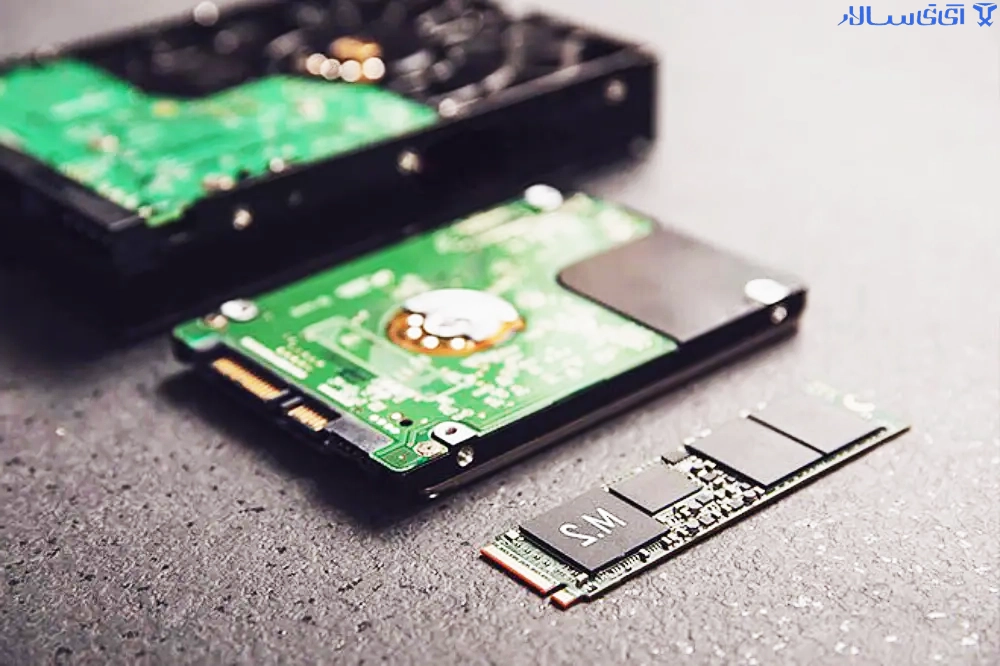
آیا بایوس کامپیوتر یا لپتاپ شما هارد SSD را نمیبیند؟ با دلایل اصلی عدم شناسایی هارد SSD در بایوس آشنا شوید و با ۱۰ روش کاربردی و قطعی این مشکل را برای همیشه حل کنید. مناسب برای SSDهای SATA و M.2.
آیا تا به حال تجربه کردهاید که سیستم خود را روشن کنید، اما با پیغام “No Bootable Device” یا “Reboot and Select proper Boot device” مواجه شوید؟ از نظر فنی، این یعنی عدم شناسایی هارد SSD در بایوس. یکی از نگرانکنندهترین مشکلات برای هر کاربر کامپیوتر و لپتاپ، زمانی رخ میدهد که سیستم عامل اصلاً درایو ذخیرهسازی را تشخیص نمیدهد. شاید برای نصب ویندوز روی SSD جدید خود اقدام کردهاید، اما لیست درایوها خالی است. یا ناگهان پس از سالها استفاده، سیستم دیگر SSD شما را نمیبیند.
در این راهنمای جامع و تخصصی، قدم به قدم به سراغ دلایل فنی، روشهای عیبیابی سختافزاری و نرمافزاری، و نهایتاً حل قطعی مشکل عدم شناسایی هارد SSD در بایوس خواهیم رفت. فرقی نمیکند SSD شما از نوع SATA، M.2 NVMe یا M.2 SATA باشد – این مقاله تمام سناریوها را پوشش میدهد.
قبل از هر اقدامی، باید بدانیم مشکل از کجا ریشه میگیرد. به طور کلی، دلایل عدم شناسایی هارد SSD در بایوس به دو دسته کلی تقسیم میشوند:
دسته اول: مشکلات سختافزاری
اتصال ناقص یا شل بودن کابل داده SATA یا کابل برق.
فیزیکال بودن پورت M.2 روی مادربرد (مشکل در اسلات).
ناسازگاری نسل SSD با مادربرد (مثل NVMe Gen4 روی Gen3، که معمولاً backward compatible است اما گاهی نیاز به بهروزرسانی بایوس دارد).
خرابی فیزیکی SSD (معمولاً پس از ضربه، نوسان برق یا داغی بیش از حد).
مشکل در منبع تغذیه (PSU ضعیف یا کابل معیوب).
دسته دوم: مشکلات نرمافزاری و تنظیمات بایوس
حالت نادرست کنترلر SATA (مثل IDE به جای AHCI یا RAID).
غیرفعال بودن پورت مربوط به SSD در تنظیمات بایوس.
Boot Order اشتباه (بوت اول از درایو دیگری تنظیم شده).
خروجی Secure Boot یا Legacy/UEFI mismatch (به خصوص برای SSDهای M.2 NVMe).
درایورهای گم شده یا خراب (بیشتر در زمان نصب ویندوز).
پر بودن CMOS یا نیاز به reset بایوس.
در ادامه هر یک از این موارد را با جزئیات کامل و بدون نیاز به دانش پیشرفته، بررسی و حل خواهیم کرد.
برای رفع عدم شناسایی هارد SSD در بایوس، به ابزارهای زیر نیاز دارید:
یک پیچگوشتی مناسب (معمولاً فیلیپس کوچک برای لپتاپ و کامپیوتر).
دسترسی به بایوس (با فشار کلید Del، F2، F10، Esc یا F1 هنگام روشن شدن سیستم – بسته به برند مادربرد).
در صورت نیاز: یک فلش درایو قابل بوت با ویندوز یا لینوکس برای تست.
کامپیوتر یا لپتاپ دیگری برای اتصال SSD به عنوان درایو خارجی (اختیاری، برای تست سلامت).
خنککننده استاتیک wrist strap (اختیاری، برای ایمنی قطعات).
حالا بیایید وارد فاز عملی شویم.
بیش از ۴۰ درصد موارد عدم شناسایی هارد SSD در بایوس فقط به دلیل اتصال نادرست رخ میدهد. پس پیش از هر تنظیم نرمافزاری، کابلها را چک کنید.
کابل SATA داده را از مادربرد و SSD جدا کرده و دوباره محکم وصل کنید. مطمئن شوید که «کلیک» کرده است.
کابل برق SATA را از پاور به SSD تست کنید. شاید پورت برق پاور شما معیوب باشد.
یک پورت SATA دیگر روی مادربرد امتحان کنید (معمولاً مادربردها ۴ تا ۶ پورت SATA دارند).
کابل SATA را با یک کابل نو یا کابل دست دوم سالم جایگزین کنید (کابلهای SATA بعد از بارها خم شدن خراب میشوند).
لپتاپ یا کیس را باز کنید و پیچ نگهدارنده M.2 را یک دور شل و دوباره سفت کنید (نه بیش از حد).
SSD M.2 را از اسلات خارج کنید، لبه طلایی (pin) را با پاککن یا الکل ایزوپروپیل تمیز کنید و دوباره با زاویه ۳۰ درجه وارد کنید.
برخی مادربردها دو اسلات M.2 دارند؛ اسلات دیگر را امتحان کنید (گاهی یک اسلات فقط از PCIe و دیگری فقط از SATA پشتیبانی میکند).
نکته طلایی: اگر SSD شما از نوع NVMe است، مادربرد قدیمیتر (مثل اینتل ۶ یا ۷ سری) ممکن است نیاز به بهروزرسانی بایوس برای پشتیبانی از NVMe داشته باشد. این کار را در بخش بعدی انجام میدهیم.
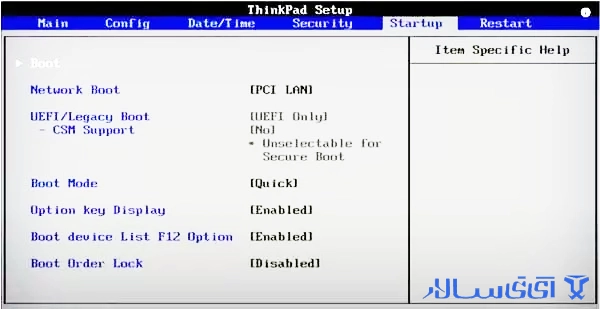
بعد از بررسی فیزیکی، سیستم را روشن کنید و کلید مربوط به بایوس را پشت سر هم بزنید. در محیط بایوس به بخشی مثل Storage Configuration, Drives, یا SATA Configuration بروید.
چه چیزهایی را باید ببینید؟
لیستی از پورتهای SATA یا M.2. اگر SSD شما در آن لیست بود اما در بوت منو نیست => مشکل از Boot Order است.
اگر نام SSD به صورت “Not Present”، “None” یا خالی بود => مشکل اصلی عدم شناسایی هارد SSD در بایوس تأیید میشود.
اقدام سریع در بایوس:
گزینه SATA Mode را پیدا کنید. اگر روی IDE یا RAID است، آن را به AHCI تغییر دهید. NVMeها معمولاً فقط با AHCI یا RAID کار میکنند.
گزینه Legacy/UEFI را بررسی کنید. برای SSDهای جدید (به ویژه GPT)، حتماً حالت UEFI (نه Legacy) را فعال کنید.
به دنبال Hot Plug یا SATA Port Enable بگردید – مطمئن شوید پورت مربوطه enable است.
اگر گزینه CSM (Compatibility Support Module) دارید، آن را روی Enabled قرار دهید و بعد تست کنید. در برخی مادربردها، CSM غیرفعال باعث نادیده گرفتن SSDهای قدیمیتر میشود.
گاهی اوقات به دلیل تنظیمات دستکاری شده قبلی (مثل اورکلاک ناپایدار یا تغییرات امنیتی)، بایوس قادر به شناسایی SSD نیست. راه حل سریع:
در بایوس گزینه Load Optimized Defaults یا Load Setup Defaults را انتخاب کنید (کلید معمولاً F5 یا F9).
تغییرات را ذخیره کنید (Save & Exit) و سیستم ریستارت شود.
دوباره وارد بایوس شوید. حالا ببینید SSD شناسایی شده است یا نه. این روش در بیش از ۲۰٪ موارد عدم شناسایی هارد SSD در بایوس جواب میدهد.
آیا SSD شما NVMe است اما مادربردتان بیش از ۴ سال قدمت دارد؟ احتمالاً بایوس قدیمی، قابلیت بوت از NVMe را ندارد. برای حل قطعی:
به سایت سازنده مادربرد (ASUS, MSI, Gigabyte, ASRock, Dell, Lenovo, HP) بروید.
مدل دقیق مادربرد یا لپتاپ را جستجو کنید.
جدیدترین نسخه بایوس (BIOS) را دانلود کنید (به تاریخ و نسخه توجه کنید).
با استفاده از فلش درایو FAT32 و ابزار مخصوص سازنده (مثل EZ Flash، M-Flash) بایوس را بهروز کنید.
هشدار: بهروزرسانی بایوس خطر کم اما جدی دارد. حتماً لپتاپ به برق شهری متصل باشد و قطع نشود.
پس از آپدیت، دوباره تنظیمات AHCI و UEFI را چک کنید. این روش برای رفع مشکل عدم شناسایی هارد SSD در بایوس در لپتاپهای قدیمی که کاربران SSD NVMe خریدهاند، بسیار مؤثر است.
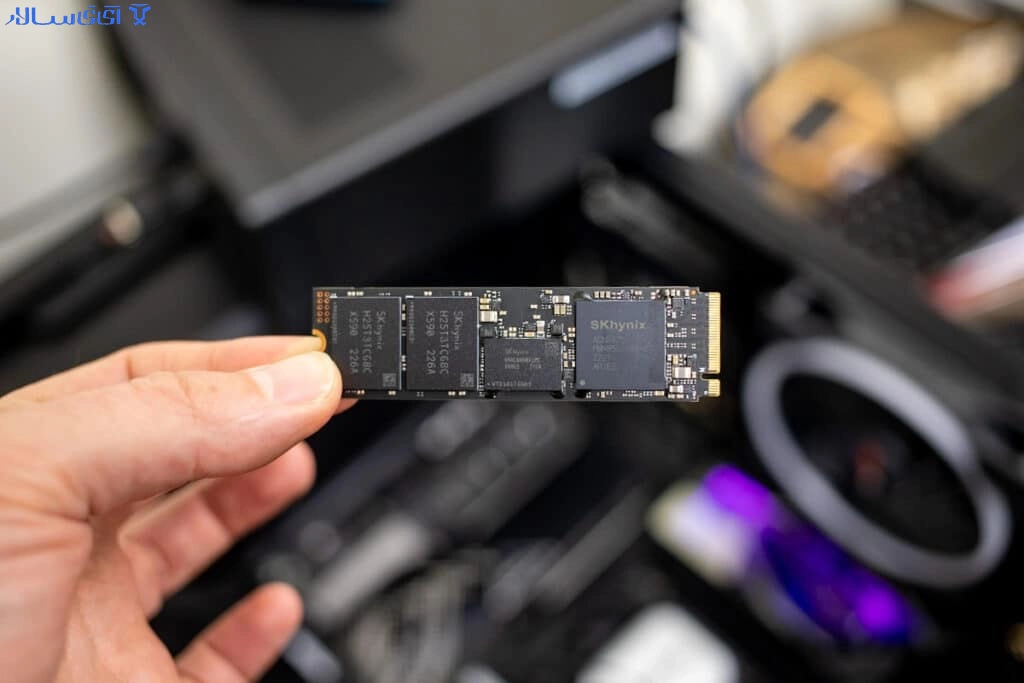
یک سناریوی رایج: ویندوز را روی SSD نصب میکنید، اما در بخش «کجا نصب کنید» هیچ درایوی نشان نمیدهد. این هم نوعی عدم شناسایی هارد SSD در بایوس در محیط نصب است که به دو دلیل است:
دلیل الف: درایور NVMe گم شده.
در صفحه نصب ویندوز، روی Load Driver کلیک کنید.
درایور مخصوص SSD خود (مثل درایور اینتل RST یا Samsung NVMe) را از روی فلش نصب کنید.
دلیل ب: رسانه نصب ویندوز به صورت Legacy بوت شده، اما SSD میخواهد UEFI باشد.
از بایوس مطمئن شوید حالت بوت روی UEFI Only است.
فلش نصب ویندوز را دوباره با ابزار Rufus در حالت GPT/UEFI بسازید.
اگر تمام مراحل بالا را انجام دادید و هنوز عدم شناسایی هارد SSD در بایوس پابرجاست، احتمال خرابی سختافزاری SSD وجود دارد. برای تأیید:
SSD را خارج کرده و با یک آداپتور USB به SATA یا انکلوژر M.2 به USB، به کامپیوتر سالم دیگر متصل کنید.
اگر در آن سیستم نیز در مدیریت دیسک (Disk Management) یا دستگاهها دیده نشد => SSD شما به احتمال زیاد سوخته یا کنترلر آن از کار افتاده است.
اگر دیده شد ولی نیاز به Initialization دارد => مشکل از مادربرد قبلی خودتان بوده.
آخرین راه حل سختافزاری نرمافزاری قبل از تعویض SSD، ریست کردن حافظه CMOS است. این کار تمام تنظیمات بایوس را به حالت کارخانه برمیگرداند، از جمله پارامترهای شناسایی درایو.
روش انجام:
کامپیوتر را خاموش و کابل برق را بکشید.
باتری دکمهای CR2032 روی مادربرد را خارج کنید.
۵ تا ۱۰ دقیقه صبر کنید (یا برای اطمینان کلید پاور را چند ثانیه نگه دارید تا خازنها تخلیه شوند).
باتری را برگردانید و سیستم را روشن کنید.
در بسیاری از لپتاپها، جامپر یا دکمه CMOS Reset وجود دارد. به دفترچه راهنما مراجعه کنید.
اگر مشکل عدم شناسایی هارد SSD در بایوس به صورت متناوب است (مثلاً یک بار میبیند، یک بار نمیبیند)، به احتمال زیاد درایور کنترلر ذخیرهسازی مشکوک است. راه حل:
وارد ویندوز شوید (اگر بوت شود).
Device Manager را باز کنید.
زیر IDE ATA/ATAPI controllers یا Storage controllers، روی استاندارد SATA AHCI Controller راست کلیک > Update driver.
اگر درایوری از سازنده مادربرد دارید (مثل Intel RST) آن را نصب کنید.
SSDهای NVMe به شدت به دما حساس هستند. اگر SSD بیش از حد داغ کند (بالای ۸۰ درجه سانتیگراد)، ممکن است خود را خاموش کرده و از بایوس ناپدید شود.
یک نرمافزار مثل HWMonitor یا CrystalDiskInfo (روی سیستم دیگر) نصب کنید و دمای SSD را چک کنید.
اگر دمای idle بالای ۶۰ است، هیت سینک M.2 بخرید یا جریان هوا در کیس را بهبود دهید.
برخی مادربردها وقتی یک اسلات PCIe خاص اشغال شود (مثل کارت گرافیک در اولین اسلات PCIe x16)، برخی خطوط PCIe را غیرفعال میکنند. راه حل:
SSD M.2 را به اسلات دوم یا سوم منتقل کنید.
در بایوس، تنظیمات تخصیص خطوط PCIe را روی Auto یا x4/x4/x4/x4 تنظیم کنید.
اگر پس از طی ۱۰ مرحله بالا، همچنان با عدم شناسایی هارد SSD در بایوس مواجهید، یکی از این دو اتفاق افتاده است:
SSD شما مرده است. کنترلر SSD یا چیپ حافظه NAND آسیب فیزیکی دیده. در این صورت، تنها راه تعویض SSD است (و اگر اطلاعات مهم داشتید، به آزمایشگاه بازیابی داده مراجعه کنید).
مادربرد شما مشکل دارد. یک پورت SATA سوخته، خازنهای اطراف اسلات M.2 خراب شده، یا چیپست مادربرد دچار ایراد است. یک SSD دیگر روی همان پورت تست کنید تا مطمئن شوید.
به یاد داشته باشید: ۸۵ درصد موارد عدم شناسایی هارد SSD در بایوس با مراحل ۱ تا ۴ (بررسی کابل، تنظیم AHCI، بارگذاری پیشفرض بایوس و آپدیت بایوس) حل میشود. نگران نباشید، با حوصله پیش بروید.
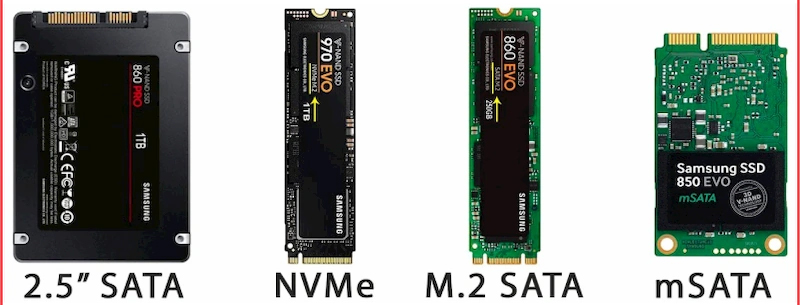
بله، به خصوص اگر مادربرد قدیمی باشد و بایوس آن برای NVMe بهروز نشده باشد، یا اگر SSD با پورت M.2 از نظر کلیدگذاری (Keying) ناسازگار باشد. مثلاً SSD M.2 SATA را در اسلات M.2 PCIe قرار داده باشید – در این صورت هرگز شناسایی نمیشود. دفترچه مادربرد را ببینید.
اگر در بایوس (در بخش Storage Information) نام SSD را نمیبینید => مشکل از بایوس یا سختافزار است. اگر در بایوس میبیند ولی در نصب ویندوز نمیبیند => مشکل درایور یا حالت پارتیشنبندی (MBR به جای GPT) است.
خیر، تا زمانی که SSD را فرمت یا پارتیشنبندی مجدد نکنید، اطلاعات سالم میماند. حتی تغییر AHCI یا UEFI به دادهها آسیبی نمیزند، هرچند ممکن است ویندوز فعلی بوت نشود که آن هم با تعمیر بوت حل میشود.
Boot Order را بررسی کنید. همچنین اگر SSD بدون پارتیشن EFI باشد یا روی MBR قدیمی نصب شده باشد، در حالت UEFI به عنوان بوت نشان داده نمیشود. یک بار حالت بوت را به Legacy تغییر دهید.
قطعاً. نوسان برق میتواند به کنترلر SSD آسیب بزند یا باعث کروختن CMOS شود. همیشه از محافظ برق استفاده کنید.
بله. در لپتاپهای لنوو، دل و اچپی گاهی گزینهای به نام VMD Controller در بایوس وجود دارد. آن را Disable کنید. همچنین در برخی لپتاپها، بعد از Sleep یا Hibernate، SSD ناپدید میشود که با آپدیت درایور چیپست حل میشود.