سبد خرید شما خالی است.

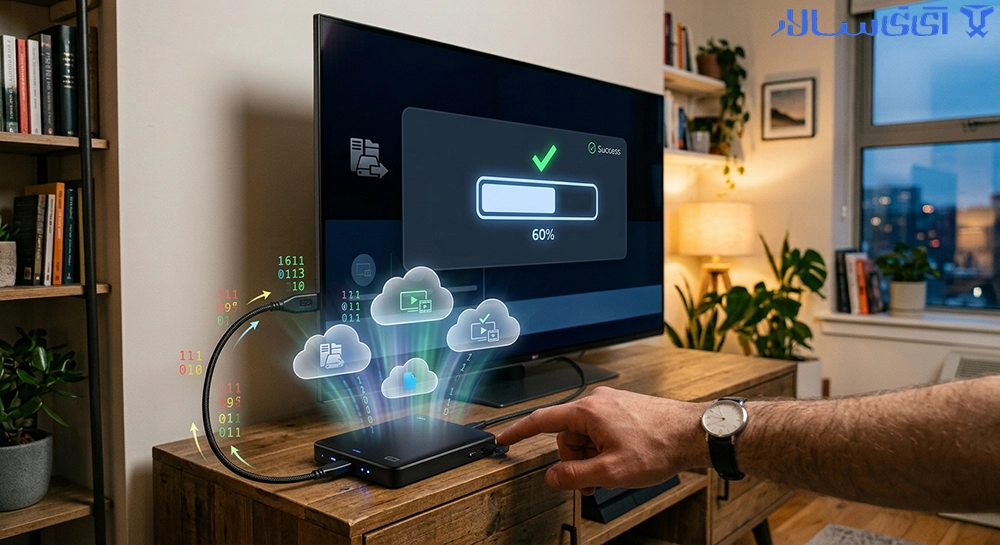
فرمت شدن هارد اکسترنال بعد از اتصال به تلویزیون یکی از رایجترین مشکلاتی است که کاربران با آن مواجه میشوند. در ادامه دلایل این اتفاق، راههای پیشگیری و روشهای بازیابی اطلاعات را بهصورت کامل بررسی میکنیم.
امروزه اغلب تلویزیونهای هوشمند این امکان را به کاربران میدهند که بدون نیاز به کامپیوتر یا لپتاپ، فیلم، عکس و موسیقی را مستقیماً از روی هارد اکسترنال یا فلش مموری پخش کنند. این قابلیت بسیار کاربردی است، اما مشکلی که بسیاری از کاربران با آن دستوپنجه نرم میکنند، پیغام درخواست فرمت هارد یا حتی فرمت شدن ناخواستهی آن بلافاصله پس از اتصال به تلویزیون است. این اتفاق میتواند نگرانکننده باشد، بهخصوص اگر اطلاعات مهمی روی هارد ذخیره شده باشد.
در ادامه قصد داریم بهطور کامل و قدمبهقدم بررسی کنیم که چرا فرمت شدن هارد External بعد از اتصال به تلویزیون رخ میدهد، چطور میتوان از آن جلوگیری کرد و در صورتی که این اتفاق افتاده باشد، چه اقداماتی برای بازیابی اطلاعات باید انجام شود.
قبل از پرداختن به دلایل فرمت شدن، لازم است بدانیم تلویزیونها چگونه هارد اکسترنال را شناسایی و پردازش میکنند. برخلاف کامپیوتر که از سیستمعاملهای کامل مانند ویندوز یا مک استفاده میکند، تلویزیونها معمولاً از سیستمعاملهای سادهشدهای مانند Tizen (در سامسونگ)، WebOS (در الجی) یا اندروید تیوی (در سونی و شیائومی) بهره میبرند. این سیستمعاملها برای پخش رسانه طراحی شدهاند، نه مدیریت کامل فایلسیستم، به همین دلیل توانایی محدودی در خواندن انواع فایلسیستم و ساختار پارتیشن دارند.
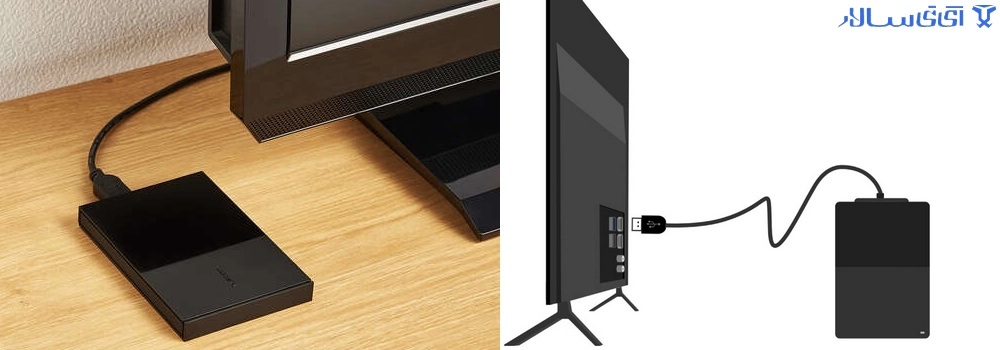
وقتی هارد اکسترنال را به پورت USB تلویزیون متصل میکنید، تلویزیون تلاش میکند ساختار پارتیشن و فایلسیستم هارد را شناسایی کند. اگر این ساختار با آنچه تلویزیون پشتیبانی میکند مطابقت نداشته باشد، بهجای نمایش خطای ساده، برخی مدلها مستقیماً درخواست فرمت هارد را نمایش میدهند.
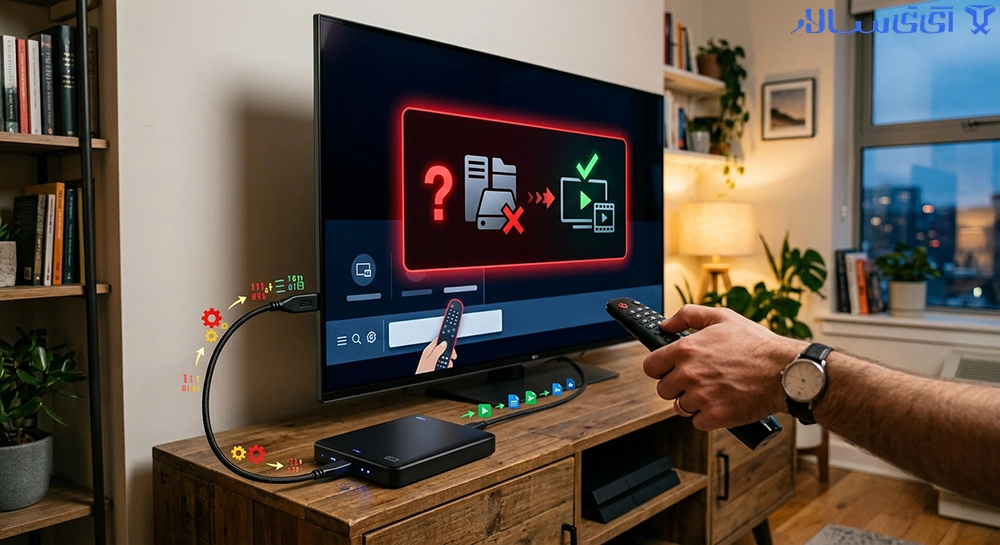
رایجترین و مهمترین دلیل درخواست فرمت، ناسازگاری فایلسیستم است. هارد اکسترنال معمولاً با یکی از فایلسیستمهای NTFS، FAT32، exFAT یا در برخی موارد HFS+ (برای مک) فرمت شده است. بسیاری از تلویزیونهای قدیمیتر یا ارزانقیمت تنها از FAT32 یا exFAT پشتیبانی میکنند و قادر به خواندن هارد با فایلسیستم NTFS نیستند. در این حالت، تلویزیون بهجای نمایش خطای «فایلسیستم پشتیبانی نمیشود»، مستقیماً گزینه فرمت را پیشنهاد میدهد که در صورت تأیید کاربر، تمام اطلاعات هارد پاک خواهد شد.
یکی دیگر از دلایل مهم، نوع جدول پارتیشن هارد است. هاردهای اکسترنال میتوانند با ساختار MBR (Master Boot Record) یا GPT (GUID Partition Table) فرمت شوند. بسیاری از تلویزیونهای هوشمند، بهویژه مدلهای قدیمیتر، فقط از ساختار MBR پشتیبانی میکنند. اگر هارد شما با GPT فرمت شده باشد، حتی با فایلسیستم سازگار مانند exFAT، ممکن است تلویزیون همچنان قادر به خواندن آن نباشد و درخواست فرمت را نمایش دهد.
برای درک بهتر تفاوت MBR و GPT، این دو را میتوان به دو مدل «فهرست کتابخانه» تشبیه کرد. MBR مانند یک دفترچهی قدیمی و کاغذی است که فقط جای محدودی برای ثبت اطلاعات دارد؛ حداکثر میتواند چهار پارتیشن اصلی را ثبت کند و حجم قابل شناسایی آن هم به ۲ ترابایت محدود میشود. در مقابل، GPT مانند یک سیستم فهرستنویسی دیجیتال و مدرن است که هم میتواند تا ۱۲۸ پارتیشن را مدیریت کند و هم محدودیت عملی حجمی تقریباً ندارد (هاردهای بالای ۲ ترابایت را هم بهراحتی پشتیبانی میکند).
از نظر فنی، تفاوت اصلی در نحوهی ذخیرهسازی اطلاعات مربوط به پارتیشنهاست:
بسیاری از تلویزیونهای هوشمند، بهویژه مدلهای تولید شده پیش از سالهای اخیر، فقط قادر به خواندن جدول پارتیشن به روش MBR هستند. وقتی چنین تلویزیونی با هارد GPT مواجه میشود، اصلاً نمیتواند ساختار آن را تفسیر کند؛ نتیجه این میشود که تلویزیون هارد را «خام» (Raw) یا «ناشناخته» تشخیص میدهد و بهجای نمایش خطای واضح، گزینهی فرمت را پیشنهاد میکند — دقیقاً همانطور که یک کتابخانهی سنتی نمیتواند فهرست دیجیتال یک سیستم مدرن را بخواند و آن را «فاقد فهرست» تلقی میکند.
نکتهی عملی: هاردهای اکسترنال با ظرفیت بالای ۲ ترابایت معمولاً بهصورت پیشفرض GPT هستند (چون MBR اصلاً امکان شناسایی این حجم را ندارد)، بنابراین اگر هارد پرحجم شما با تلویزیون قدیمیتان درخواست فرمت میدهد، این موضوع میتواند دلیل اصلی باشد.
برخی از تلویزیونها تنها قادر به شناسایی اولین پارتیشن روی هارد هستند. اگر هارد اکسترنال شما به چند بخش (Partition) تقسیم شده باشد، ممکن است تلویزیون در شناسایی صحیح آن دچار مشکل شود و پیغام فرمت نمایش دهد، حتی اگر فایلسیستم و ساختار پارتیشن اصلی سازگار باشد.
» مطالعه بیشتر
هاردهای اکسترنال ۲.۵ اینچی که از طریق کابل USB از خود پورت تغذیه میگیرند، گاهی برق کافی از پورت USB تلویزیون دریافت نمیکنند. این موضوع میتواند باعث قطع و وصل ناگهانی ارتباط هارد با تلویزیون شود که در برخی موارد نادر، منجر به آسیب دیدن ساختار فایلسیستم و در نتیجه درخواست فرمت میشود.
اگر پیش از اتصال به تلویزیون، هارد اکسترنال شما دچار خطاهای منطقی (Logical Errors) بوده باشد -مثلاً به دلیل قطع ناگهانی برق هنگام کپی فایل یا خارج کردن ناایمن هارد از کامپیوتر- ممکن است تلویزیون قادر به خواندن جدول فایل (File Table) نباشد و به همین دلیل هارد را ناشناخته یا نیازمند فرمت تشخیص دهد.
برخی مدلهای قدیمیتر تلویزیون محدودیت حجمی برای شناسایی هاردهای اکسترنال دارند (مثلاً حداکثر ۲ ترابایت). اگر ظرفیت هارد شما بیشتر از حد مجاز پشتیبانیشده توسط تلویزیون باشد، امکان دارد تلویزیون هارد را بهدرستی شناسایی نکند و درخواست فرمت نمایش دهد.
| برند تلویزیون | فایلسیستم پیشنهادی | ساختار پارتیشن پیشنهادی | نکته مهم |
|---|---|---|---|
| Samsung (Tizen) | exFAT / FAT32 | MBR | برخی مدلهای جدید NTFS را فقط برای خواندن پشتیبانی میکنند |
| LG (WebOS) | exFAT / FAT32 | MBR | حجم بالای فایل تکی (بیش از ۴ گیگابایت) نیازمند exFAT یا NTFS است |
| Sony (Android TV) | NTFS / exFAT | MBR یا GPT | اندروید تیوی معمولاً سازگاری بهتری با NTFS دارد |
| Xiaomi / Mi TV | exFAT / FAT32 | MBR | در برخی مدلها NTFS شناسایی نمیشود |
| TCL / Hisense | FAT32 / exFAT | MBR | مدلهای ارزانقیمت پشتیبانی محدودتری دارند |
توجه: این اطلاعات کلی است و ممکن است بسته به نسخه نرمافزار و مدل دقیق تلویزیون شما متفاوت باشد. همیشه پیش از اتصال هارد، دفترچه راهنمای محصول یا وبسایت رسمی سازنده را برای اطمینان از فایلسیستمهای پشتیبانیشده بررسی کنید.
اگرچه جدول بالا یک دید کلی میدهد، اما رفتار واقعی هر برند در عمل جزئیات بیشتری دارد که دانستن آنها میتواند از بروز مشکل جلوگیری کند.
سامسونگ در پلتفرم Tizen بهطور سنتی محافظهکارانه عمل کرده است. اغلب مدلهای میانرده و اقتصادی فقط FAT32 و exFAT را بهطور کامل پشتیبانی میکنند و NTFS را یا اصلاً نمیشناسند یا فقط بهصورت محدود (بدون امکان نوشتن) میخوانند. نکتهی مهم دربارهی سامسونگ این است که در برخی مدلها، حتی با فایلسیستم سازگار، اگر هارد دارای بیش از یک پارتیشن باشد یا لیبل فارسی/غیرانگلیسی روی درایو گذاشته شده باشد، تلویزیون در شناسایی آن دچار مشکل میشود.
الجی نسبت به سامسونگ کمی انعطافپذیرتر است، اما مشکل اصلی در این برند معمولاً به حجم فایل تکی برمیگردد. اگر فیلمی با حجم بالای ۴ گیگابایت روی هارد با فایلسیستم FAT32 ذخیره شده باشد، WebOS ممکن است در پخش آن با خطا مواجه شود؛ هرچند این خطا لزوماً منجر به درخواست فرمت نمیشود، اما در برخی نسخههای قدیمیتر WebOS، همین ناسازگاری باعث نمایش پیغام «فرمت برای استفاده بهینه» میشود.
سونی به لطف پلتفرم اندروید تیوی، معمولاً سازگاری بیشتری با انواع فایلسیستمها از جمله NTFS دارد و به همین دلیل کاربران سونی کمتر با مشکل درخواست فرمت مواجه میشوند. با این حال، چون اندروید تیوی بهروزرسانیهای نرمافزاری بیشتری دریافت میکند، ممکن است پس از یک آپدیت سیستمعامل، رفتار تلویزیون نسبت به هارد اکسترنال تغییر کند؛ به همین دلیل توصیه میشود پیش از هر آپدیت مهم، از اطلاعات هارد نسخه پشتیبان تهیه کنید.
بهطور کلی میتوان گفت هرچه پلتفرم تلویزیون به یک سیستمعامل کاملتر (مانند اندروید) نزدیکتر باشد، سازگاری آن با فایلسیستمهای متنوع بیشتر است؛ در حالیکه پلتفرمهای اختصاصی و سبکتر مانند Tizen و WebOS محافظهکارتر عمل میکنند و ریسک درخواست فرمت در آنها بیشتر است.
| فایلسیستم | حداکثر حجم فایل تکی | سازگاری با تلویزیون | مزیت اصلی | محدودیت اصلی |
|---|---|---|---|---|
| FAT32 | ۴ گیگابایت | بسیار بالا | سازگاری تقریباً با همه دستگاهها | محدودیت حجم فایل تکی |
| exFAT | بدون محدودیت عملی | بالا (در تلویزیونهای جدیدتر) | مناسب فایلهای حجیم مانند فیلم ۴K | برخی تلویزیونهای قدیمی پشتیبانی نمیکنند |
| NTFS | بدون محدودیت عملی | متوسط تا کم | امنیت و پایداری بالا برای ویندوز | بسیاری از تلویزیونها فقط خواندن را پشتیبانی میکنند یا اصلاً نمیشناسند |
| HFS+ | بدون محدودیت عملی | بسیار کم | مخصوص مک | تقریباً هیچ تلویزیونی از آن پشتیبانی نمیکند |
با توجه به جدول بالا، برای اتصال ایمن و بدون دردسر هارد اکسترنال به تلویزیون، فایلسیستم exFAT معمولاً بهترین انتخاب است، زیرا هم محدودیت حجمی FAT32 را ندارد و هم سازگاری بیشتری نسبت به NTFS با اغلب تلویزیونهای هوشمند دارد.
پیش از هر اقدامی، دفترچه راهنمای تلویزیون خود را بررسی کنید یا در وبسایت رسمی سازنده جستوجو کنید که چه فایلسیستمها و ساختار پارتیشنی توسط مدل شما پشتیبانی میشود. این سادهترین و مطمئنترین راه برای پیشگیری از بروز مشکل است.
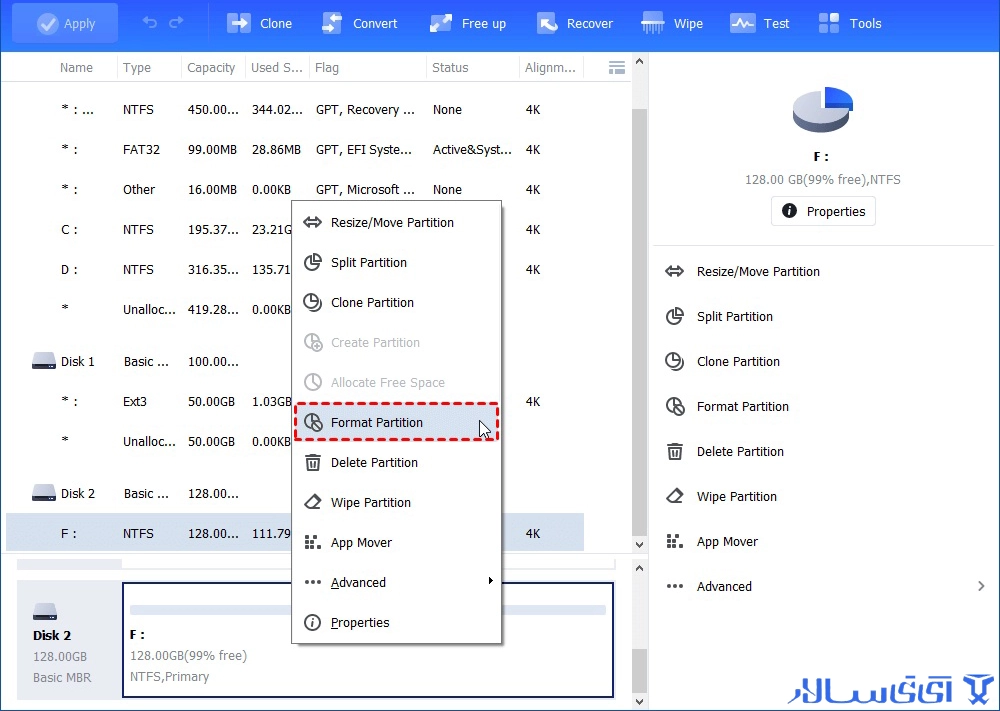
اگر میدانید هارد شما با فایلسیستمی مانند NTFS فرمت شده و تلویزیونتان فقط از FAT32 یا exFAT پشتیبانی میکند، بهتر است پیش از اتصال به تلویزیون، هارد را با کامپیوتر یا لپتاپ به فایلسیستم سازگار تبدیل کنید. توجه داشته باشید که این فرآیند خودش هارد را پاک میکند، پس حتماً پیش از این کار از اطلاعات مهم خود نسخه پشتیبان (Backup) تهیه کنید.
اگر مطمئن نیستید هارد اصلی شما با تلویزیون سازگار است یا نه، ابتدا با یک فلش مموری کوچک یا هارد کمارزشتر که اطلاعات مهمی روی آن نیست، سازگاری را تست کنید. اگر تلویزیون بدون درخواست فرمت آن را شناسایی کرد، احتمال بالایی وجود دارد که هارد اصلی شما هم (در صورت داشتن فایلسیستم مشابه) بهدرستی شناسایی شود.
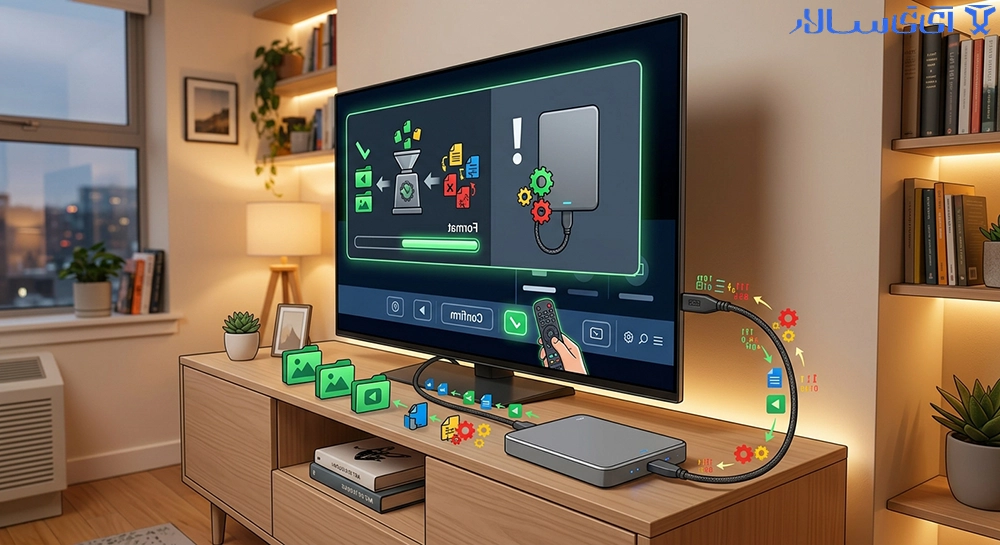
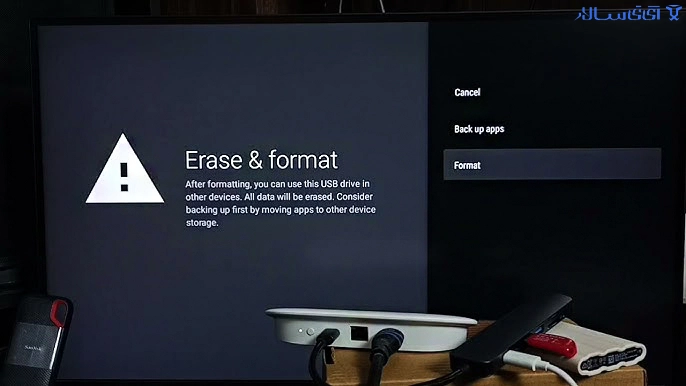
مهمترین نکته این است: اگر پس از اتصال هارد به تلویزیون، پیغام درخواست فرمت ظاهر شد، هرگز بهسرعت و بدون بررسی گزینه تأیید را انتخاب نکنید. این پیغام لزوماً به معنای خراب بودن هارد نیست؛ در اغلب موارد صرفاً به دلیل ناسازگاری فایلسیستم یا ساختار پارتیشن است. کافی است هارد را از تلویزیون جدا کرده و به کامپیوتر متصل کنید تا از سلامت اطلاعات مطمئن شوید.
» مطالعه بیشتر
متأسفانه بسیاری از کاربران بدون توجه به پیام هشدار، گزینه فرمت را تأیید میکنند و متوجه میشوند اطلاعات آنها پاک شده است. اگر شما هم با این وضعیت مواجه شدهاید، مراحل زیر را دقیقاً و بهترتیب دنبال کنید تا شانس بازیابی اطلاعات را حفظ کنید.
بهمحض متوجه شدن فرمت شدن هارد، دیگر از آن استفاده نکنید، فایل جدیدی روی آن کپی نکنید و حتی برای مشاهده محتوای آن پوشهها را باز و بسته نکنید. هر عملیات نوشتن (Write) روی هارد، فضای مربوط به فایلهای حذفشده قبلی را بازنویسی میکند و شانس بازیابی را بهطور جدی کاهش میدهد.
هارد اکسترنال را از تلویزیون جدا کرده و به یک کامپیوتر یا لپتاپ وصل کنید. اگر سیستمعامل هارد را بهعنوان یک درایو خالی نشان داد، به این معناست که فرمت انجام شده است، اما این لزوماً به معنای از دست رفتن کامل اطلاعات نیست؛ در اغلب موارد فرمتهای ساده (Quick Format) فقط جدول فایل را پاک میکنند، نه محتوای واقعی فایلها را.
برای بازیابی اطلاعات هارد فرمتشده میتوانید از نرمافزارهای تخصصی بازیابی داده استفاده کنید. این نرمافزارها با اسکن عمیق هارد، فایلهای حذفشده را شناسایی و بازیابی میکنند. نکته مهم این است که خروجی فایلهای بازیابیشده را روی یک درایو دیگر (نه همان هارد آسیبدیده) ذخیره کنید تا از بازنویسی اطلاعات جلوگیری شود.
اگر اطلاعات روی هارد بسیار مهم و حیاتی هستند (مانند اسناد کاری، عکسهای خانوادگی یا فایلهای تجاری) و نرمافزارهای معمولی نتوانستند آنها را بازیابی کنند، بهتر است به کارشناسان و مراکز تخصصی ریکاوری اطلاعات مانند سازگار مراجعه کنید. این مراکز از تجهیزات سختافزاری و نرمافزاری پیشرفتهتری نسبت به ابزارهای خانگی استفاده میکنند و میتوانند حتی در موارد پیچیدهتر (مانند آسیب فیزیکی هارد) اطلاعات را بازیابی کنند.
وقتی هارد فرمت میشود، در واقع سیستمعامل فقط اشارهگرهایی (Pointers) که مکان فایلها را در حافظه مشخص میکنند، پاک میکند. محتوای واقعی فایلها تا زمانی که فضای اشغالشده توسط دادههای جدید بازنویسی نشود، همچنان روی هارد باقی میماند. به همین دلیل:
برای پیشگیری بهتر است بدانید چه نشانههایی معمولاً پیش از فرمت شدن هارد اکسترنال بعد از اتصال به تلویزیون ظاهر میشوند:
اگر با هر یک از این نشانهها مواجه شدید، بهتر است فوراً هارد را جدا کرده و از اتصال مجدد آن به تلویزیون تا بررسی کامل خودداری کنید.
اگر پس از بررسی متوجه شدید هارد شما با تلویزیونتان سازگاری کامل ندارد، لازم نیست حتماً ریسک فرمت شدن را بپذیرید. چند راهکار جایگزین وجود دارد:
دستگاههای کوچک Media Player که به تلویزیون متصل میشوند، معمولاً از طیف گستردهتری از فایلسیستمها و فرمتهای ویدیویی پشتیبانی میکنند و ریسک کمتری برای هارد اکسترنال شما دارند.
اگر تلویزیون شما از قابلیتهای شبکه مانند DLNA پشتیبانی میکند، میتوانید هارد را به کامپیوتر متصل کرده و محتوا را از طریق شبکه خانگی به تلویزیون استریم کنید؛ در این حالت اصلاً نیازی به اتصال مستقیم هارد به تلویزیون نیست.
استفاده از فلش مموری کوچک برای انتقال فایلهای ضروری
بهجای اتصال مستقیم هارد اصلی که حاوی اطلاعات حساس است، میتوانید فایلهای مورد نظر برای پخش را روی یک فلش مموری کوچک و جداگانه کپی کرده و آن را به تلویزیون متصل کنید. در این صورت حتی اگر مشکلی پیش بیاید، فقط فلش کوچک تحت تأثیر قرار میگیرد نه هارد اصلی حاوی اطلاعات مهم.
یکی از اصول کلی و مهم در مدیریت داده، بهویژه هنگام اتصال هارد به دستگاههای ناشناخته مانند تلویزیون، تهیه نسخه پشتیبان منظم است. توصیه میشود:
فرمت شدن هارد اکسترنال بعد از اتصال به تلویزیون معمولاً نتیجه ناسازگاری فایلسیستم (مانند NTFS در برابر FAT32/exFAT) یا ساختار پارتیشن (MBR در برابر GPT) است، نه لزوماً خرابی فیزیکی هارد. بهترین راه پیشگیری، بررسی دفترچه راهنمای تلویزیون پیش از اتصال و استفاده از فایلسیستم exFAT به همراه ساختار پارتیشن MBR است.
اگر با وجود این احتیاطها هارد شما فرمت شد، مهمترین اقدام این است که بلافاصله از نوشتن هرگونه اطلاعات جدید روی آن خودداری کنید و در اولین فرصت با استفاده از نرمافزارهای بازیابی اطلاعات یا مراجعه به مراکز تخصصی مانند سازگار، اقدام به بازیابی دادهها نمایید. هرچه سریعتر اقدام کنید، شانس بازگرداندن اطلاعات بیشتر خواهد بود.
۱. آیا فرمت شدن هارد اکسترنال توسط تلویزیون به معنای از بین رفتن کامل اطلاعات است؟ خیر، لزوماً نه. در اغلب موارد فرمت انجامشده از نوع سریع (Quick Format) است که فقط جدول فایل را پاک میکند و محتوای واقعی فایلها تا زمانی که بازنویسی نشوند، قابل بازیابی هستند.
۲. چرا تلویزیون هارد NTFS من را نمیشناسد؟ بسیاری از تلویزیونهای هوشمند به دلیل محدودیتهای نرمافزاری، پشتیبانی کامل از فایلسیستم NTFS ندارند یا فقط امکان خواندن (Read-Only) آن را دارند. استفاده از exFAT یا FAT32 معمولاً سازگاری بهتری فراهم میکند.
۳. بهترین فایلسیستم برای اتصال هارد اکسترنال به تلویزیون کدام است؟ در اغلب موارد exFAT بهترین گزینه است، زیرا هم فایلهای حجیم (مانند فیلمهای ۴K) را پشتیبانی میکند و هم با اکثر تلویزیونهای هوشمند جدید سازگار است.
۴. اگر هارد فرمت شد، آیا خودم میتوانم اطلاعات را بازیابی کنم؟ بله، در بسیاری از موارد با استفاده از نرمافزارهای تخصصی بازیابی اطلاعات و رعایت اصل عدم بازنویسی هارد، امکان بازیابی دادهها بهصورت خانگی وجود دارد، اما برای اطلاعات بسیار مهم توصیه میشود از متخصصان کمک بگیرید.
۵. چگونه بفهمم هارد من با ساختار MBR فرمت شده یا GPT؟ با اتصال هارد به کامپیوتر و مراجعه به بخش مدیریت دیسک (Disk Management در ویندوز) یا ابزار Disk Utility در مک، میتوانید نوع ساختار پارتیشن هارد خود را مشاهده و در صورت نیاز آن را تغییر دهید (توجه: تغییر ساختار پارتیشن نیز باعث پاک شدن اطلاعات میشود، پس پیش از این کار حتماً بکاپ بگیرید).
۶. آیا اتصال مکرر هارد به تلویزیونهای مختلف میتواند باعث آسیب دائمی شود؟ بهطور مستقیم خیر، اما اگر هر تلویزیون ساختار فایلسیستم متفاوتی را ترجیح دهد و شما مدام هارد را فرمت کنید، ریسک از دست دادن اطلاعات در هر بار افزایش مییابد. بهتر است یک فایلسیستم سازگار و ثابت (مانند exFAT) برای استفاده چندمنظوره انتخاب کنید.